תיקון קובץ אינדיזיין באמצעות ייצוא לגרסה קודמת

שלום לכולם,

כפי שאתם יודעים (או לא), ניתן לייצא קובץ מגרסת אינדיזיין מתקדמת לגרסה הקודמת.

וזה תמיד קורה. אתם שדרגתם את התוכנה וממולכם עובד אדם שלא שדרג ולו אתם צריכים להעביר את הקובץ.

כמובן שלא ניתן לפתוח קובץ מגרסת CS5 בגרסה קודמת של התוכנה שכן נוספו לה תכונות חדשות שאינן קיימות בגרסה הקודמת.

ייצוא קובץ אינדיזיין לגרסאות קודמות, תסיר מהמסמך כל תכונה חדשה ואם השתמשתם בתכונות החדשות, הן כמובן לא יוכלו להופיע בגרסה קודמת, יגרמו לשינויים ועל כן צריך ליידע ולהזהיר את מי שמקבל את הקובץ.

ב־CS4 ייצאנו לקובץ INX – שהוא קיצור ל־InDesign Inter Change ויוכל להיפתח אך ורק ב־CS3.

ב־CS5 ומעלה נייצא לקובץ IDML שהוא קיצור ל־InDesign Markup שיכול להיפתח בכל הגרסות החל מ־CS4.

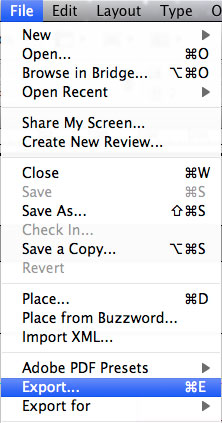
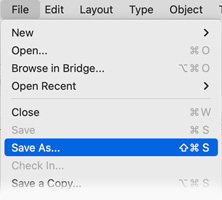
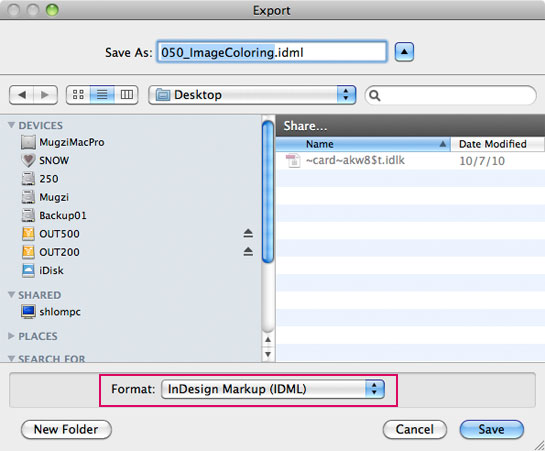
בחירת אפשרות הייצוא וסוג הקובץ מוצגות בצילומי המסך הבאים (שימו לב שבגרסאות מתקדמות יותר אפשרות השמירה נמצאת באותו התפריט תחת שמירה בשם – Save as):

ייצוא לגרסה קודמת idml  שמירה בשם לגרסה קודמת idml


בחירת סוג הקובץ עבור גרסה קודמת

זכרו: אם עבדתם על קובץ בגרסת CS5 ואתם רוצים לייצא אותו, הקובץ לא יוכל להיפתח בגרסת CS3. תצטרכו לעבור דרך גרסת CS4 ולייצא אותו בשנית.

תיקון קובצי אינדיזיין שאינם תקינים:
כאשר אנו מייצאים קובץ לגרסה קודמת, כלומר, לקובץ IDML בגרסת CS5, אנו יכולים גם לפתוח אותו באותה הגרסה ממנה יצאנו אותו כלומר ב־CS5. הקובץ ייפתח כקובץ Untitled כשבעת פתיחתו הוא למעשה נבנה מחדש.

לכן, ניתן להשתמש בייצוא ופתיחה מחדש כדי לתקן קבצים שמשהו בהם השתבש, כל מיני דברים קטנים שאתם מבחינים שאינם תקינים או אינם מתנהגים כפי שהיו צריכים ואז שיטה זו כדאית מאוד.

הערה: במספר מקרים, היו לי קבצים שמשקלם היה גבוה באופן לא הגיוני. שיטה זו הקטינה את הקבצים, לפעמים בעשרות מגה-בייטים.

ריק

להתראות :)
משלומית

אהבתם את הטיפ? כל תגובה תתקבל בשמחה :)

פייסבוק – שלומית אינדיזיין – InDesign Wizard
אינדיזיין באינסטגרם indesignme@
הצטרפו לקבוצת הדיון הישראלית InDesign Masters בפייסבוק
הצטרפו לקבוצת הדיון של אדובי בישראל בפייסבוק

צביעת תמונות גווני אפור באינדיזיין

שלום לכולם,

בטיפ 3, למדנו כיצד לבחור בנפרד את המסגרת ואת התמונה ואילו היום נלמד מה אפשר לעשות עם תמונות בגווני אפור.

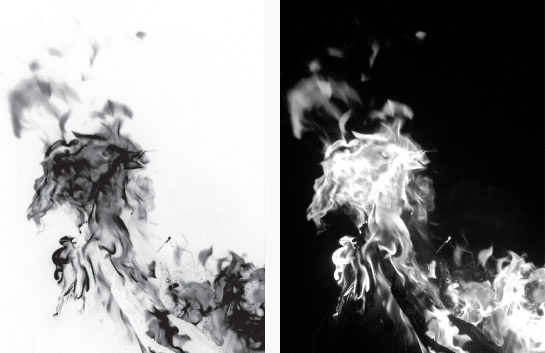
לשם כך, ייבאו לאינדיזיין תמונה בגווני אפור וצבעו פעם את המילוי של התמונה, ופעם את מילוי המסגרת. באופן כזה, תקבלו תוצאות שונות מבלי שתצטרכו לייצרן בפוטושופ.

להן כמה דוגמאות שהכנתי עבורכם כדי שתוכלו לראות כיצד ניתן ליצור אפקטים שונים באמצעות תמונה אחת:


תמונה – מקור (ללא), מסגרת – מילוי ללא                      תמונה – מילוי לבן, מסגרת – מילוי שחור

תמונת מקור בשחור ונגטיב

תמונה – מילוי אדום, מסגרת – מילוי לבן                        תמונה – מילוי לבן, מסגרת – מילוי אדום

תמונה-אדום מסגרת-לבן ונגטיב


התמונה באדיבות נלי שפר

ריק

להתראות :)
משלומית

אהבתם את הטיפ? כל תגובה תתקבל בשמחה :)

פייסבוק – שלומית אינדיזיין – InDesign Wizard
אינדיזיין באינסטגרם indesignme@
הצטרפו לקבוצת הדיון הישראלית InDesign Masters בפייסבוק
הצטרפו לקבוצת הדיון של אדובי בישראל בפייסבוק

נילי גליק

שלומית יקרה,
ברכות על האתר החדש.
ורוד שולט. כמה נכון. :)
תודה על כל הטיפים, העזרה שלך כשאני נתקעת באיזו בעיה, המסירות שלך, המחשבה הרבה שאת משקיעה בהפצת הידע העצום שלך, הכוונות הטובות והאהבה שנשפכת ממך לעולם המחשבים, אפילו אותי הצלחת להדביק בהתלהבותך מהאינדיזיין…
נשיקות רבות
נילי

פסקאות משתרעות ומתפצלות על פני מספר טורים – Paragraph Span (חדש ב-CS5!)

שלום לכולם,

הנה הגיעה תכונה לה חיכה כל מעמד מקצועי. עכשיו אפשר לנשום (כמעט) לרווחה. מזה שנים רבות שואלים כל כל פעם מחדש: האם ניתן ליצור כותרת שתשתרע על מספר טורים בלי ליצור תיבת מלל נפרדת או להיפך, פיצול פסקה לשני טורים, גם ללא יצירת תיבת מלל נוספת. עד לגרסת CS5, אפשרות זו לא הייתה קיימת אולם CS5 מביאה עמה שיפור גדול מאוד בעניין זה. ולמה כתבתי בסוגריים "כמעט"? כי תמיד צריך לזכור שכל תכונה חדשה שנוספת לתוכנה ייתכן ולא תהיה מושלמת אך מן הסתם תשתפר בהמשך.

פסקה משתרעת על מספר טורים – Paragraph Span – Span Columns
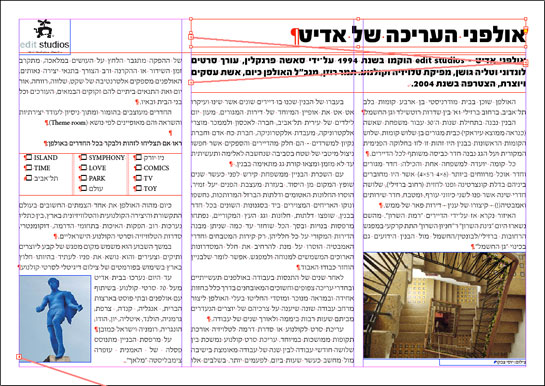
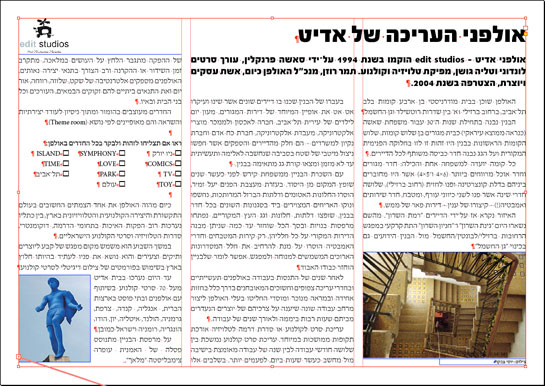
1. בצילום המסך הבא, תוכלו לראות שהמאמר מורכב מכמה תיבות מלל, כפי שהיה נהוג לעשות עד כה. גם בטור השמאלי תוכלו להבחין במלל שהוכנס לתוך תיבה המחולקת לשלושה טורים.

תיבות טקסט מקושרות באינדיזיין.

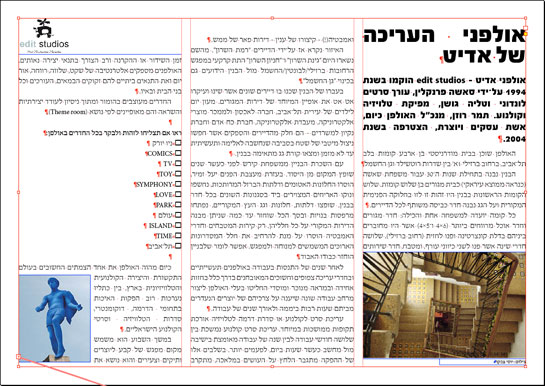
2. צרו תיבת מלל גדולה, חלקו אותה למספר טורים (בדוגמא זו חילקתי לשלושה) והגדירו לעצמכם כותרת גדולה וכותרת משנה, כפי שתראו בצילום המסך הבא:

תיבת טקסט מחולקת לטורים באינדיזיין.

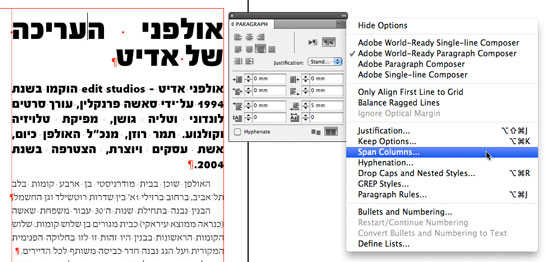
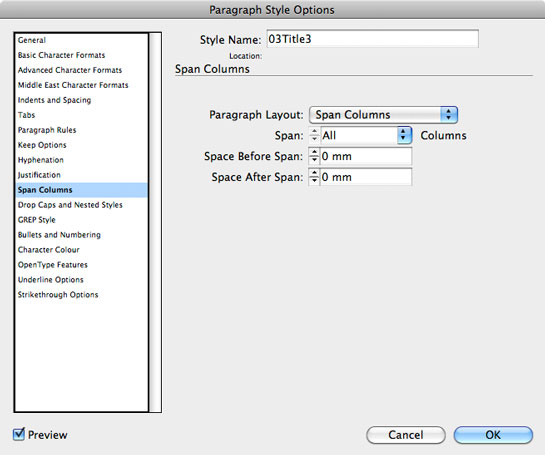
3. הציבו את סמן המלל בתוך הפסקה הראשונה – כותרת גדולה, ומתוך התפריט הנשלף של החלונית Paragraph, בחרו באפשרות Span Columns

בחירה באפשרות פסקה משתרעת באינדיזיין.

4. בחלון שנפתח תוכלו להבחין במספר אפשרויות:

א. Single Columns (טור אחד) – משאיר את הפסקה כפי שהיא ללא שינוי
ב. Span Columns (פסקאות משתרעות) – יגרום לפסקה להשתרע על פני מספר טורים (לפי בחירה)
ג. Split Columns (פסקאות מפוצלות) – יגרום לפסקה להתפצל לכמה טורים (לפי בחירה)

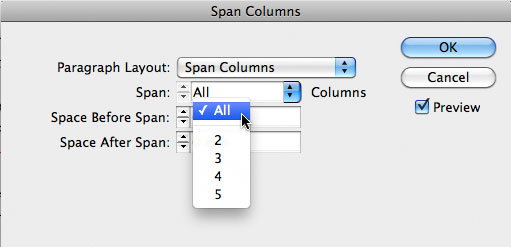
בחרו באפשרות השנייה – Span Columns ואז תוכלו להגדיר על פני כמה טורים תרצו שהפסקה תשתרע (אני בחרתי ב־All כדי שהפסקה תשתרע על כל הטורים

מתחת לבחירת הטורים תוכלו להגדיר רווח לפני ו/או רווח אחרי הפסקה.

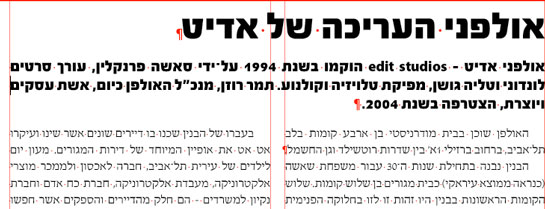
2. הציבו את הסמן בפסקה השנייה – כותרת משנה, כנסו שוב לאותן ההגדרות אולם הפעם בקשו שהפסקה תשתרע על פני 2 טורים. התוצאה:

פסקה משתרעת באינדיזיין - תוצאה


פסקה מפוצלת למספר טורים – Paragraph Span – Split Columns
1. כעת אגש לטור השלישי שם יש לי מספר פסקאות קצרות שאני רוצה לפצלן לשלושה טורים.

א. בחרו את הפסקא או פסקאות אותן תרצו לפצל:

בחירת טקסט לפיצול באינדיזיין.

ב. גשו שנית לאפשרות Span Columns, אולם הפעם בחרו באפשרות Split Columns ובחרו בהגדרות המועדפות עליכם:

  • Sub-columns – מספר הטורים הרצוי (אני בחרתי 3)
  • Space Before Split – רווח לפני הפיצול
  • Space After Split – רווח אחרי הפיצול
  • Inside Gutter – רווח בין טורים (אצלי יש 3 מ"מ)
  • Outside Gutter – רווח מחוץ לטורים

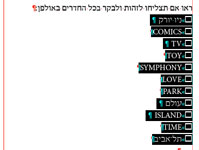
2. צפו בתוצאה שקיבלתם:

תוצאת פיצול הטקסט באינדיזיין.

מיקומים נוספים בהם ניתן למצוא תכונה זו:
א. סרגל הכלים

סרגל הכלים באינדיזיין.

ב. סגנונות פסקה – זאת על מנת שתוכלו להגדיר תכונה זו באופן אוטמוטי על־ידי הכנסתה לסגנון הפסקה.

פסקה משתרעת בסגנון פסקה באינדיזיין.

חסרונות:
עלינו לזכור שזו תכונה חדשה שוודאי תשתפר בהמשך, אולם כרגע ישנם מספר חסרונות שצריך לזכור:

1. הערות רגל – הערות רגל לא יסתדרו בחלק התחתון של התיבה אלא מתחת לפסקה המשתרעת. אינדיזיין למעשה תתייחס לכל מקטע כזה של פסקה כמקטעים נפרדים: לפני הפיצול, הפיצול עצמו, אחרי הפיצול.

2. אין אפשרות להכניס ערך שלילי לרווח לפני או אחרי פסקה משתרעת

ריק

להתראות :)
משלומית

אהבתם את הטיפ? כל תגובה תתקבל בשמחה :)

פייסבוק – שלומית אינדיזיין – InDesign Wizard
אינדיזיין באינסטגרם indesignme@
הצטרפו לקבוצת הדיון הישראלית InDesign Masters בפייסבוק
הצטרפו לקבוצת הדיון של אדובי בישראל בפייסבוק

ייבוא תמונות והגדרת מסגרת אחידה (חדש ב־CS5!)

שלום לכולם,

כמה שאני אוהבת התייעלות. אינדיזיין CS5 מביאה איתה שינוי גדול בייבוא תמונות.

  1. מתוך התפריט בחרו ב־File>Place וגשו לתיקייה בה נמצאות התמונות שתרצו לייבא. אם תרצו לקבוע הגדרות נוספות נוספות בעת הייבוא, לחצו בתחתית החלון על האפשרות Show Import Options [הצג אפשרויות ייבוא] אחרת השאירו את האפשרות לא מסומנת. בחרו מספר תמונות (לבחירה אקראית לחצו על מקש הקומנד במק או קונטרול בפיסי) ולחצו על Open [פתח] (אני בחרתי ארבע תמונות). במידה והאפשרות ״הצג אפשרויות ייבוא״ הייתה מסומנת, תצטרכו ללחוץ על OK מספר פעמים (כמספר התמונות) כדי לאשר כל תמונה בנפרד. כעת אתם אמורים לראות את סמן הצבת התמונות כפי שמציג צילום המסך הבא:ריק

סמן הצבת תמונה באינדיזיין

  1. לחצו וגררו את העכבר ליצירת מסגרת מבלי לשחרר את לחיצת העכבר. בעוד העכבר לחוץ גשו ללוח המקשים והוסיפו לחיצה על חץ ימני או חץ עליון ותוכלו לראות שהמסגרת מתחלקת לכמה מסגרות המסודרות בטורים ובשורות, כשהחץ השמאלי והתחתון יצמצמו את החלוקה (מאחר וייבאתי 4 תמונות, יצרתי 4 מסגרות). בין המסגרות יש רווח אותו נוכל להגדיל או להקטין לאחר הייבוא.
    ריק

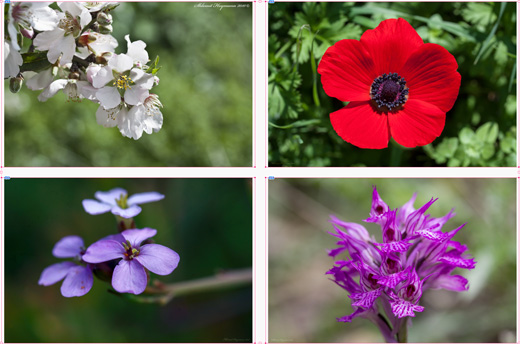
    יצירת מסגרות שוות בעת ייבוא תמונה באינדיזייןכעת שחררו את העכבר וצפו בתוצאה הבאה:
    ריק
    התוצאה לאחר ייבוא התמונות באינדיזייןריק
    כפי שאתם רואים, ארבעת התמונות נכנסו למסגרות שוות בגודלן ובמרווחן והתאימו עצמן לגודלן.
    ריק
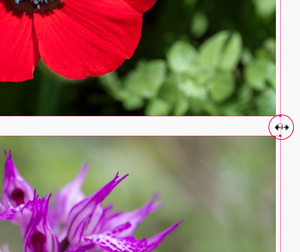
  2. המרווח שנוצר בין המסגרות הוא ברירת מחדל של התוכנה. אם במקרה שחררתם את הבחירה, בחרו שוב את כל המסגרות, גשו לידית האחיזה האמצעית מימין או משמאל וכשסמן העכבר יהפוך לחץ דו־צדדי לחצו בנקודה זו והוסיפו ללחיצה את מקש הרווח. כעת תוכלו להתחיל לגרור ימינה או שמאלה ולהבחין בריווח האופקי המשתנה בין המסגרות. אם תעשו זאת בידית האחיזה האמצעית העליונה או התחתונה תוכל לשנות את המרחק הרוחבי שבין המסגרות.
    ריק
    ריקשינוי הרווח התמונות באינדיזיין

ריק

להתראות :)
משלומית

אהבתם את הטיפ? כל תגובה תתקבל בשמחה :)

פייסבוק – שלומית אינדיזיין – InDesign Wizard
אינדיזיין באינסטגרם indesignme@
הצטרפו לקבוצת הדיון הישראלית InDesign Masters בפייסבוק
הצטרפו לקבוצת הדיון של אדובי בישראל בפייסבוק

הגהה

שלום לכולם

הערה: טיפ זה, נכתב בשנת 2010. תוכלו למצוא טיפ מעודכן (מס׳ 77) כאן.

שנים רבות של הגהה ידנית עברו עלי, דפי הספר שעימדתי הודפסו ונשלחו למגיה הלשוני וכל הגהותיו היו כתובות עליו. עם השנים למדתי להכיר את סימני ההגהה ולעבוד עימם, זה כולל את הראש המסובב ימינה או שמאלה ותפיסות צוואר למיניהן, אולם מאז של-Adobe Reader (הניתנת להורדה חינם), נוספה אפשרות ההערות (החל מגרסה 7), אני מלמדת את כל לקוחותיי להשתמש בתכונה זו המקלה משמעותית על העבודה וחוסכת זמן יקר שלכולנו אין.

בצילום המסך הבא, תוכלו לראות עמוד מתוך קובץ שעבר כמה הגהות, הן של הלקוח והן שלי ובו הערות שונות אותן אני יכולה לקרוא, להעתיק מלל מתוכן ולסמן את אילו בהן טיפלתי. לא עוד ראש נטוי לנייר ההערות המודפס, לא עוד שגיאות חדשות שנוצרות תוך כדי הקלדה של מילה או פסקה חדשה, הכל הפך לקל, פשוט ויעיל.
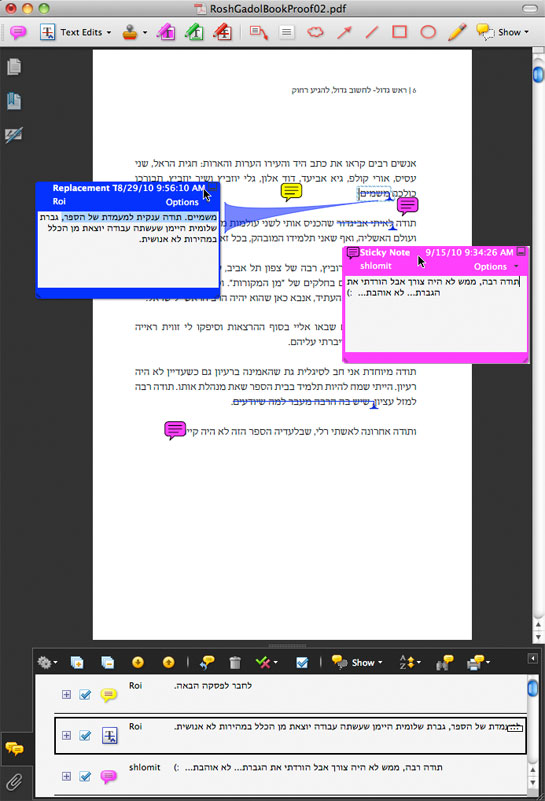
כלי ההערות
כלי ההגהות העומדים לרשותנו באקרובט וברידר, הם כלי ההערות – Comments.

תוכנות
לפני שנתחיל וכדי למנוע בלבול, בואו ונגדיר את התוכנות בהן נשתמש:
1. אדובי אקרובט – Adobe Acrobat (תוכנה שקונים)
2. אדובי רידר – Adobe Reader (תוכנה שניתנת להורידה חינם מהאתר של אדובי)

בטיפ זה נלמד רק את הדברים הבסיסיים המספיקים בהחלט להגהה אך אם תרצו, תוכלו לגשת ולהרחיב את ידיעותיכם מתוך תפריט העזרה של התוכנה.

לצפייה במדריך מקוון עבור כלי ההערות לאקרובט לחצו כאן
לצפייה במדריך כלי ההערות לרידר לחצו כאן וגלגלו מטה לכותרת: Participate in a review

להורדת מדריך העזרה של אקרובט בעברית מהאתר של Winsoft – (החלק על ההערות נמצא בעמ' 142) לחצו כאן.

תזכורת: במידה ולינקים אילו אינם פועלים תמיד תוכלו לגשת אליהם דרך תפריט התוכנה – עזרה (Help).

להורדת הרידר, גשו לכאן, ולחצו על הכפתור Get Adobe Reader.
אם אתם הגרפיקאים, אז אתם צריכים אקרובט.
אם אתם המגיהים אתם זקוקים לגרסה האחרונה של הרידר.

הכנת קובץ PDF באקרובט עבור אדובי רידר:
1. פתחו את קובץ ה-pdf אותו אתם רוצים לשלוח להגהה.
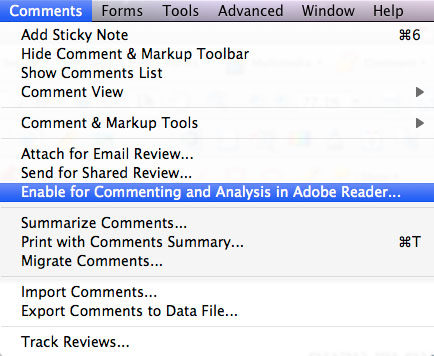
2. מתוך התפריט, בחרו באפשרות Comments>Enable for Commenting and Analysis in Adobe Reader. אם תפריט זה אינו קיים סימן שגרסת האקרובט שברשותכם אינה תומכת בתכונה זו ויש לשדרגה.
בחלון שנפתח, לחצו על Save לשמירת הקובץ.
עבודה עם כלי ההערות באקרובט ובאדובי רידר:
1. פתחו את הקובץ ב-אדובי רידר או באקרובט.
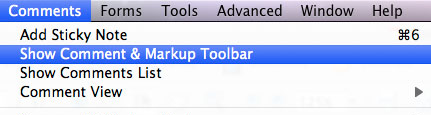
2. בקשו לצפות בכלי ההגהה:

באקרובט:
באדובי רידר:
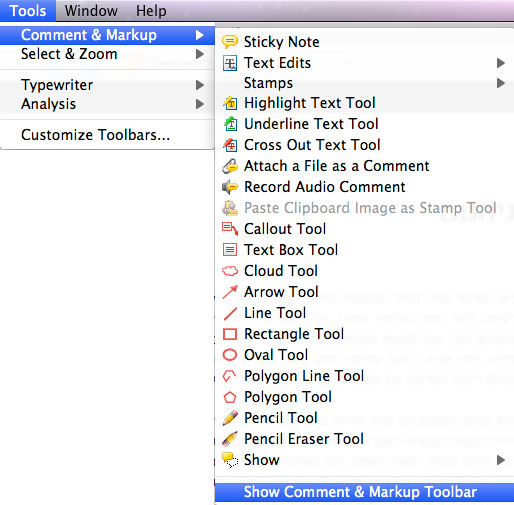
אם כלי ההערות נפתחו לכם בבר צף, תוכלו להצמידו לברים הקיימים באמצעות גרירתו עליהם.

מראה בר כלי ההערות:

לרשותנו עומדים כמה כלי הערות בצורת כפתורים שונים המוצגים בבר אולם חלקם עשויים להיות מוסתרים.

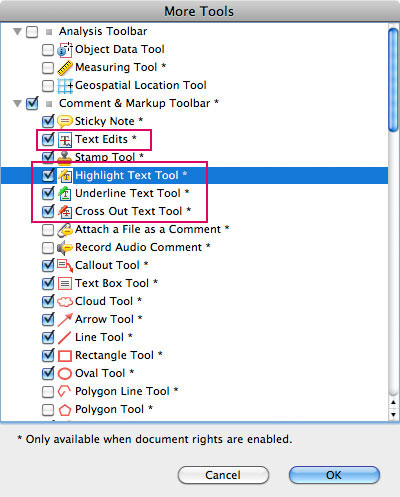
להצגת כל הכלים, לחצו קליק ימני עם העכבר על הבר ובחרו מתוך התפריט הנשלף באפשרות More Tools. גשו לחלק של ההערות (צילום מסך המצורף), וודאו כי ארבעת הכלים הבאים פעילים ואם לא, תוכלו להפעילם באמצעות לחיצה בתוך הריבוע שלידם המוסיפה או מבטלת את תצוגתם בבר הכלים.
1. Text Edits
2. Highlight Text Tool
3. Underline Text Tool
4. Cross Out Text Tool
הגדרת צבע ושם משתמש להערות
בטרם נתחיל, כדאי להגדיר שם משתמש וצבע ההערות, זאת על מנת שאם ישנם כמה מגיהים, או הערות החוזרות בין משתמש אחד לשני, יהיה קל להבחין ביניהם (ראו צילום מסך ראשון בטיפ).
1. פתחו את הקובץ (pdf) עליו תרצו לבצע הגהות או כל קובץ שתרצו לתרגל עליו את הטיפ הזה.
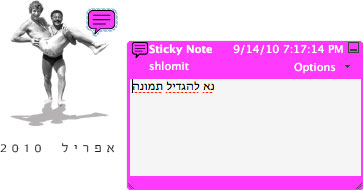
2. באמצעות הכלי – Sticky Note (מדבקה) לחצו על כל מקום על פני העמוד בקובץ ומיד תוכלו לראות את המראה הבא:
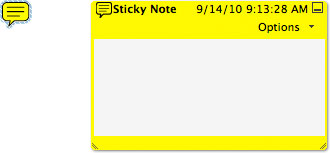
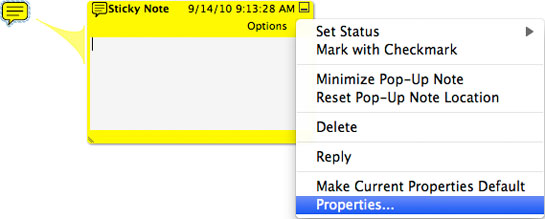
3. בחלונית ההערה שנפתח, לחצו על Options ובחרו ב-Properties.
תחת Appearance תוכלו לבחור בצבע ההערה
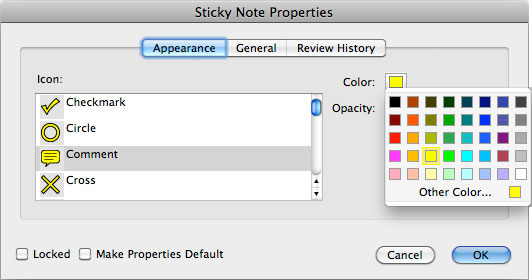
תחת General תוכלו לכתוב את השם שתרצו שיופיע בכל הערה שתרצו.
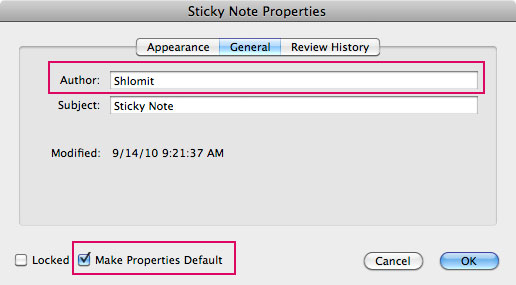
שימו לב: על מנת שהגדרות אילו יהפכו לברירת מחדל יש לסמן את האפשרות Make Properties Default.

כלי הגהה
כפי שהבחנתם, לחיצה עם הכלי Sticky Note פותחת חלונית לתוכה ניתן להקליד הוראות (למשל בצילום מסך זה – להגדיל את התמונה).
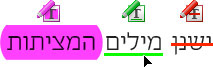
לרשותנו עומדים כלים נוספים היכולים לעזור בסימון המילים עצמן במרקר, קו אמצעי המסמל מחיקה וקו תחתי. בצילום הבא תוכלו לראות את הכלים ומופעם:
 

עבודה עם הכלים
1. בחרו את הכלי הרצוי, סמן העכבר יהפוך לסמן מלל, תוכלו לגרור אותו על פני אותיות, מילים, או לסימון מילה שלמה – הקשת עכבר כפולה.
2. קרבו את העכבר לאזור שסימנתם, ותראו שהוא הופך לאייקון של חץ קטן (התבוננו בצילום המסך מעל בקו הירוק). תוכלו להקיש על הסימון פעמיים כדי לפתוח חלונית קטנה (כמו חלונית המדבקה) לתוכה תוכלו להקליד את הוראותיכם.

כלי עריכת מלל – Text Edits

באמצעות כלי זה תוכלו לבצע את כל סוגי הערות-טקסט באמצעות סימון המלל, הקשה בקליק ימני עם העכבר על האזור המסומן, ובחירת סוג ההערה הרצוי. לכלי זה אפשרויות נוספות עליהן תוכלו לקרוא במדריך אקרובט העברי בעמ' 146 – סימון עריכות מלל, או בקובץ העזרה של התוכנה תחת הנושא: Collaboration>Commenting>Markup text with edits.

באופן זה תוכלו לבצע הגהות על פני כל הקובץ.

ייצוא וייבוא הגהות
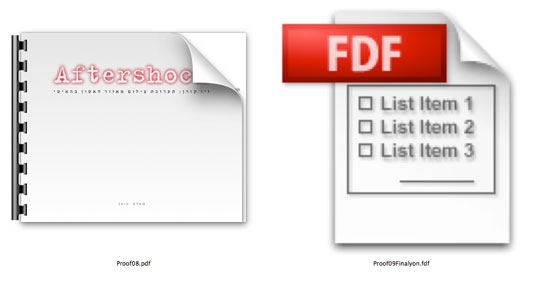
משתי התוכנות ניתן לייצא את ההערות לקובץ דאטה קטן המכיל סיומת fdf שמשעותה – Forms Data Format
את הקובץ הזה שולחים חזרה למי שצריך לבצע או לקרוא את ההגהות והוא יכול לייבאו לקובץ ה-PDF המקורי ולצפות בהן .
ייצוא הערות:
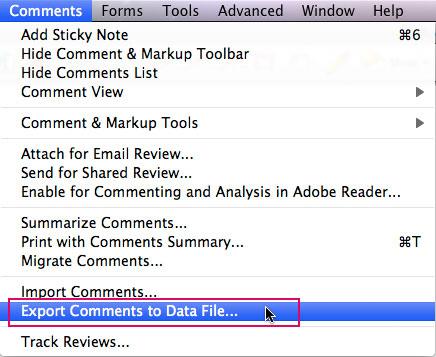
מתוך אקרובט: Comments>Export comments to Data File…
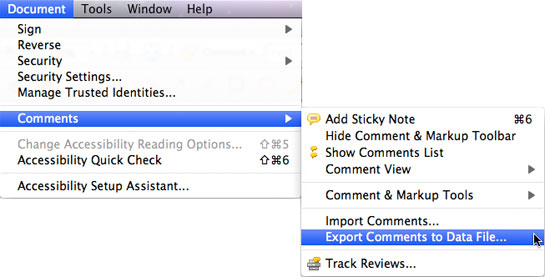
מתוך אדובי רידר: Documents>Comments>Export Commnets to Data File
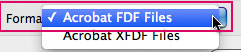
בחלון שנפתח יהיה עליכם לבחור את סוג הקובץ שאתם מייצאים. כפי שנאמר קודם לכן, אתם צריכים לייצא קובץ מסוג FDF ועל כן עליכם לוודא שזו האפשרות הבחורה תחת Format (סוג הקובץ).
ייבוא קובץ הערות לאקרובט ולאדובי רידר
פתחו את קובץ ה-PDF ששלחתם להגהה. כעת תצטרכו לייבא אליו את קובץ ה-FDF שנשלח אליכם לאחר הכנסת ההערות.

מתוך אקרובט: Comments>Import Comments…
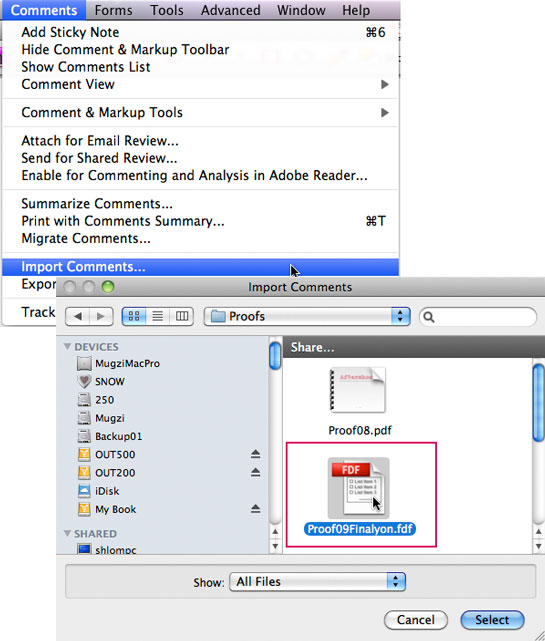
מתוך אדובי רידר: Document>Comments>Import comments…
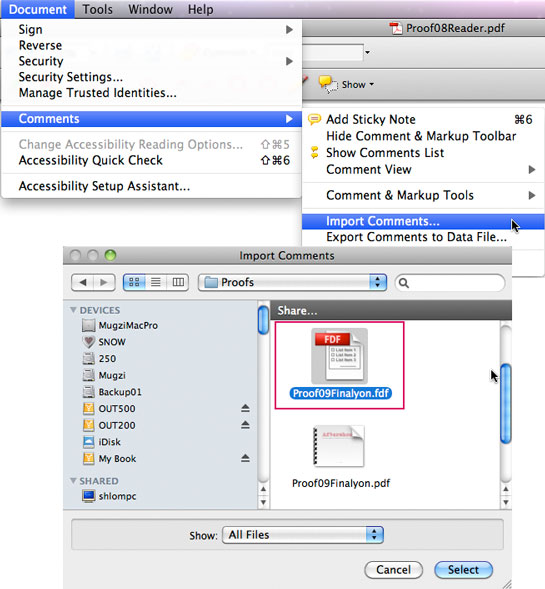
כעת תוכלו לראות את ההערות גם על הדפים וגם בתחתית החלון, שם תוכלו לגלגל, לסמן את מה שתיקנתם כשכל לחיצה על הגהה תביא אתכם למקומה בעמודי הקובץ.

לסיכום:
זוהי השיטה הטובה והיעילה ביותר לביצוע ומעקב אחר הגהות.

ריק

להתראות :)
משלומית

אהבתם את הטיפ? כל תגובה תתקבל בשמחה :)

פייסבוק – שלומית אינדיזיין – InDesign Wizard
אינדיזיין באינסטגרם indesignme@
הצטרפו לקבוצת הדיון הישראלית InDesign Masters בפייסבוק
הצטרפו לקבוצת הדיון של אדובי בישראל בפייסבוק

דרי

שמחה שזכיתי ללמוד אצלך אינדיזיין, ולהכיר אדם נדיר
ומורה מקצועית, יסודית, אנושית ויצירתית שיודעת להגיע
לכל תלמיד, גם למי שפוחד מהעכבר הכי קטן.
ממליצה בחום.
אין מורים כאלה.

תיהָנו מכתיב הפועל ליהָנות, מפי פרופ' יעקב בן-טולילה, לשׂונאי

שלום לכולם,

אני שמחה לתת לכם הפעם טיפ על כתיב חסר בעברית, מפי תלמידי וידידי היקר, פרופ' יעקב בן טוליליה.

כפי שנאמר: מכל מלמדי השכלתי, ומתלמידי – יותר מכולם.

תודה ליעקב שלאחרונה, ביחד עם תמר אלכסנדר פיזר, כתבו את הספר (הוצאת מכון בן צבי):
מילה בשעתה זהב מעלתה: הפתגם הספרדי-יהודי בצפון מרוקו.

הערה: בגלל חוסר תמיכה בתצוגת ניקוד נכון באינטרנט,

תצורף מתחת לכל פיסקה המכילה מילים מנוקדות תמונה המציגה ניקוד באופן תקין.

………………………………………………………………………………………………………….

הפועל ליהָנות ניטה בבניין נפעל, המאופיין בתוספת אמיתית או וירטואלית של האות נו"ן.

והרי כמה דוגמאות של פעלים בבניין נפעל:

הנו"ן מופיעה בזמנים עבר והווה:
עבר: נשמרתי (השורש: שמ"ר), נשלחתי (השורש: של"ח), נעשיתי (השורש: עש"ה) וכן –> נהניתי (השורש: הנ"ה)
הווה: (אני, אתה, הוא) נשמָר, נשלח, נעשֶה וכן –> נהנֶה

הנו"ן וירטואלית, כלומר נשמטת ומוחלפת בדגש חזק המופיע באות שלאחריה  – במקור ובעתיד.
מקור: לְהִשָּׁמֵר במקום *להִנְשמר, לְהִשָּׁלַח במקום *להנשלח
עתיד: תִּשָּׁמֵר במקום *תִנְשמר, תִּשָּׁלַח במקום *תִנשלח*
הכוכבית מסמנת צורות בלתי תקינות או לא קיימות.

החיריק והצירה מציינות תנועות. בעברית יש חמש תנועות, אָה, אֶה, אִי אוֹ אוּ, המסומנות על-ידי סימני הניקוד (קמץ, צירה, חיריק וכו'). לפעמים מתוספות לסימני הניקוד האותיות אהו"י, "העוזרות" לסימני הניקוד לסמן תנועות. באותם מקרים, האות יו"ד "משתתפת" עם החיריק כדי לסמן את התנועה אִי ועם הצירה כדי לסמן את התנועה אֶה.

בכתיב חסר הניקוד, מאחר שאין מנקדים, מרבים להיעזר באותן אותיות אהו"י (אמות קריאה), אבל לא תמיד. התנועות i (אִי) ו-e (אֵי) לפעמים מסומנות ביו"ד ולפעמים לא, כגון:

  • להישמר (עם יו"ד)
  • תיחשב (עם יו"ד)
  • נשמרתי (בלי יו"ד)

מהם הכללים (עם או בלי יוד)?
א. אין מסמנים ביו"ד (דוגמה: נשמרתי), אם האות שלאחריה (השי"ן שבדוגמה) אינה נושאת שום תנועה (במקרה כזה היא מנוקדת בשווא), כגון נִשְׁמרתי;

ב. מסמנים ביו"ד (דוגמה: תישמר) אם האות שלאחריה (השי"ן שבדוגמה) נושאת תנועה, כגון תִּשָּׁמר (בשי"ן יש קמץ וזו תנועה). בכתיב חסר ניקוד מסמנים i (אִי) כזאת ביו"ד: תישָמר (יו"ד באה לפני השי"ן).

אותיות הגרון (א, ה, ח, ע) וכן רי"ש אינן "סובלות" דגש. וכשלפי כללי הדקדוק הן נמצאות במקום שהיה ראוי שיבוא בו דגש, הן מופיעות אמנם בלא דגש, אבל התנועה שלפניהן מוחלפת מתנועה קצרה לארוכה יותר, תופעה שמכנים אותה "תשלום דגש". במקרים שלנו, החיריק (אִי) הופך לצירה (אֵי).
דוגמאות:
תִּשָּׁמר    השי"ן סובלת דגש –> האות ת' מנוקדת בחיריק.
תֵּעָשֶׂה    האות עי"ן אינה סובלת דגש –> האות ת' מנוקדת בצירה (תשלום דגש)
תֵּהָנֶה    האות ה"א אינה מקבלת דגש –> האות ת' מנוקדת בצירה (תשלום דגש)

ג. התנועה e (אֵי – צירה) שבאה כתשלום דגש במקום שראוי היה להינקד בחיריק (אִי) מסומנת ביו"ד בכתיב חסר הניקוד. תֵּעָשֶׂה ו-תֵּהָנֶה תיכתבנה אפוא בלא ניקוד תיעשה ותיהנה.

ובכן תישָמרו (תי"ו בחיריק) משגיאות ותיהָנו (תי"ו בצירה) מלשוננו. ולא לשכוח שבצורות אלה האות הראשונה של השורש מנוקדת בקמץ, וכשם שאין אומרים *תישֶמרו, כך אין לומר *תיהֵנו (1).

(1) השווא אינו תנועה. התנועות הן: אָה, אֶה, אי אוֹ אוּ.

ריק

מקווה שנהניתם :)
משלומית

אהבתם את הטיפ? כל תגובה תתקבל בשמחה :)

פייסבוק – שלומית אינדיזיין – InDesign Wizard
אינדיזיין באינסטגרם indesignme@
הצטרפו לקבוצת הדיון הישראלית InDesign Masters בפייסבוק
הצטרפו לקבוצת הדיון של אדובי בישראל בפייסבוק

דרך ארץ

ספר צילומים – חיים תדמור
144 עמודים
תצלומים: חיים תדמור ז"ל
אוצר התערוכה: יגאל שתיים
עריכה ועיצוב גרפי: יגאל שתיים
ביצוע גרפי: שלומית היימן
סריקות וריטוש: אופק
הדפסה: דפוס האוזר
גופנים: פונטביט

ספר זה נלווה לתערוכה "דרך ארץ", טבת התשס"ח, ינואר 2008, בית אבי חי, ירושלים


אלינור מזרחי

שלומית יקירתי.
כשאני יודעת שאת אחראית על פרויקט, אני יודעת להיות רגועה.
המקצועיות, המסירות, היעילות ומוסר העבודה שלך הם ללא דופי וזה פשוט תענוג לעבוד איתך, במיוחד כשכל זה מגיע עם חיוך גדול כמו שלך (-: