 עמוד הבית
למדו כיצד ליצור ולטפל בטבלאות באינדיזיין באמצעות מדריך וקובץ מתאים לתרגול.
הקלות הבלתי נסבלת של יצירת טבלאות באינדיזיין – (2015-2021)
- 0 תגובות
- 1,497 צפיות
- יום שני, 23/1/2017
- שלח ל Facebook
- Retweet
על התקנת תוכנות הענן של אדובי עם תמיכה בעברית (מעודכן עבור CC 2022)
- 3 תגובות
- 6,954 צפיות
- יום ראשון, 22/1/2017
- שלח ל Facebook
- Retweet
שלום לכולם,
משתמשים רבים מתקינים את התוכנה ללא תמיכה בעברית. הם מתלוננים שעברית נכתבת הפוך ושאינם מוצאים הגדרות מתאימות לעברית. דבר זה קורה כאשר לא הוגדרו הגדרות התקנה תואמות לעברית ועל כן מצאתי לנכון לכתוב את הטיפ זה.
הטיפ מיועד למי שכבר התקין את תוכנת Creative Cloud שהיא למעשה מנהלת התקנה והסרה של תוכנות ודברים נוספים שיש לאדובי להציע.
לרכישת מנוי גשו לאתר של אדובי כאן, הירשמו, בחרו תוכנית והתקינו את תכונת Creative Cloud.
כעת, לפני שאתם מתקינים את התוכנות, עקבו אחר ההוראות הבאות (אם התוכנות כבר הותקנו יהיה עליכן להסירן לפני התקנתם מחדש).
כדי לעבוד בעברית התוכנות בהן אנו משתמשים צריכות להכיל רכיבים תומכי עברית ועל כן צריכים להתקין גרסאות בהן רכיבים אלו קיימים. לשם כך, עליכם לגשת להעדפות ההתקנה ושם לבקש התקנת גרסה תומכת עברית.
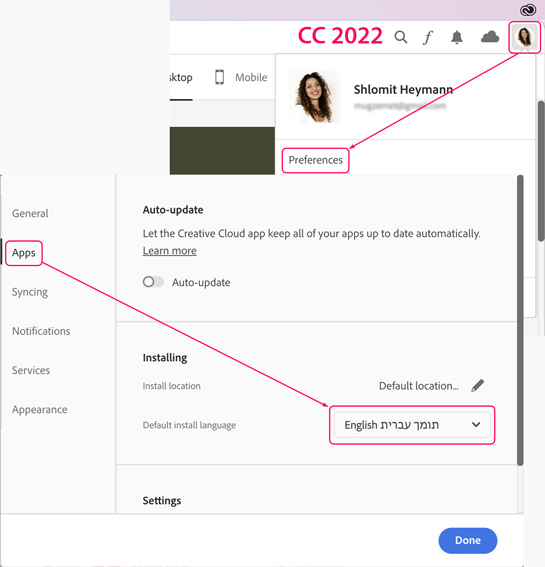
- פתחו את תוכנת מנהל התוכנות של אדובי שנקראת Creative Cloud
ריק - לחצו על תמונת החשבון שלכם – אם לא הוספתם תמונה יופיע לכם האייקון של התוכנה (בצילום המסך מופיעה תמונה שלי).
ריק - בתפריט שייפתח בחרו ב־Preferences [העדפות].
ריק - בחלון הבא שייפתח, בחרו ברשימה בצד את Apps (קיצור למילה תוכנות באנגלית) ותחת Installing [התקנה] בחרו באפשרות (תומך עברית) English.
ריק - לחצו על הכפתור הכחול עליו כתוב Done [סיום] שיחזיר אתכם לחלון הראשי שם תוכלו לגשת לתוכנה שברצונכם להתקין וללחוץ על Install [התקנה].
ריק
צפו בצילום המסך הבא כדי להבין מה עליכם לעשות:
חשוב:
לאחר ההתקנה, קראו את "מדריך הגדרות עברית״ שנמצא בעמוד ההורדות של האתר שילמד אתכם את כל מה שאתם צריכים לדעת כדי לעבוד בעברית בצורה תקינה, כולל הסברים על הכנסת מילים בשפות זרות אל תוך פסקה בעברית. ללא הכרה יסודית של הגדרות אלו, אתם עלולים למצוא את עצמכם שוב ושוב מסתבכים עם העברית בעיקר כאשר יש בתוכה שפה זרה והרבה סְְפרות. המדריך אמנם מותאם לאינדיזיין אך בהחלט ניתן ללמוד דרכו את השיטה בה אדובי תומכת בעברית ולהתאים את ההגדרות לשאר התוכנות.
הערה אישית שלי:
מידי פעם, משהו עצוב שאין לתוכנה ממשק עברי.
אני מבינה שלא כולם יודעים אנגלית וזה אכן חסרון, אולם לפעמים זה המצב. אך ה-חסרון בשימוש בתוכנה עם ממשק עברי הוא למעשה איבוד התקשרות עם העולם הגדול המדבר אנגלית. ישנם עשרות אתרים המספקים (בחינם) פתרונות, הדרכות, רעיונות ועוד, אולם רובם באנגלית. כאשר מופיעה הודעת שגיאה בעברית, יהיה קשה למצוא לה פתרון לעומת הופעתה באנגלית כשאז ניתן למצוא אינספור תשובות. באתר של אדובי יש פורום משתמשים גדול מאוד בו כותבים אנשים מכל העולם, משתפים בעיות שלעיתים זהות לבעיות שלנו וכמעט תמיד ניתן למצוא פתרון כי תמיד יש מי שעונה.
ריק
להתראות :)
משלומית
אהבתם את הטיפ? כל תגובה תתקבל בשמחה :)
פייסבוק – שלומית אינדיזיין – InDesign Wizard
אינדיזיין באינסטגרם indesignme@
הצטרפו לקבוצת הדיון הישראלית InDesign Masters בפייסבוק
הצטרפו לקבוצת הדיון של אדובי בישראל בפייסבוק
הגדרות לטיפול במלל בשפות שונות באינדיזיין
- 0 תגובות
- 7,963 צפיות
- יום ראשון, 22/1/2017
- שלח ל Facebook
- Retweet
שלום לכולם,
לכולנו, דוברי עברית, מותקנת אינדיזיין בגרסה עבור המזרח התיכון (Middle Eastern Version). בעת ההתקנה אתם מתבקשים לבחור באפשרות זו על מנת שרכיבי העברית יותקנו. ללא רכיבים אלו, לא ניתן להגיע לטיפול מדוייק במלל עברי. פירוט נרחב על כך תוכלו למצוא במדריך הגדרות עברית בעמוד ההורדות באתר, מדריך אותו אתם אמורים להכיר ביסודיות כדי להבין איך אינדיזיין מתנהגת עם עברית וכדי להבין את הכתוב בטיפ זה. בעמודים 11-10, ישנו הסבר קצר על ייבוא מלל רב לשוני (עברית כשפה ראשית ואנגלית כשפה משנית) וכיצד לטפל בו באמצעות סגנון פסקה ותו. הסבר זה הוא הסבר בסיסי התקף גם לשילוב שפות אחרות מלבד האנגלית. בעמוד 8 יש הסבר על גופנים מסוג OpenType, אנא קראו את הכתוב לפני קריאת טיפ זה.
טיפ זה יסקור בקצרה מספר דברים חשובים שעלינו לדעת כשאנו עובדים עם שפות זרות.
1. גופנים
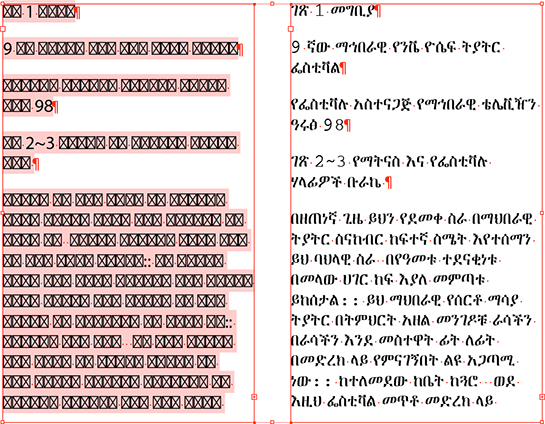
גופן התומך בשפת המלל הוא המרכיב העיקרי והראשון שאנו צריכים. ללא גופן מתאים, אתם עשויים לקבל מלל שנראה כבעייתי (מלל צבוע בוורוד, סימנים שנעלמו, סימנים שנראים כמו מלבנים במקום אותיות וכו') אך למעשה כל שחסר לו הוא גופן התומך בשפתו.
דוגמא למלל באמהרית לפני (שמאל) ואחרי (ימין) שקיבל גופן התומך בשפה זו:
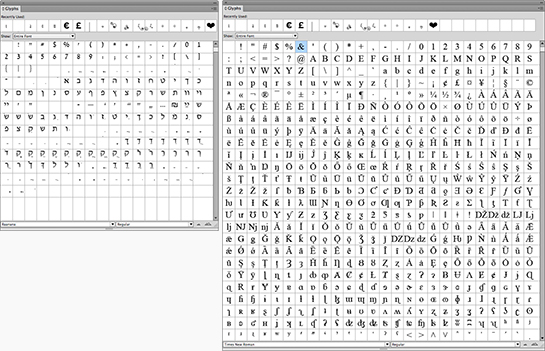
אתם ודאי יודעים שלכל שפה יש את סט הסימנים שלה שנקראים גליפים (Glyphs), אך לא כל גופן מכיל את הסט המתאים. באינדיזיין, קל לראות את סט גליפים של הגופן באמצעות פתיחת החלון Type>Glyphs, שם ניתן לבחור בגופן ומשקל ולצפות (וגם להשתמש) בכל הגליפים. כך למשך, אם תגשו לגופן עברי שהותקן עם מערכת ההפעלה שלכם, ואחר כך לגופן כמו Times New Roman, תוכלו לראות שכמות הגליפים שהגופן מכיל שונה לחלוטין.
דוגמא: מצד שמאל תוכלו לראות את כמות הגליפים שיש בגופן רעננה המותקן במערכת ההפעלה של מקינטוש, מצד ימין תוכלו לראות את כמות הסימנים שמכיל הפונט Times New Roman שהיא כה רבה עד כי לא ניתן להציג את כולם באותו החלון.
אם יש לכם מקינטוש, בחרו בחלון הגליפים בגופן בשם Lucida Grande. תוכלו לראות שגופן זה מכיל אלפי סימנים, בינהם גם יוונית, רוסית ועוד, עובדה המראה לנו שגופן זה תומך בהרבה שפות. היכולת של גופן להכיל כל כך הרבה סימנים היא פיתוח של אדובי, לגופנים מסוג זה קוראים OpenType, קובצי הגופנים מכילים את הסיומת OTF ואלו למעשה הגופנים בהם אינדיזיין תומכת והיחידים שיכולים לתמוך בניקוד בעברית. במדריך הגדרות עברית תוכלו למצוא מאמר קצר על גופנים מסוג זה בעמ' 8.
כיצד נדע באלו שפות הגופן תומך?
כפי שאתם ודאי יודעים, כל מערכת הפעלה מתקינה גם גופנים בהם היא משתמשת בעצמה, בהם משתמשים למשל אתרים שונים אליהם אתם גולשים, אך גם מאפשרת לכם להשתמש בהם לצרכים שונים. מקום נח לצפייה בגופנים שהותקנו עם מערכת ההפעלה הוא בוויקפדיה:
א. וויקיפדיה: רשימת גופנים המותקנים עם מערכת הפעלה 10 OSX במקינטוש
בטבלה ניתן לראות (משמאל לימין):
- שם משפחת הגופן,
- תת משפחה המצביעה על סוג הגופן (סריף, ללא סריף, כותרת, כתב יד וכו'),
- משקלים שיש לגופן (רגיל, שמן וכו'),
- שפת ייעוד הגופן ונתונים נוספים.
ב. וויקיפדיה: רשימת גופנים המותקנים עם מערכת ההפעלה חלונות
בטבלה ניתן לראות (משמאל לימין):
- שם משפחת הגופן,
- תת משפחה המצביעה על סוג הגופן (סריף, ללא סריף, כותרת, כתב יד וכו'),
- משקלים שיש לגופן (רגיל, שמן וכו')
- שפת ייעוד הגופן ונתונים אחרים,
- גרסת מערכת ההפעלה,
- דוגמא למראה הגופן.
* במערכת חלונות, פתיחת תיקיית הפונטים וסידור הפריטים בתצוגת "פרטים" תראה לכם את אותה הטבלה.
בדיקת שפות התמיכה של גופנים
במידה ואתם צריכים לרכוש גופנים או להבין באלו שפות הגופנים שברשותכם תומכים, תוכלו לבדוק זאת בכמה דרכים, להלן מספר דוגמאות:
א. שפות תמיכה לגופנים בפונטים של אדובי:
חברת אדובי, שהיא יצרנית גדולה של גופנים (אותם ניתן לראות ולהתקין כאן), גם מתקינה מספר גופנים עם התוכנות, למשל את הגופן מיניון פרו [Minion Pro Regular]. כנסו לכאן כדי לראות את הגופן באתר, תחת Details (פרטים) בחרו את משקל הגופן ואז גלגלו את החלון עד סופו (אפשר גם עם המקש End בחלונות או חץ אלכסון כלפי מטה במק). בתחתית החלון, תחת האפשרות LANGUAGE SUPPORT [תמיכה בשפות] תוכלו לראות את השפות בהן הגופן תומך גם עבור המחשב [Desktop] וגם עבור האינטרנט [Web].
ב. צפייה בשפת התמיכה של הגופן באמצעות תוכנות לניהול פונטים
Fontbook (מקינטוש)
Fontbook היא תוכנה לניהול גופנים המותקנת על ידי מערכת ההפעלה. לצפייה בשפות בהן הגופן תומך, בחרו את הגופן הרצוי ומתוך התפריט בחרו באפשרות Preview>Show Font Info.
Connect (מקינטוש וחלונות) – תוכנה של חברת Extensis שנקראה בעבר Suitcase Fusion שעדיף שתהיה מותקנת על מחשבו של כל מעצב גרפי. לצפייה בשפות בהן הגופן תומך, בחרו את הגופן הרצוי ומתוך התפריט בחרו באפשרות View>Show Info.
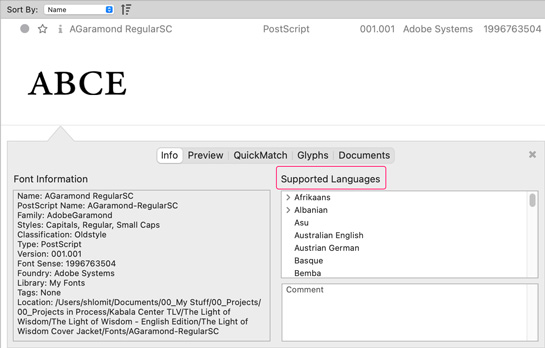
FontExplorer (מקינטוש וחלונות) – בתאריך 30/06/2022 החברה הודיעה על הפסקת ייצור התוכנה.
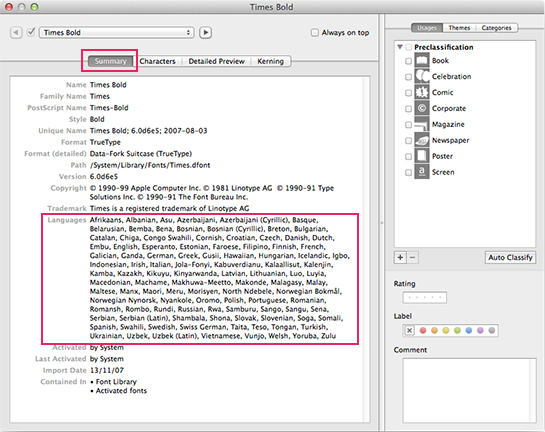
FontExplorer היא תוכנה לניהול פונטים שעדיף שתהיה מותקנת על מחשבו של כל מעצב גרפי. אם יש ברשותכם את התוכנה, בחרו את הגופן הרצוי ומתוך התפריט בחרו באפשרות Font>Information. בחלון שייפתח גשו ללשונית Summery ושם תחת Languages תוכלו לראות את רשימת השפות בהן הגופן תומך.
ג. שפת הגופן באתרי מכירת גופנים:
לא חשוב באיזה אתר אתם רוכשים את הגופן, תמיד בדקו באיזה שפות הוא תומך ואם שפות אלו מתאימות לצרכים שלכם כדי שלא תגלו פתאום שחסרים לכם סימנים (למשל בצרפתית).
חשוב לדעת באלו שפות תומך הגופן בו אתם משתמשים.
2. מילונים (שפת המלל)
אם אינכם יודעים כיצד משייכים מילון המתאים לשפת המלל, אנא גשו למדריך הגדרות עברית וקראו בעמ' 4 סעיף 3ב'.
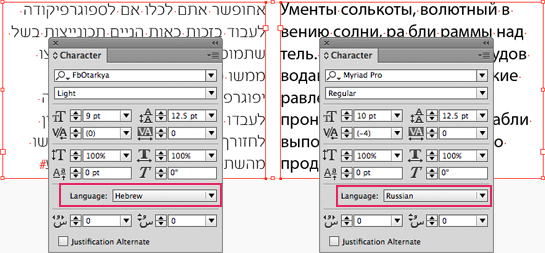
אינדיזיין מכילה מספר מילונים ויש לשייך את המילון המתאים לשפת המלל בה אנו עובדים.
דוגמא למילון עברי במלל עברי ומילון רוסי למלל רוסי:
3. עורך פסקאות – Paragraph Composer
אם אינכם מכירים מונח זה, גשו לעמוד 6 במדריך הגדרות עברית, סעיף ו' וקראו על עורך הפסקאות.
בגרסת אינדיזיין בה אנו משתמשים יש עורך פסקאות לעברית ולשפות מערביות בלבד. אם יש לנו עברית משולבת בתוך מלל מוביל באנגלית, נהיה חייבים להשאר עם עורך הפסקאות עבור העברית אחרת כל האותיות בעברית יתהפכו. מצד שני, יש שפות שללא בחירת עורך פסקאות מתאים, עשויות להשתמש בגליפים לא נכונים או לפגוע בקרנינג. לבעייה זו אין פתרון מאחר ועורך הפסקאות נקבע עבור כל הפסקה ולא עבור תווים מסויימים, אולם יש לשים לב.
4. כיוון פסקה
אם אינכם מכירים מונח זה, גשו למדריך הגדרות עברית וקראו בעמ' 5 סעיף ד'.
יש לתת לשפה הראשית את כיוון הפסקה המתאים.
5. כיוון תיבת המלל
אם אינכם מודעים לכיוון תיבת המלל, גשו למדריך הגדרות עברית וקראו בעמ' 6 סעיף 4.
יש ליצור תיבת מלל המתאימה לכיוון השפה הראשית.
* * *
חלוקת השפות לקבוצות
את השפות השונות ניתן לחלק למספר סוגים שיעזרו לנו לדעת באיזה גופן ובאלו הגדרות כדאי להשתמש.
- אנגלית ושפות מערב אירופה – English & Western European (ספרדית, גרמנית, צרפתית, איטלקית ועוד)
שפות אלו משתמשות בתווים רומיים (ABC), מרבית הגופנים מכילים את סט הגליפים המתאימים לעבודה בשפות אלו. - שפות מרכז אירופה – Central European (פולנית, צ'כית, טורקית ועוד), או בקיצור – CE
שפות אלו כבר דורשות גופנים המכילים גליפים מיוחדים בהם הן משתמשות. בגופנים רבים המתאימים לשפות אלו תראו את התוספת CE בשם הגופן. - יוונית וקירילית (רוסית)
לשפות אלו, שאינן משתמשות בתווים רומיים יש מערך שונה לחלוטין של סט סימנים. קירילית היא למעשה לא שפה אלא מערכת כתיבה עבור רוסיה, כשלרב הגופנים אין את מערך הגליפים הנחוצים ועל כן צריך גופנים מיוחדים לשפות אלו. - שפות הודו-איראניות, צפון-מזרח אסיה (הודית, תאילנדית ועוד) – Indic, Southeast Asian, או בקיצור – SE
לשפות אלו מערכת כתיבה שונה לחלוטין. לשפות ההודיות מערכת הכתיבה הנפוצה היא דֶּוַונַאגַּרִי (אלפבית זה מכונה גם נַאגַּרִי). שפת הכתיבה היא משמאל לימין, אין חלוקה לאותיות גדולות וקטנות כשמעל האותיות יש קו אופקי המחבר בינהן. שפות אלו מצריכות עורך פסקאות מסוג Adobe World Ready אחרת לא יתפקדו כראוי. - סינית, יפנית וקוריאנית – CJK Languages
שפות אלו אפילו לא משתמשות באותיות כפי שאנו מכירים אותן, התווים שונים ודורשים עורך פסקאות אחר לחלוטין שקיים בגרסאות אינדיזיין המיועדות לשפות אלו Adobe Japanese Compser.
סינית:
לפני שמסדרים מלל בסינית, צריך לדעת איזה כתב סיני התבקשתם לערוך כשיש 2 אפשרויות:
1. סינית מסורתית – Traditional Chinese
2. סינית מפושטת – Simplified Chinese
שתי האפשרויות מצריכות גופנים התומכים בשפות אלו ומכילים את כל סט הגליפים הנדרש. ישנם גופנים המכילים את שני הסטים כשמה שיגרום לאינדיזיין להשתמש בגליף עבור סינית מסורתית או בגליף עבור סינית מפושטת הוא בחירת מילון מתאים כפי שניתן לראות בצילום המסך הבא:
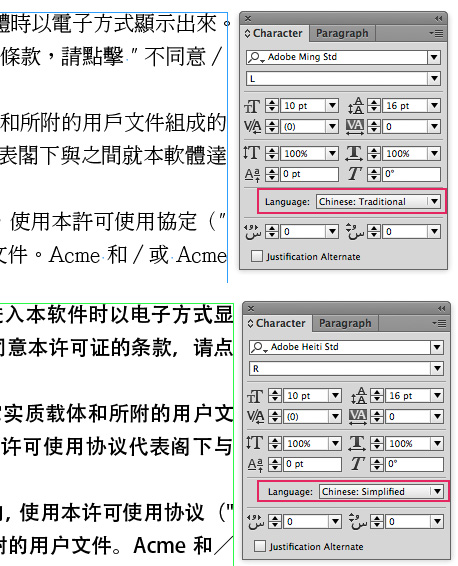
כל עוד אתם משלבים מספר מילים בשפות אלו בתוך פסקה בשפה אחרת, ניתן להגדיר אך ורק את המילון. אולם ברגע שצריך לסדר פסקאות שלמות, צריך שיהיה ברשותכם עורך הפסקאות שנמצא בגרסת אינדיזיין עבור CJK.
יפנית
ביפנית, עורך הפסקאות חשוב מאוד ולא ניתן לסדר מלל בלי עורך זה מאחר ומכיל חוקים שונים שבלעדיהם המלל לא יהיה קריא.
קוריאנית
סידור מלל בקוריאנית הוא הקל ביותר זאת מאחר ואין לה חוקים קשים כמו בסינית ויפנית ואין צורך להשתמש בעורך פסקאות מיוחד עבורה. הדבר היחידי שצריך להזהר ממנו הוא שבירת מילים ויש לדאוג כי אפשרות זו מבוטלת.
אבל אין לנו גרסת אינדיזיין CJK, אז מה עושים?
ניתן להביא לכל מסמך של אינדיזיין, סגנון המכיל עורך פסקאות שלא קיים בגרסת התוכנה בה אנו משתמשים ולהשתמש בסגנון שהגיע משם עבור המלל בו אנו מטפלים. לשם כך, מצאתי אתר בו הוכנו שלושה מסמכי תבנית (Template) עבור סינית מסורתית, סינית מפושטת ויפנית. המסמכים מכילים סגנונות אותן ניתן לייבא לקובץ עליו אתם עובדים וכך לשמור על ההגדרות התקינות של השפה. גשו לכאן והורידו את הקבצים. מתוך חלונית הסגנונות בחרו באפשרות Load Paragraph Styles, בחרו את הקובץ הרצוי והסגנונות השונים הנמצאים בקובץ יגיעו לקובץ שלכם. תוכלו להשתמש בסגנונות שהוכנו, אך לא תוכלו ליצור בגרסה שלכם סגנונות מתאימים. אם יש לכם עבודה גדולה בשפות אלו, תיאלצו להתקין את גרסת אינדיזיין CJK.
שפות המזרח התיכון – Middle East (עברית וערבית) – או בקיצור – ME
שפות אלו משתמשות במערך אותיות שונה לחלוטין ונכתבות מימין לשמאל. שפות אלו מצריכות עורך פסקאות מסוג Adobe World Ready אחרת לא יתפקדו כראוי.
רשימת גופנים – Font List
כפי שאתם יודעים, רשימת הגופנים באינדיזיין מסודרת על פי קבוצת שפת הגופן:
1. כל הגופנים מופיעים בחלק הראשון (העליון) של הרשימה ומתחתיהם יופיעו גופנים השייכים לקבוצות שונות (על פי גופנים שהותקנו).
2. יפנית
3. סינית מסורית
4. סינית מפושטת
5. קוריאנית
6. ערבית
7. עברית
גופנים המופיעים ברשימות אלו תומכים בשפה המבוקשת אם כי, ישנם גופנים המכילים מספר שפות ואז הם עשויים להופיע בחלק העליון של הרשימה. שימו לב שיש גופנים שונים לסינית מסורתית ולסינית מפושטת – וודאו כי אתם בוחרים את הגופן המתאים.
דוגמא לבעייה עם מלל בטורקית:
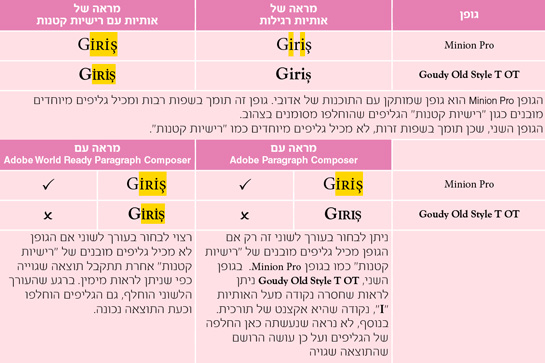
בעת סידור מלל בטורקית, נאלצתי להשתמש בתכונה הנקראת "רישיות קטנות" Samll Caps. תכונה זו הופכת את כל האותיות הקטנות לאותיות רישיות מוקטנות למעט אותיות שהוקלדו מראש כאותיות גדולות. מאחר והשפה הטורקית שייכת לקבוצת שפות מזרח אירופה, החלתי על המלל את העורך פסקאות Adobe Composer אך התוצאה שיקבלתי הייתה שגויה כי נעלם אקצנט מעל אות שכן היה אמור להופיע.
הפתרון היה להחיל על המלל את העורך פסקאות עבור המזרח התיכון – Adobe World Ready. הגדרה זו גרמה להחלפת גליפים לגליפים מתאימים. קראו על החלפת גליפים במדריך הגדרות עברית, עמ' 4, טור ימני למטה שם יש הסבר על ליגטורות. ההסבר תקף גם לאותיות רישיות.
הגופן שבחרתי עבור הטורקית היה אכן גופן CE אך לא הכיל גליפים מובנים של "רישיות קטנות". בטוח קרה לכם שהייתם צריכים למשל סימן של זכויות יוצרים, אבל אין אותו בגופן שהשתמשתם ואז אתם צריכים לגשת לגופן אחר שכן מכיל את הסימן הזה. בדיוק באותה המידה לא היו גליפים מובנים של "רישיות קטנות" בתוך הפונט הזה ומה שקרה הוא שהגליפים הנכונים לא הוחלפו. הגליפים הנכונים הוחלפו עם בחירת העורך פסקאות עבור המזרח התיכון. לפעמים, כשאינכם בקיאים בענייני הגופן, כדאי לנסות לעבור בין הגדרות אלו ולבחון את התוצאה. הדבר היחיד שצריך תמיד להקפיד עליו הוא הצמדת מילון מתאים לשפת המלל.
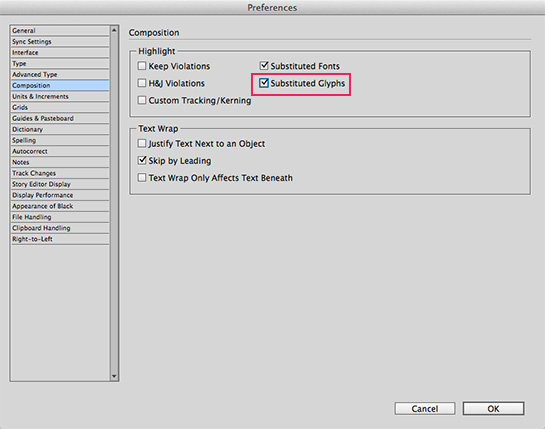
ניתן לראות את הגליפים שהוחלפו אם תבקשו מאינדיזיין להציגם וזאת תעשו בהעדפות התוכנה תחת Composition>Substituted Glyphs. בכל המקומות בהן התבצעה החלפה, הגליפים יהיו מסומנים בצהוב (תצוגה בלבד – לא מדפיס).
הטבלה הבאה ממחישה את ההבדל בין גופן המכיל גליפים מיוחדים לבין גופן שלא מכיל אותם וכיצד שינוי העורך פסקאות משפיע על בחירת הגליפים (האותיות הצבועות בצהוב מצביעות על גליפים שהוחלפו):
לסיכום:
למרות שיש ברשותינו גרסה עבור המזרח התיכון, אפשר לסדר מלל גם בשפות אחרות ואף בשפות המכילות עורך פסקאות שאינו מותקן בגרסת התוכנה שלנו. כאשר ברשותינו גופן מתאים לשפה הרצויה ומילון מוצמד אליו, ברב המקרים ניתן יהיה לסדר את המלל עם הגדרות אלו בלבד, מבלי לשנות את העורך הלשוני. יחד עם זאת, רב הגופנים המותקנים לא יתאימו ותצטרכו לרכוש גופנים מתאימים. בעת רכישת גופנים, צריך לבדוק היטב את השפות בהן הגופן תומך כדי לא להשקיע בגופן לא מתאים. אם אתם עושים עבודה במספר שפות, דאגו מראש שהגופן שלכם יכיל את הגליפים המתאימים לכל השפות שאתם צריכים. מעטים הגופנים שיכילו גם שפות מערביות וגם עברית ו/או ערבית, אבל רבים יתאימו גם לשפות מזרח אירופה ורוסית.
תודה מיוחדת
אני רוצה להודות לדיאן בארנס (Diane Burns), מומחית אדובי ומדריכת אינדזיין והוצאה לאור דיגיטלית, שעזרה לי לפתור את הבעייה שהייתה לי עם הטורקית. לדיאן יש מספר קורסים בווידאו במחלקה הקריאטיבית באתר של in-Learning (לשעבר לינדה Lynda.com), הם באנגלית אך יתרמו רבות ליידע שלכם, והם כאן. Thank you Diane :)
ריק
שיהיה בהצלחה :)
משלומית
אהבתם את הטיפ? כל תגובה תתקבל בשמחה :)
פייסבוק – שלומית אינדיזיין – InDesign Wizard
אינדיזיין באינסטגרם indesignme@
הצטרפו לקבוצת הדיון הישראלית InDesign Masters בפייסבוק
הצטרפו לקבוצת הדיון של אדובי בישראל בפייסבוק
מדריך הגדרות עברית עבור אדובי אינדיזיין גרסת CC 2014
- 5 תגובות
- 8,463 צפיות
- יום חמישי, 14/8/2014
- שלח ל Facebook
- Retweet
שלום לכולם,
כדי לעבוד עם עברית תקנית, יש לוודא כי ההגדרות הבסיסיות נכונות. מדריך זה מגיש לכם את כל התכונות ההכרחיות לעבודה תיקנית בעברית ומסביר מה צריך לעשות כדי להפוך הגדרות אלו לברירת מחדל חדשה כך שכל מסמך חדש שתפתחו בתוכנה יכיל אותן.
בנוסף, תוכלו למצוא במדריך זה הסבר קצר לתחילת עבודה באינדיזיין הכולל בתוכו ייבוא מלל והגדרתו מחדש באמצעות יצירת סגנונות פסקה ותו, וחיפוש והחלפה.
להורדת המדריך – ADOBE INDESIGN – הגדרות עברית לאדובי אינדיזיין עבור גרסת CS6CC לחצו כאן:
המדריך כמעט ואינו שונה מהמדריך לגרסת CS6 CC למעט קישורים חדשים לקבוצות שונות בפייסבוק (בעמוד הראשון) וכתובות לזריקת העדפות התוכנה (עמוד אחרון).
ריק
להתראות :)
משלומית
אהבתם את הטיפ? כל תגובה תתקבל בשמחה :)
פייסבוק – שלומית אינדיזיין – InDesign Wizard
אינדיזיין באינסטגרם indesignme@
הצטרפו לקבוצת הדיון הישראלית InDesign Masters בפייסבוק
הצטרפו לקבוצת הדיון של אדובי בישראל בפייסבוק
מצבי תצוגה באינדיזיין
- 13 תגובות
- 12,547 צפיות
- יום שלישי, 29/7/2014
- שלח ל Facebook
- Retweet
שלום לכולם,
לאינדיזיין יש כל מיני כלים נחמדים, שללמוד להכירם קצת יותר לעומק, יחסוך זמן, ייקצר תהליכים ויגביר את קצב העבודה. בטיפ זה, אציג בפניכם את מצבי התצוגה השונים באינדיזיין שאתם ודאי מכירים (או לא), ואת מצב התצוגה האהוב עלי שמקש הקיצור שלו הוא w או Shift+w.
מיקום מצבי התצוגה בתוכנה
את מצבי התצוגה ניתן למצוא בשתי מקומות:
ריק
1. בארגז הכלים – הכלי האחרון. יש ללחוץ על הכלי כדי לפתוח את תפריט מצבי התצוגה השונים.
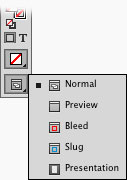
קיצור הדרך של כלי זה הוא המקש w בלוח המקשים ללא שום תוספות. לפני הלחיצה על המקש יש לוודא שסמן המלל אינו מוצב בתוך תיבת מלל כי אז תוקלד האות w במקום שיופעל הקיצור. על כן תמיד כדאי לעשות קליק מחוץ לתיבת מלל (ניתן לעשות קליק מחוץ לתיבה כדי לצאת ממנה גם כשהכלי מלל בחור. אין צורך לעבור לחץ). ברגע שנלחץ על המקש w מצב התצוגה יתחלף שוב ושוב בין שני המצבים האחרונים בהם השתמשנו.
הערה: לכל כלי יש קיצור אותו ניתן לראות כאשר מעבירים את העכבר מעל הכלי (מופיע בתוך סוגריים). למידת הקיצורים תחסוך זמן יקר בעבודה.
ריק
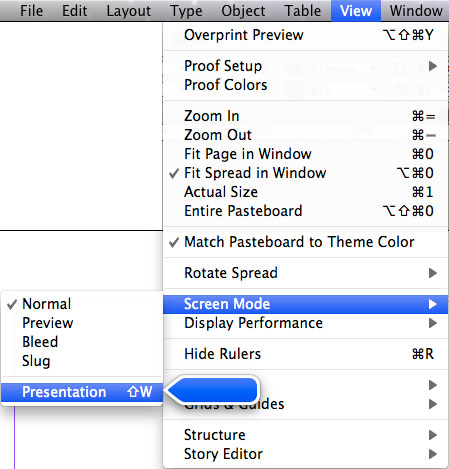
2. מתוך התפריט View>Screenmode
ריק
סוגי מצבי התצוגה
לאינדיזיין חמישה מצבי תצוגה שיוצגו כאן לפי סדר הופעתם:
1. Normal – רגיל – זהו מצב ברירת המחדל של התוכנה. במצב זה אנו רואים את כל מה שבחרנו לראות. כלומר, אם ביקשנו לראות את קווי העזר אז נראה אותם, ואם לא, אז לא נראה אותם. בנוסף, מסביב לעמודים, נראה את לוח ההדבקות.
2. Preview – תצוגה מקדימה – מצב מצוין כאשר רוצים להסתיר את כל הרכיבים הלא מדפיסים כמו קווי עזר, גריד וכו', ורוצים לראות את העמוד "נקי" ללא בליד, הערות ולוח הדבקות.
3. Bleed – בליד – מצב זה מתנהג בדיוק כמו המצב הקודם (2) אולם בתוספת תצוגת אזור הגלישה של העמוד.
4. Slug – הערות – מצב זה מתנהג בדיוק כמו המצב הקודם (3) אולם בנוסף יוצג אזור ההערות של העמוד.
5. Presentation Mode – מצגת – במצב זה הקובץ ייפתח כמו במצב 2, אך המִפתח ייפתח על מסך מלא ללא תפריטי התוכנה. זהו המצב האהוב עלי כאשר מגיע לקוח ואני רוצה שיראה את העבודה על כל המסך ושזה ייקח לי שנייה לעשות זאת. הקיצור שלו הוא Shift+w. בנוסף, בזמן שאנו נמצאים במצגת, ניתן להפעיל מס' קיצורים נוספים שלהלן פירוטם:
- קליק על העכבר או חץ ימני או מקש עמוד למטה (במק: חץ כלפי מעלה עליו יש שני קווים) – מעביר למפתח הבא
- שיפט+קליק על העכבר או קליק ימני או מקש עמוד למעלה (במק: חץ כלפי מטה עליו יש שני קווים) – מעביר למפתח הקודם
- מקש esc – יציאה מהמצגת וחזרה למצב התצוגה הקודם
- מקש home (במק: חץ אלכסוני כלפי מעלה) – מעביר למפתח הראשון,
- מקש End (במק: חץ אלכסוני כלפי מטה) – מעביר למפתח האחרון,
- מקש האות B – משנה את צבע הרקע לשחור,
- מקש האות W – משנה את צבע הרקע ללבן,
- מקש האות G – משנה את צבע הרקע לאפור.
הערה: במצב זה לא ניתן לערוך את המסמך, יחד עם זאת, אם יש לכם שני מסכים מחוברים ויצרתם שני חלונות למסמך, תוכלו לערוך את המסמך במסך אחד ולראות מייד את התוצאות במסך השני הנמצא במצב תצוגה של מצגת.
ריק
ליצירת חלון נוסף למסמך יש לגשת לתפריט Window>Arrange>New window for "file name"
ריק
להתראות :)
משלומית
אהבתם את הטיפ? כל תגובה תתקבל בשמחה :)
פייסבוק – שלומית אינדיזיין – InDesign Wizard
אינדיזיין באינסטגרם indesignme@
הצטרפו לקבוצת הדיון הישראלית InDesign Masters בפייסבוק
הצטרפו לקבוצת הדיון של אדובי בישראל בפייסבוק
יצירה וטיפול בטבלאות באינדיזיין – מדריך מעודכן לגרסה CS6 CC
- 4 תגובות
- 6,323 צפיות
- יום חמישי, 24/4/2014
- שלח ל Facebook
- Retweet
שלום לכולם,
אני שמחה להציג בפניכם את המדריך החדש והמעודכן ליצירת טבלאות.
מדריך זה נכתב באמצעות תרגיל דרכו תוכלו ללמוד חלק נכבד מטיפול בטבלאות.
קובץ הזיפ אשר תורידו מכיל את המדריך (pdf), קובץ אינדיזיין בגרסת cc וקובץ אינדיזיין לגרסאות קודמות בעל הסיומת idml.
אני מזכירה לכם שיש לקרוא את כל המדריך באופן מדוייק מבלי לדלג על שום שלב אחרת יש סיכוי שלא תשיגו את התוצאה הנדרשת.
את המדריך תוכלו להוריד בעמוד הורדות וקישורים תחת הכותרת "ADOBE INDESIGN – יצירה וטיפול בטבלאות באינדיזיין – מדריך מעודכן לגרסה CS6 CC".
ריק
בהצלחה :)
משלומית
אהבתם את הטיפ? כל תגובה תתקבל בשמחה :)
פייסבוק – שלומית אינדיזיין – InDesign Wizard
אינדיזיין באינסטגרם indesignme@
הצטרפו לקבוצת הדיון הישראלית InDesign Masters בפייסבוק
הצטרפו לקבוצת הדיון של אדובי בישראל בפייסבוק
מספר מילים על נתיב מורכב – Compaound Path ועל המרת גופן לקווי מתאר
- 3 תגובות
- 7,583 צפיות
- יום ראשון, 6/4/2014
- שלח ל Facebook
- Retweet
שלום לכולם,
בטיפ זה אדבר על יצירת נתיב מורכב, פירוק והרכבה מחדש ועל בעיות שעשויות להיווצר ופיתרונן. טיפ זה אינו מחליף לימוד מלא של טיפול בעצמים ובנתיבים, הדרכה מלאה תוכלו למצוא בקובץ העזרה של אינדזיין בעברית כאן, ובאנגלית כאן.
תפריטי התוכנה עליהם אדבר:
1. יצירת נתיב מורכב Object>Paths>Make Compound Path
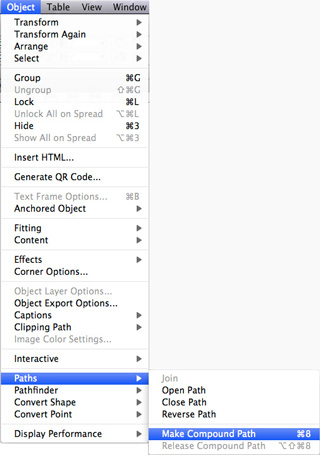
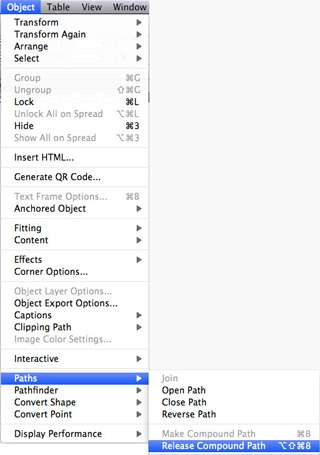
2. פירוק נתיב מורכב Object>Paths>Release Compound Path
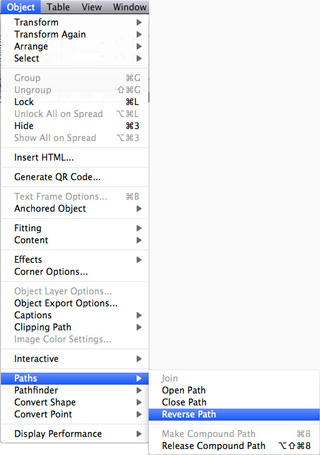
3. שינוי כיוון הנתיב: Objects>Paths>Reverse Path
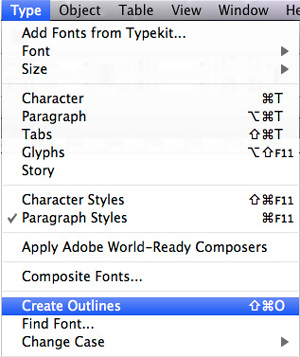
4. המרת גופן לקווי מתאר: Type>Create Outline
יצירת נתיב מורכב
אם יש לי שני עיגולים ואני רוצה להכניס תמונה אחת לשניהם או ליצור מעבר צבע שיתחיל בראשון ויסתיים בשני, אני חייבת לבחור את שני העיגולים ולהפוך אותם לצורה אחת הנקראת נתיב מורכב [Compound Path] באמצעות הפקודה: Object>Paths>Make Compound Path.
שימו לב: הסימון של ה־X, שהיה קודם בכל אחד מהעיגולים בנפרד, משתרע כעת על שניהם. אם אינכם רואים אותו, גשו לתפריט View, ובחרו את האפשרות Extras>Show Frame Edges.
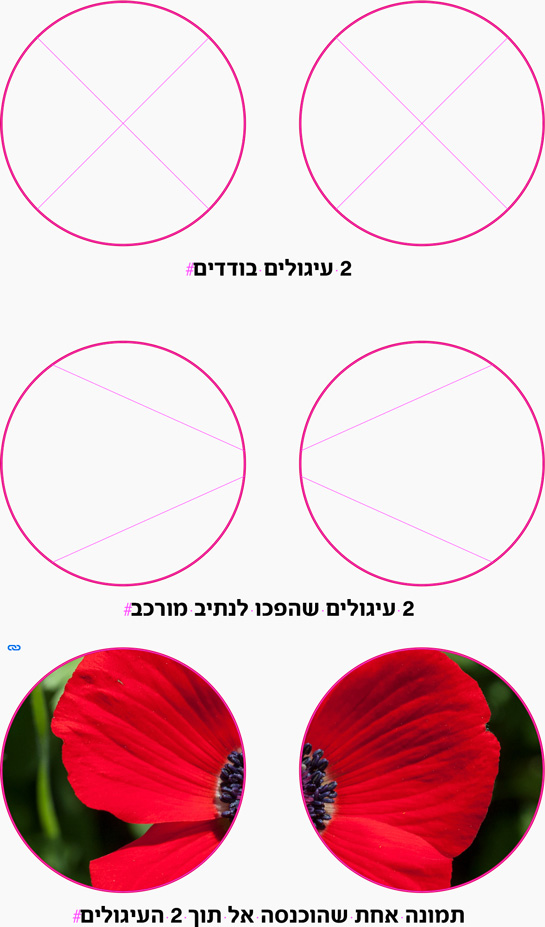
כדי לעשות חור בתוך עיגול צבוע, מציירים 2 עיגולים כשהתחתון גדול מהעליון, בוחרים את שניהם ובוחרים בפקודה ליצירת נתיב מורכב (אין צורך לצבוע אותו בלבן). התוצאה:
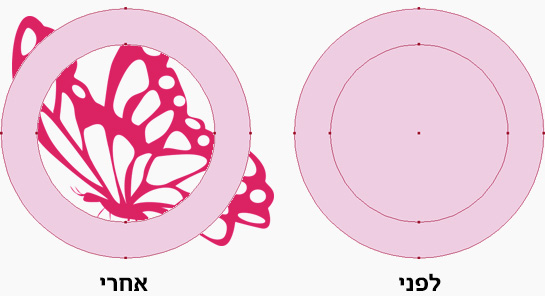
הערה חשובה: אם לא קיבלתם חור, בחרו את העיגול הפנימי, ושנו את כיוון הנתיב באמצעות הפקודה Objects>Paths>Reverse Path ורק אז צרו את הנתיב המורכב.
שימוש בקווי המתאר של גופן
כפי שאתם ודאי יודעים, ניתן להמיר גופן לקווי המתאר באמצעות הפקודה Type>Create Outline.
קווי המתאר של הגופן יהפכו לנתיב אותו ניתן לערוך.
כתבו מילה, בחרו את תיבת המלל עם החץ השחור, והמירו לקווי מתאר.
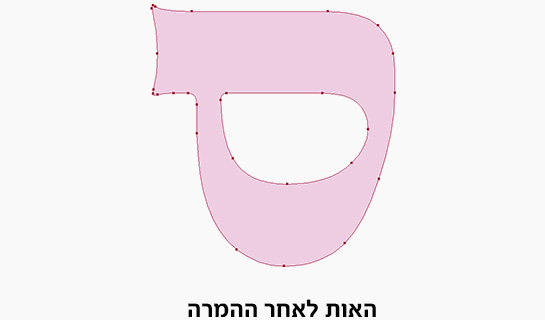
בדוגמא, האות ס', לאחר המרתה לקווי מתאר:
חשוב!!! המרת הגופן לקווי מתאר תגרום לאובדן הההוראות המובנות של אותו הגופן ועל כן, כשמדובר באותיות קטנות לא יהיה ניתן להגיע לאיכות הדפסה גבוהה. על כן יש להימנע משימוש באפשרות זו ואם בית הדפוס דורש זאת, התעקשו שלא ודאגו ליצור קובץ PDF בו הגופנים מוטמעים כפי שצריך.
לאחר ההמרה, אנו מקבלים נתיב מורכב. הנתיב מורכב למעשה משתי צורות: קו המתאר החיצוני שצבוע בורוד וקו המתאר הפנימי שיצר את החור. כעת, אבחר את הפקודה ההפוכה, שתשחרר את הנתיב המורכב לעצמים בודדים: Object>Paths>Release Compound Path ואקבל את התוצאה הבאה:
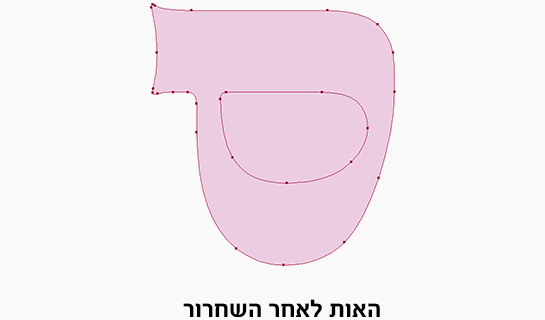
שימו לב! כאשר משחררים נתיב מורכב, כל הנתיבים מקבלים את אותן ההגדרות של הנתיב הראשי. מאחר והנתיב הראשי צבוע בוורוד, אז גם 2 הנתיבים שהתקבלו צבועים בורוד ויש להן בדיוק את אותן ההגדרות.
הערות:
* אם המרנו מילה שלמה לנתיב, יש סיכוי שלפני השחרור נצטרך קודם לפרק את הקבוצה Object>Ungroup ורק אחר כך לשחרר את הנתיבים המורכבים.
* לפעמים יכול לקרות שלאחר השחרור, סדר הנתיבים משתנה ואז יש צורות מוסתרות. קל לבדוק זאת באמצעות בחירה על ידי גרירת העכבר ואז יופיעו סימני נקודות הנתיב שיעידו על קיומן של צורות אלו. אם זה קורה, יש לשלוח לאחור את הצורה שמסתירה את השאר – Object>Arrange>Send to back. אם יש כמה צורות, יש לסדר אותן על פי סדר עולה, כשהצורה הגדולה היא התחתונה ביותר והצורה הקטנה היא העליונה ביותר.
יצירת נתיב מורכב
בדוגמא הבאה אדגים את השלבים השונים בשחרור מילה והפיכת כל אות לנתיב מורכב נפרד.
שלב 1: בחירת המילה והמרתה לקווי מתאר Type>Create Outline
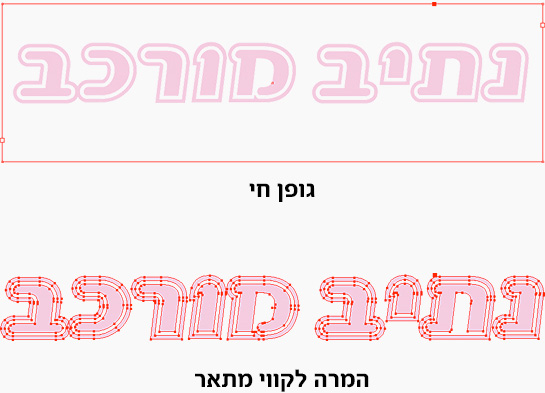
שלב 2: שחרור הנתיב המורכב שהתקבל Object>Paths>Release Compound Path (שימו לב אם צריך קודם לפרק את הקבוצה)

שלב 3: בחירת אות בודדה ויצירת נתיב מורכב Object>Paths>Make Compound Path
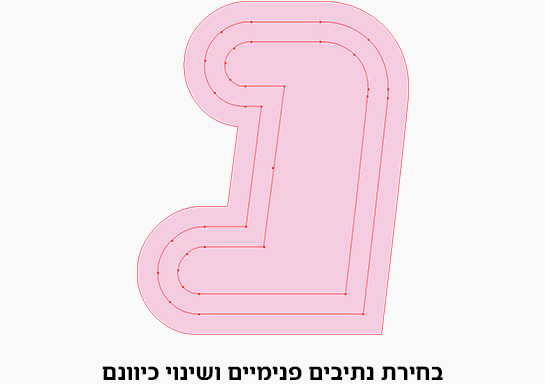
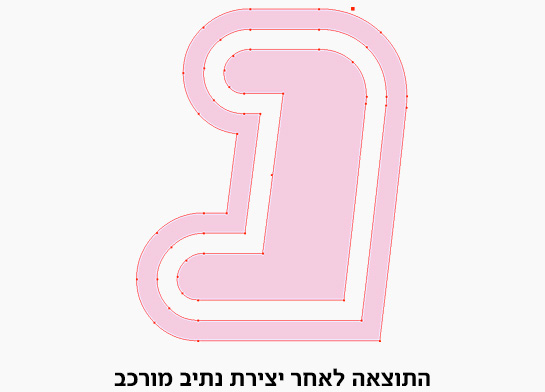
אם תנסו לבחור את האות וליצור נתיב מורכב תגלו שהחורים לא נוצרו במקומות בו היו אמורים להיווצר ועל כן יש לבחור 2 נתיבים פנימיים ולהפוך את כיוונם באמצעות הפקודה Objects>Paths>Reverse Path ורק אז ליצור את הנתיב המורכב. בתמונה – הצורות הפנימיות שנבחרו לשינוי כיוון הנתיב והתוצאה לאחר יצירת נתיב מורכב:
ריק
עד כאן להיום :)
משלומית
אהבתם את הטיפ? כל תגובה תתקבל בשמחה :)
פייסבוק – שלומית אינדיזיין – InDesign Wizard
אינדיזיין באינסטגרם indesignme@
הצטרפו לקבוצת הדיון הישראלית InDesign Masters בפייסבוק
הצטרפו לקבוצת הדיון של אדובי בישראל בפייסבוק
הכלי עַמוד ויצירת כריכה יעילה
- 23 תגובות
- 13,909 צפיות
- יום שלישי, 25/2/2014
- שלח ל Facebook
- Retweet
שלום לכולם,
עודכן: 27/10/2023
את הטיפ הזה כתבתי בשנת 2014 ואני מוצאת לנכון לעדכן אותו עקב שינוי המושגים באינדיזיין. עמודי מאסטר נקראים כיום Parent ואני אשתמש במונח זה שלמעשה הפך להיות מונח שקרוב יותר לכינויו בעברית: דף־אב.
החל מגרסת CS5, נוספה באינדיזיין אפשרות לקביעת גודל עמוד משתנה. אפשרות זו פתחה בפנינו את הדרך ליצור קובץ אחד ובו עמודים בגדלים שונים במקום לשמור מספר קבצים שכל אחד מהם הוא בגודל אחר. כך אנו יכולים למשל ליצור ללקוח ניירת הכוללת כרטיס ביקור, נייר מכתבים, מעטפה וכו', כשהכל מאוגד בקובץ אחד.
ריק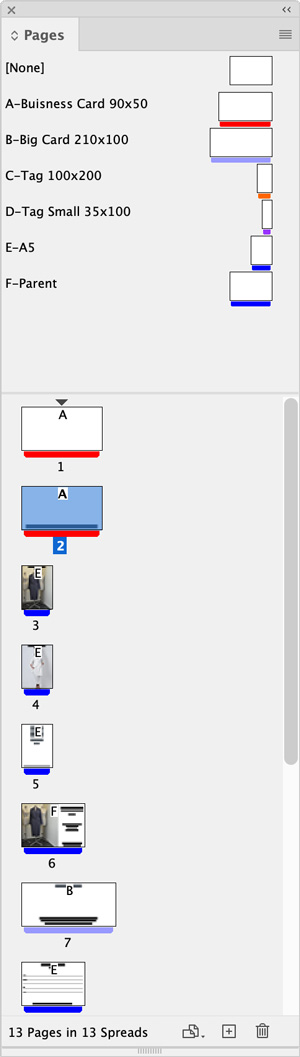
כריכה קשה תהיה מורכבת משלושה עמודים: חזית, שדרה וגב. החזית והגב הן מידות קבועות אותן נקבל מבית הדפוס אם כי נהוג להוסיף 4 מ"מ מכל צד לרוחב וגובה עמודי הפנים (בלי הצדדים הפנימיים). אבל מה שעשוי להשתנות הוא השדרה שרוחבה תלוי בכמות העמודים, בסוג הנייר וכו', ואם רוצים כריכה מדויקת, צריך להמתין שהכריכייה תקפל את מספר העמודים שיהיו לנו בספר עם סוג הנייר שהזמנו ותמסור לנו מידה מדויקת.
אני מניחה שרובכם, עד היום, פתחו קובץ בגודל הכריכה כשהיא פרוסה, ובתוך העמוד הזה עשיתם את החישובים המדויקים. שנייה לפני סגירת הקובץ מודיעים לכם שמידת השדרה השתנתה ואתם מוצאים את עצמכם עושים חישובים חדשים, מזיזים אובייקטים, מיישרים מחדש – בקיצור, לא כייף.
בואו נלמד לנצל את התכונה הזו ולבנות כריכה יעילה באינדיזיין.
כריכה קשה לדוגמא, תהיה מורכבת משלושה עמודים: חזית, שדרה וגב. החזית והגב הן מידות קבועות אותן נקבל מבית הדפוס אם כי נהוג להוסיף 4 מ"מ מכל צד (בלי הצדדים הפנימיים) לרוחב וגובה עמודי הפנים. אבל מה שעשוי להשתנות הוא השדרה שרוחבה תלוי בכמות העמודים, בסוג הנייר וכו', ואם רוצים כריכה מדוייקת, צריך להמתין שהכריכייה תקפל את מספר העמודים שיהיו לנו בספר עם סוג הנייר שהזמנו ותמסור לנו מידה מדוייקת.
אני מניחה שרובכם, עד היום, פתחו קובץ בגודל הכריכה כשהיא פרוסה, ובתוך העמוד הזה עשיתם את החישובים המדוייקים. שנייה לפני סגירת הקובץ מודיעים לכם שמידת השדרה השתנתה ואתם מוצאים את עצמכם עושים חישובים חדשים, מזיזים אובייקטים, מיישרים מחדש – בקיצור, לא כייף.
בואו נלמד לנצל את התכונה הזו ולבנות כריכה יעילה באינדיזיין.
- פתחו קובץ חדש באינדיזיין, וודאו שהאפשרות Facing Pages [מְפתח] מסומנת וקבעו את גודל העמוד על־פי מידות החזית והגב של הכריכה.
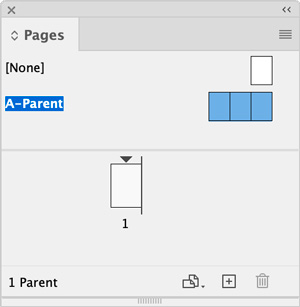
ריק - גשו לחלונית העמודים (שנמצאת תחת התפריט Window>Pages) ועברו למפתח העמודים שכותרתם היא A-Parent [דף־אב] באמצעות לחיצה כפולה על כותרת המפתח (A-Parent) המכיל בשלב זה 2 עמודים. כאשר לוחצים על כותרת העמוד (בין אם בדפי־אב ובין אם בעמודים עצמם, אינדיזיין תבחר את שני העמודים ותמרכז אותם בחלון (כמו גם עמוד בודד). כעת, כשמפתח העמודים בחור, גשו לתפריט הנשלף של החלונית ובחרו באפשרות Parent Options for "A Parent”… [אפשרויות דף־אב עבור A Parent]. בחלון שנפתח, תחת המקטע Number of Pages [מספר עמודים] כתבו 3, ולחצו על OK לאישור. צפו בצילום המסך כדי לוודא שאתם מבצעים נכון את ההוראות:
ריק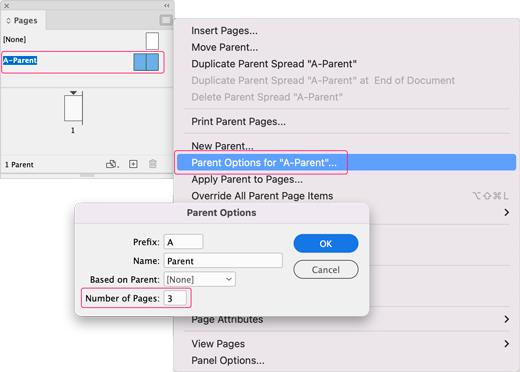
לחצו על OK לאישור וצפו בתוצאה הבאה:
ריק
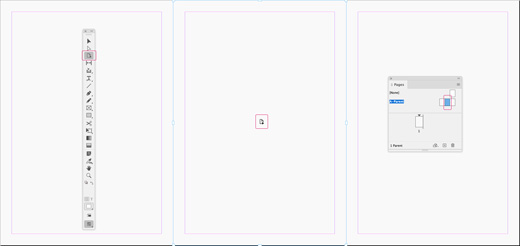
- מתוך פנל הכלים, בחרו בכלי Page Tool [הכלי עַמוד], גשו לעמוד האמצעי מתוך שלושת העמודים שבדפי־אב ולחצו עליו כדי לבחור אותו.
ריק
ריק
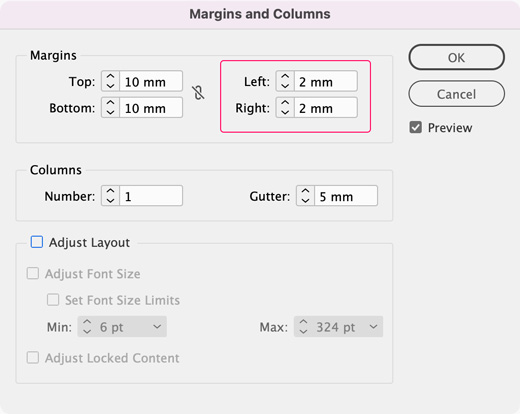
עמוד זה יהפוך להיות שדרת הספר. בטרם ניגש לפעולת הקטנת העמוד, יהיה עליכם לוודא כי השוליים [Margins] מתאימים להקטנת העמוד שהרי לא ניתן שמרחק השוליים מהצדדים יהיה גדול יותר מרוחב העמוד החדש. מתוך תפריט התוכנה גשו לאפשרות Layout>Margins and Columns [שוליים וטורים] וקבעו את מרוחק השוליים מהצדדדים שיתאים לרוחב העמוד החדש – למשל 2 מ"מ.
ריק
 ריק
ריק
כמו בבחירת כל כלי שנמצא בארגז הכלים של התוכנה, בחירת כלי העמוד תשנה את התפריט בחלונית השליטה [Control] שפרוסה לרוחב מעל חלון הקובץ. בעוד העמוד בחור עם הכלי עַמוד, שנו את רוחבו בעזרת הכנסת הערך הרצוי אל תוך השדה המסומן כפי שתראו בצילום המסך הבא:
ריק
שימו לב: במידה שהעמוד מכיל עצמים שתרצו שיזוזו עם העמוד שאתם משנים, סמנו את האפשרות Objects Move with Page [עצמים זזים עם העמוד].
ריק ריק
ריק
צפו בתוצאה שהתקבלה:
ריק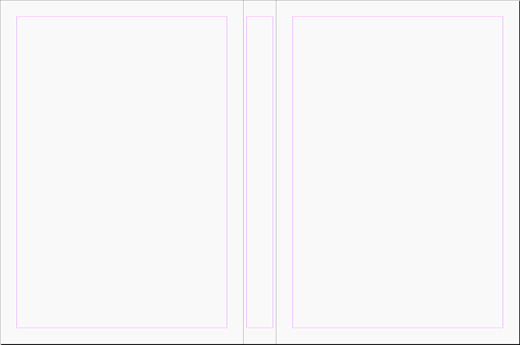 ריק
ריק
היתרון כעת ברור: רוחב השדרה לא יגרום לשינוי ולחישובים חדשים ביתר העמודים.
ריק
- לאחר שסיימתם להגדיר את מבנה הכריכה בדפי־אב, אפשר לגרור אותם למקטע העמודים של הקובץ. מקמו את החץ השחור מעל כותרת המפתח (שתבחר את שלושת העמודים) וגררו אותו אל תוך מקטע העמודים בחלונית העמודים מתחת לעמוד הראשון כך שתתקבל התוצאה הבאה:
ריק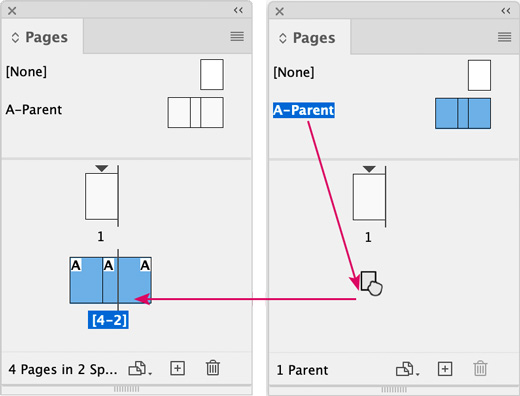 ריק
ריק
כעת תוכלו למחוק את העמוד הראשון בקובץ.
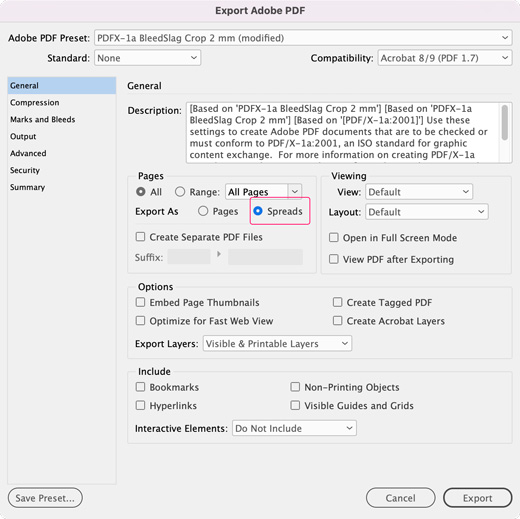
ריק - סגירת קובץ מִפתח (Spread): לייצוא הקובץ או הדפסתו כמפתח, יש לסמן בחלון ההדפסה את האפשרות Spread:
ריק
 ריק
ריק
ריק
להלן דוגמה לכריכה קשה עם תדביק שעשיתי עבור ספר באנגלית. שימו לב שגם השדרה קיבלה צלבי חיתוך.
ריק
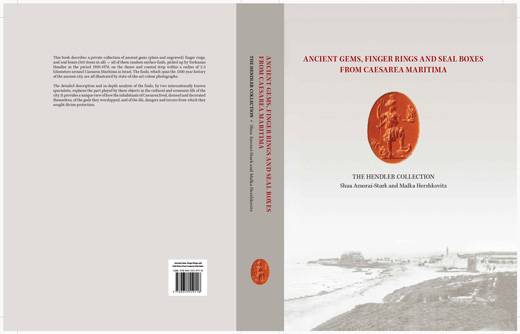
נצלו אפשרות זו ליצירת מדיות נוספות כגון פליירים מתקפלים, ג'קט עם כנפיים וכו'.
ריק
להתראות :)
משלומית
אהבתם את הטיפ? כל תגובה תתקבל בשמחה :)
פייסבוק – שלומית אינדיזיין – InDesign Wizard
אינדיזיין באינסטגרם indesignme@
הצטרפו לקבוצת הדיון הישראלית InDesign Masters בפייסבוק
הצטרפו לקבוצת הדיון של אדובי בישראל בפייסבוק
על הענן של אדובי – שאלות ותשובות, טיפ אורח מאת יוסי מעוז
- 14 תגובות
- 10,694 צפיות
- יום רביעי, 19/2/2014
- שלח ל Facebook
- Retweet
שלום לכולם,
כן. הענן של אדובי בישראל הפך להיות מונח קצת "מפחיד", לא ברור, ורבים לא מבינים מה קורה פה.
כדי לעזור להבין, פניתי לידידי יוסי מעוז – אחראי קשרי משווקים ב־CMS המפיצה למשווקים מורשים את התוכנות של אדובי.
חשוב!!! ניתן לרכוש בישראל כרגע רק רשיון מסוג אחד (Teams)
ש: מה זה Creative Cloud? המושג "ענן" הוא מבלבל מאוד כי הוא מתקשר אצל כולנו לחיבור זמין לאינטרנט ולעבודה דרכו במשך כל היום. אולם זה לא כך.
ת. הענן של אדובי הינו שירות המאפשר לקבל את תוכנות היצירה והעריכה של אדובי וכן שירותים נוספים במודל המבוסס על מנוי תקופתי (מה שאנו מכנים השכרה).
שירות זה, מאפשר להוריד תוכנות (אותן נתקין במחשב שלנו כפי שהתקנו עד היום), קבלת עדכונים שוטפים ברגע שהם יוצאים מבלי שנצטרך לברר מה חדש, מתי, היכן להוריד ואיך לעדכן כשבנוסף נקבל שירותים נוספים אותם נוכל לבחור על-פי צרכינו כגון אחסון וסנכרון קבצים אליהם נוכל לגשת דרך מדיות שונות (מחשב, מכשירים ניידים חכמים וכו') או לשתפם עם לקוחות באמצעות קישור מבלי שהם יצטרכו להתקין תוכנה או לרכוש מנוי בעצמם. הדרך בה עבדנו עד היום תשתנה. לא עוד גרסאות חדשות כל שנה, אלא רכישת מנוי תקופתי מסוג מסויים שייתן לנו הכל.
השירות מגיע בשני סוגים שונים של רשיונות (שוב, בארץ ניתן לרכוש רק את מס' 2):
1. Creative Cloud for individuals רשיון Individual הוא שירות המיועד עבור משתמשים בודדים כגון פרילנסרים וסטודנטים. ניתן לבחור מתוך השירות חברות מלאה, חברות עבור סטודנטים ומורים וחברות עבור תוכנה בודדה. השירות נמכר רק מאתר אדובי Adobe.com וממשווקים מורשים ואינו נמכר כרגע בארץ.
2. Creative Cloud for Teams רשיון Teams הוא שירות המיועד עבור חברות או ארגונים עסקיים קטנים עד בינוניים (בממוצע 10-2 משתמשים). שירות זה מכיל חברות מלאה וניתן לרכוש אותו דרך אך ורק ממשווקים מורשים.
ש: מהן דרישות המערכת המומלצות? ת: מקינטוש: 10.7-8, לפחות 8 גיגה RAM
חלונות: 7 או 8 (מהדורות 64 ביט) לפחות 8 גיגה RAM
מומלץ כרטיס מסך בעל לפחות 512 מגהבייט זיכרון.
ש: מה זה "מנוי"?
ת: לרשיון של התוכנות יש תפוגה בתאריך נקוב, אותו יש לחדש על בסיס תקופתי (פעם בשנה).
ש: מה זה "מושב"?
ת: מושב (או Seat), הינו הקצאה של רשיון לטובת משתמש בארגון או בגוף אליו משוייך הרישיון.
ש: מה ההבדל בין רשיון Creative Cloud Individual לבין רשיון Creative Cloud for Teams?
ת: הראשון נמכר באתר אדובי בחו"ל בלבד ומיועד למשתמשים בודדים (פרטיים/פרילנסרים) השני נמכר בארץ דרך המשווקים המוסמכים ומיועד לחברות, או ארגונים עסקיים קטנים עד בינוניים.
ש: האם יש שוני מהותי בין רשיון Creative Cloud Individual לבין רשיון Creative Cloud for Team?
ת: רשיון Teams (היחיד שנמכר כרגע בארץ) מאפשר גמישות רבה יותר בניהול הרישוי בתוך העסק: ניתן לנהל את כמות המושבים ברשיון באמצעות קונסולת ניהול ייעודית, המשתמש מקבל פי חמש יותר מקום אחסון בענן בהשוואה לרשיון Individual, והוא אף זכאי לשתי קריאות ייעוץ (דרכי עבודה מומלצות, חידושים וכיו"ב) טלפוניות בנות חצי שעה מאדובי.
ש: מה היתרונות של Creative Cloud בהשוואה לחבילות ה-CS6?
ת: מספר יתרונות:
- יותר תוכנות מכוסות בשרות (כולל תוכנות Muse וכלי Edge שלא ניתן לרכוש ברישוי רגיל),
- העלות ההתחלתית נמוכה יחסית,
- רוב התוכנות במהדורות ה-Cloud נמצאות בגרסאות מתקדמות יותר ומכילות שיפורים רבים יותר בהשוואה לתוכנות ה-CS6, כך שללקוח יש גישה לתכונות החדישות ביותר,
- הלקוח מקבל 100 ג'יגהבייט מקום לאחסון בענן וכן יכולת לנהל את הרישיון (להוסיף או להסיר מושבים).
ש: האם אני יכול לרכוש את השירות דרך האתר המקוון של אדובי?
ת: נכון לכתיבת שורות אלה לא ניתן לרכוש את השירות המקוון מהארץ. השירות הנרכש בארץ הינו Creative Cloud ברשיון Teams בלבד והוא נרכש רק ממשווקים מוסמכים של אדובי.
ש: האם ניתן לרכוש תקליטור התקנה ל־Creative Cloud?
ת: לא. את התוכנות יש להוריד אונליין.
ש: כמה תוכנות כלולות בשירות?
ת: 14 תוכנות שונות בתחומי העיצוב, גרפיקה, עיבוד תמונה, טיפול בסאונד, עריכת וידאו, פיתוח, עיצוב אתרים ואפליקציות, אנימציה, איור ועימוד. בתוספת מקבלים שירות לאחסון קבצים בענן בהיקף של 100 ג'יגהבייט, לאחסון אתרים, פונטים ועוד. השירותים והתוכנות עוברים עדכונים שוטפים באופן תדיר.
ש: האם משתמש אחד יכול לרכוש רשיון Teams לשימוש אישי?
ת: כן והוא מקבל יכולת לנהל בעצמו את המנוי, להקצות לעצמו מושב ואף להוסיף מושבים נוספים בתשלום במידה והוא צריך.
ש: הלקוח לא מעוניין לרכוש מנוי לכל תוכנות העריכה של אדובי. האם הוא יכול לרכוש רק מנוי רק לתוכנה אחת?
ת: ניתן להזמין מנוי רק לתוכנה אחת (החל מ-1 לאוגוסט 2013) המוצר במקרה זה נקרא Creative Cloud for Team Single App.
ש: האם חובה להוריד את כל התוכנות?ֿ
ת: לא. ניתן להוריד ולהתקין כל תוכנה לחוד.
ש: יש ברשותי גרסאות ישנות יותר של תוכנות אדובי במחשב. במידה ובמחשב יותקנו תוכנות ה-Cloud, האם התוכנות הישנות יוסרו/יפגעו?
ת: לא.
ש: האם ניתן להתקין את התוכנות במק ובחלונות?
ת: כן. לשימוש אותו משתמש ניתן להתקין הן במק והן בחלונות.
ש: האם קיימות גרסאות ניסיון של Creative Cloud?
ת: כן. ניתן להוריד את כל תוכנות Creative Cloud כאן.
ש: האם התוכנות נמצאות בענן?
ת: לא. התוכנות מותקנות במחשב המשתמש, ואינן דורשות חיבור מקוון פעיל על בסיס יומי כדי לעבוד.
ש: האם חובה לאחסן את קובצי העבודה בענן?
ת: לא. זוהי אפשרות בלבד. מי שמרגיש יותר נוח יכול בהחלט לאחסן את הקבצים מקומית במחשב מבלי להעלותם לענן.
ש: האם קבצים שבחרתי לאחסן בענן ניתנים לגישה מאובטחת ממחשבים שונים?
ת: כן. כניסה לענן מחייבת כניסת משתמש רשום בעל רשיון אדובי – Adobe ID, המזהה את המשתמש. מכאן שאותו משתמש יכול לגשת לקבצים ממחשבים שונים (ואף טבלטים או סמרטפונים).
ש: כיצד אני מעלה קבצים לענן במידה ובחרתי לבצע זאת?
ת: על ידי גרירתם ממערכת הקבצים שלך במחשב אל תוך חלון הדפדפן הפתוח בסביבת הקבצים שלך בענן או הגדרת תיקיה שתסתנכרן אוטומטית (ממש כמו Dropbox לדוגמא).
ש: האם אני יכול לשתף קבצים בענן עם עמיתים ולקוחות- על ידי יצירת קישור להורדתם?
ת: כן.
ש: האם אני יכול לתת ללקוח אפשרות לצפות בקבצים על ידי מתן קישור ללא אפשרות הורדה בפועל?
ת: כן. ניתן לשלוח ללקוח קישור המאפשר צפייה בקובצי אינדיזיין, PDF, אילוסטרייטור, PSD וקובצי תמונה המאוחסנים בענן מבלי שיוכל להורידם או להעתיק את תוכנם. הלקוח אף יוכל להוסיף הערות לצד הקבצים במידה ותנתן לו הרשאה כזאת.
ש: האם ניתן לסנכרן קבצים השמורים בכונן הקשיח אל הענן?
ת: כן.
ש: כיצד מזמינים Creative Cloud For Team?
ת: המשווק נכנס לאתר באינטרנט (המכונה "קונסולת רסלר") ושולח דרכו מייל ללקוח המזמין אותו להצטרף לשרות. ברגע שהלקוח מאשר את המייל, המערכת מפיקה עבורו קוד מזהה ייחודי ("VIP Number") וכך מייצרת המערכת תאריך חידוש שנתי. המשווק רואה בקונסולה פרטים אלו ומעביר למפיץ שמטפל בהזמנה מול אדובי.
ש: רכשתי מהדורת Teams; כיצד אני מקצה "מושבים" למשתמשים בעסק שלי?
ת: ניהול הרישוי נעשה דרך "קונסולת אדמין" כאן.
מומלץ לצפות בסרטון זה על מנת לקבל פרטים נוספים.
ש: כיצד מחדשים את הרשיון?
ת: החידוש מתבצע על ידי הגשת בקשה למשווק מורשה של אדובי בישראל.
ש: האם הלקוח חייב לחדש את המנוי בסוף התקופה?
ת: רק אם הוא רוצה להמשיך עם השירות; במידה ולא, הרשיון יחדול מלפעול והתוכנות תיכנסנה לתקופת "ניסיון" אשר בתומה לא ניתן יהיה לעבוד איתן.
ש: במידה והלקוח רוצה לעבור ממשווק אחד למשווק אחר האם זה ניתן?
ת: הלקוח צריך לפתוח קריאה בשירות הלקוחות של אדובי ולבצע את התהליך מולם.
ש: האם נחוץ חיבור לאינטרנט על מנת לעבוד?
ת: בזמן ההפעלה הראשונית של התוכנות יש צורך בחיבור זמני לאינטרנט לצורכי אימות זיהוי הלקוח. לאחר מכן ניתן לעבוד ללא חיבור לאינטרנט אולם יש לאפשר לתוכנות גישה לאינטרנט אחת ל-99 יום, לצרכי אימות מול שרתי הרישוי של אדובי.
ש: הלקוח עובד בארגון שאינו יכול להתחבר לאינטרנט מסיבות אבטחה, האם ניתן למכור לו רשיון Creative Cloud for Teams?
ת: בשלב זה לא; אדובי תציג בנקודת זמן מאוחרת יותר "פתרון לארגונים שאין להם גישה מקוונת" המיועד ללקוחות קצה הנמצאים בסביבות עבודה ללא חיבור פעיל לאינטרנט.
ש: במידה ולקוח רכש רשיון Teams בכמות אחת והוא מעונין להוסיף מושבים עבור אנשים נוספים בעסק, האם הוא יכול?
ת: כן. הוא יכול להוסיף רשיונות נוספים דרך קונסולת רישוי ייעודית, או לבקש מהמשווק שיבצע זאת עבורו דרך קונסולת הרסלר.
ש: האם לקוח שמוסיף מושבים ברשיון Creative Cloud for Teams יחויב על מושב נוסף חיוב שנתי מלא?
ת: לא. החיוב הינו יחסי לזמן שנותר עד תאריך החידוש השנתי. לדוגמא: לקוח רכש מנוי ב־1 לינואר. לאחר חצי שנה הוסיף מושב לרשיון שלו. בפועל החיוב הנוסף ייעשה עבור ששת החודשים שנותרו עד לתאריך החידוש השנתי שלו.
ש: מה קורה אם לקוח מעוניין לשדרג מטה ל-CS6?
ת: ניתן להוריד דרך השירות גם את תוכנות ה־CS6. ככלל, אדובי מאפשרת לשדרג מטה עד חמש גרסאות אחורה (אך לא פחות מ-CS6).
תודה רבה ליוסי מעוז על ההסברים הרבים
ובהצלחה לכל המצטרפים לענן.
ריק
להתראות :)
משלומית
אהבתם את הטיפ? כל תגובה תתקבל בשמחה :)
פייסבוק – שלומית אינדיזיין – InDesign Wizard
אינדיזיין באינסטגרם indesignme@
הצטרפו לקבוצת הדיון הישראלית InDesign Masters בפייסבוק
הצטרפו לקבוצת הדיון של אדובי בישראל בפייסבוק
מדריך הגדרות עברית עבור אדובי אינדיזיין CS6CC
- 4 תגובות
- 6,102 צפיות
- יום ראשון, 24/11/2013
- שלח ל Facebook
- Retweet
שלום לכולם,
כדי לעבוד עם עברית תקנית, יש לוודא כי ההגדרות הבסיסיות נכונות. מדריך זה מגיש לכם את כל התכונות ההכרחיות לעבודה תיקנית בעברית, ומסביר מה צריך לעשות כדי להפוך הגדרות אלו לברירת מחדש כך שכל מסמך חדש שתפחו בתוכנה יגיע איתן.
בנוסף, תוכלו למצוא במדריך זה הסבר קצר לתחילת עבודה באינדיזיין הכולל בתוכו ייבוא מלל והגדרתו מחדש באמצעות יצירת סגנונות פסקה ותו, וחיפוש והחלפה.
להורדת המדריך – ADOBE INDESIGN – הגדרות עברית לאדובי אינדיזיין עבור גרסת CS6CC לחצו כאן.
מדריך זה דומה למדריכים הקודמים אך יש בו מספר שינויים. לכן, גם אם טרם שדרגתם לגרסת CS6 ואתם רוצים ללמוד, הייתי ממליצה להשתמש במדריך זה ולא בקודמיו.
אחזור ואדגיש כי:
מי שלא מכיר את כל ההגדרות הכתובות כאן בדיוק, לא יודע לעבוד עם אינדיזיין כפי שצריך!
לתלמידיי היקרים אני תמיד אומרת "הכירו את התנ"ך החדש שלכם, למדו אותו כפ שאתם יודעים את סדר הא-ב, חזרו עליו שוב ושוב עד שתכירו כל תכונה שכתובה שם באופן יסודי (כך שגם אם יעירו אתכם באמצע הלילה תוכלו לענות…).
ריק
להתראות :)
משלומית
אהבתם את הטיפ? כל תגובה תתקבל בשמחה :)
פייסבוק – שלומית אינדיזיין – InDesign Wizard
אינדיזיין באינסטגרם indesignme@
הצטרפו לקבוצת הדיון הישראלית InDesign Masters בפייסבוק
הצטרפו לקבוצת הדיון של אדובי בישראל בפייסבוק
 סטודיו עיצוב אתרים