הערות סיום (Endnotes) באמצעות הפניות צולבות (Cross-Reference)

שלום לכולם,

הערה: טיפ זה נכתב לפני שהאפשרות להערות סיום נוספה לאינדיזיין בגרסת 2018 ומופיעה בטיפ מס׳ 88. יחד עם זאת, באמצעות הטיפ תוכלו ללמוד על הפניות צולבות, אפשרות חשובה שיכולה לעזור לכם מאוד.

כפי שאתם יודעים, אינדיזיין תומכת בהערות שוליים המופיעות אך ורק בתחתית העמוד (הערות רגל). אינדיזיין אינה תומכת בהערות שוליים בצידי העמוד, או בהערות סיום המופיעות בסוף כל פרק.

יחד עם זאת, יש פתרון עקיף ליצירת הערות סיום ואת הפיתרון הזה נלמד בטיפ זה.

טיפ זה מסתמך על כך שאתם יודעים לעבוד עם סגנונות פסקה ותו וגם עם הערות שוליים ומכירים את המונחים. במידה ולא, ניתן לגשת לעזרה של התוכנה וללמוד את כל הקשור ליצירת הערות במקומות הבאים:

יצירת הערות שוליים (עזרה של אדובי)

יצירת פסקה תלויה – טיפ מס׳ 26

יצירת תבליטים ומספור (עזרה של אדובי)

הערות שוליים מורכבות משני חלקים המקושרים ביניהם:

  1. סימון ההערה בגוף המלל (בדרך כלל מופיע כמספר עליון או כוכבית) אותו מכנים גם הפניה,
    ריק
  2. מלל ההערה התואם להפניה (לרב מופיע בתחתית העמוד בו קיימת ההפניה).
    ריק

כאשר אנו רוצים ליצור הערות סיום, אנו צריכים לעשות זאת בדרך אחרת אולם המטרה זהה: לקשור את ההפניה למלל של ההערה.

לשם כך, נשתמש בתכונה אחרת באינדיזיין הנקראת "הפניות צולבות" – Cross References.

התכונה "הפניות צולבות" (אפשר גם הפניות מקושרות) באינדיזיין, מאפשרת ליצור קישור דינמי שיפנה את הקורא מאזור אחד במסמך לאזורים אחרים באותו המסמך. ישנם מספר סוגים של הפניות צולבות כגון הפניה שנלקחת מסגנון פסקה או מעוגן טקסט שיצרנו, כאשר ניתן לקבוע את תבנית ההפניה הצולבת. היום נעסוק בהפניה צולבת שתאפשר לנו לקשר בין ההפניה לבין המלל של ההערה.
ריק

א. מה צריך להכין מראש?
לביצוע טיפ זה, אנא הכינו מראש:

  1. פתחו קובץ קיים או הכינו לכם קובץ עם מלל המתפרש על פני מספר עמודים. בסוף הסיפור (או בסוף הקובץ, אפשר גם בתיבת מלל נפרדת), הכינו את ההערות אותן אותן נלמד לקשר בהמשך להפניה שנכניס בגוף המלל. עליכם לעבוד עם סגנונות פסקה, על כן דאגו שלכל סוג מלל בקובץ יהיה סגנון משלו.
    ריק
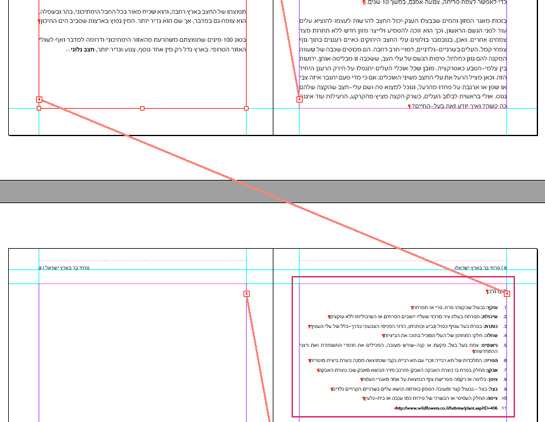
    (המלל של ההערות מסומן במסגרת)

    ריק

  2. צרו סגנון פסקה להערות – הסגנון חייב להכיל מספור אוטומטי כמו בדוגמה שמעל. החילו את הסגנון פסקה על ההערות שהכנתם (בצילום המסך למטה הספרה המסומנת היא מספור אוטומטי).
    ריק
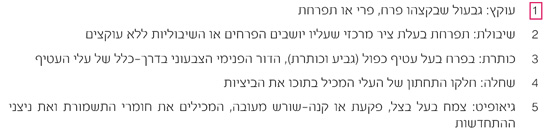
    (מספור אוטומטי)

    ריק
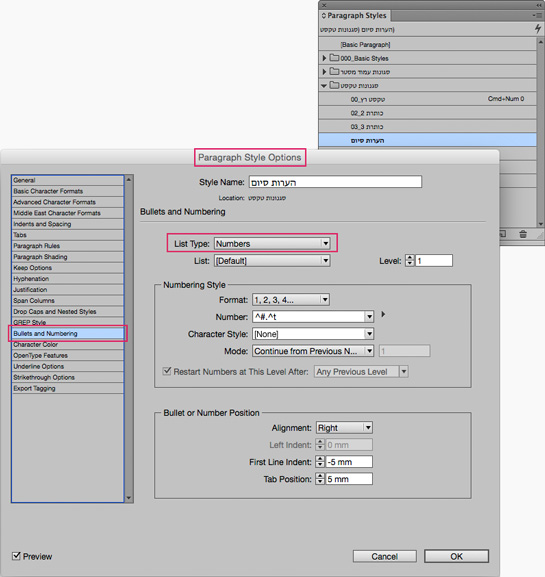
    (סגנון פסקה להערות)

    ריק

  3. צרו סגנון תו להפניה. הסגנון חייב להכיל הגדרה של מספר עילי (Superscript).
    ריק
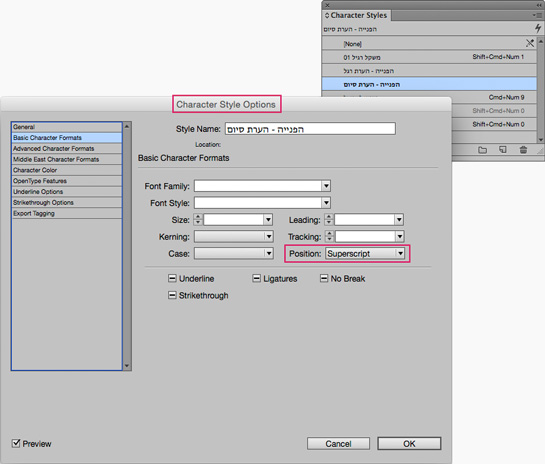
(סגנון תו להפניה)
ריקריק

ב. יצירת הפניות צולבות

  1. גשו למילה בגוף המלל שאחריה תרצו להכניס את מספר ההערה והציבו אחריה את סמן המלל. להכנסת הפניה צולבת לחצו קליק ימני עם העכבר ומתוך התפריט הנשלף בחרו באפשרות: Interactive>Insert Cross-Reference
    ריק
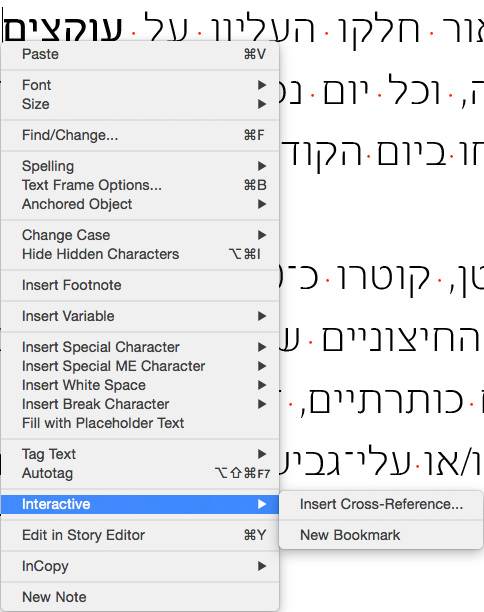
    הכנסת הפניה צולבת באינדיזיין

    (הכנסת הפניה צולבת)

    ריק

  2. נפתח חלון. כעת אנו רוצים שאינדיזיין תכניס את מספר ההערה הראשונה (1) למקום בו הצבנו את הסמן (במקרה שלי לאחר המילה "עוקצים"). מאחר ולהערות שהכנו יש סגנון פסקה עם מספור אוטומטי ולהערה הראשונה שלנו יש מספר 1, אנו רוצים לומר לאינדיזיין "קחי את המספר האוטומטי של הפסקה (הלא הוא מספר ההערה), הכניסי אותו למקום בו הצבתי את סמן המלל ותני לו סגנון תו מתאים (שהוא הסגנון תו שהכנו להפניה).
    ריק
    מאחר ואנו בעצם רוצים שאינדיזיין תתייחס לסגנון הפסקה של ההערה, אנו צריכים להגדיר (מתחת לצילום המסך):
    ריק
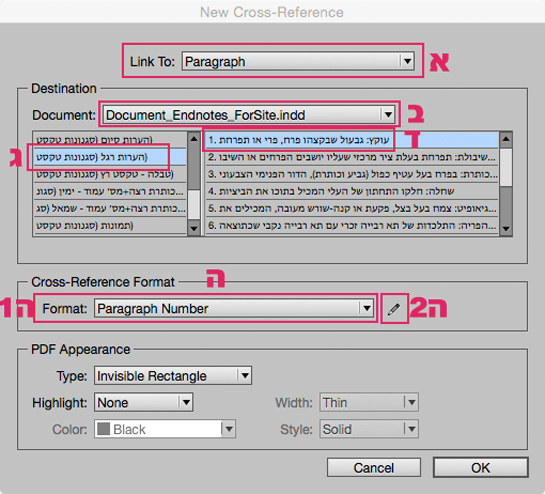
    הגדרת הפניות צולבות באינדיזיין

א. שההפניה הצולבת תהיה מקושרת לסגנון פסקה – על כן בוחרים באפשרות Paragraph,

ב. לבחור את המסמך בו נמצאות ההערות אותן אנו רוצים לקשר (במקרה שלי – באותו המסמך)

ג. לבחור מתוך רשימת הסגנונות במקטע השמאלי של החלון את הסגנון פסקה שקבענו עבור ההערות (ברגע שנבחר את סגנון הפסקה שיצרנו להערות, במקטע הימני של החלון יופיעו כל הפסקאות עליהן מוחל הסגנון פסקה)

ד. לבחור את ההערה הרצויה (בדוגמה זו – ההערה הראשונה).

ה. שלב זה מורכב מכמה חלקים:

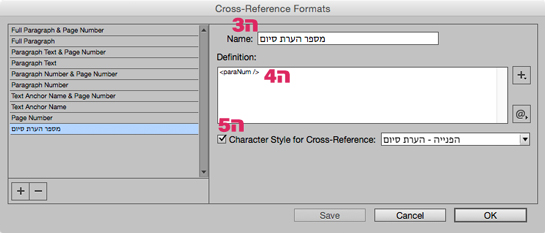
ה1. מתוך התפריט של Cross-Refernce Formats בחרו באפשרות Paragraph Number. אפשרות זו אומרת לאינדיזיין להתייחס למספר הפסקה.

ה2. מימין לאפשרות שבחרתם בסעיף ה1, לחצו על אייקון העיפרון לעריכת ההגדרות של האפשרות שבחרתם

ריק
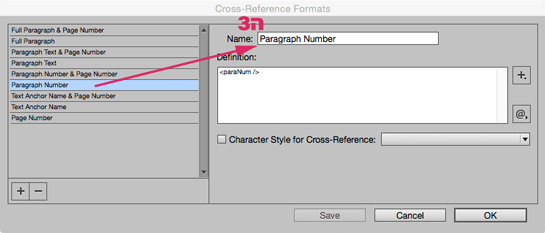
הגדרת הפניות צולבות באינדיזיין

(מראה החלון שנפתח לפני ההגדרות)

ריק

מראה החלון לאחר הגדרת הפניות צולבות באינדיזיין

(מראה החלון אחרי ההגדרות)

ריק
ה3. החלון שנפתח מחולק לשני מקטעים: מקטע שמאלי בו מופיעים אפשרויות שונות כשהאפשרות שבחרתם בסעיף ה1 מסומנת ומקטע ימני המראה את ההגדרות של האפשרות המסומנת.
ריק
הייתי מציעה להוסיף אפשרות ולכנות אותה "מספר הערת סיום". לחצו בצד שמאל על כפתור ה־+ וכתבו בשדה את שם האפשרות שתרצו (השם ישתנה רק לאחר שתסגרו ותפתחו את החלון).
ריק

ה4. בשדה זה מופיעה ההוראה שאומרת לאינדיזיין לקחת את מספר ההערה שנבחרה (בדוגמא שכאן – הערה מספר 1).
הוראה זו כבר קיימת בהגדרות אבל ניתן לבחור ואף להוסיף הוראות אחרות המופיעות תחת כפתור ה־+ מימין לשדה זה עבור הפניות צולבות מסוג אחר שאינן קשרות לטיפ זה.
ריק

ה5. בחרו את הסגנון תו שיצרתם עבור ההפניה.
ריק
לחצו על OK לאישור חלון זה, ושוב על OK לאישור החלון שלפניו. כעת תוכלו לראות שהספרה 1 נוספה במקום בו הצבתם את הסמן.
ריק

ריק

חזרו על פעולות אלו בכל מקום בו תרצו שתופיע הערת סיום.
ריק

ג. היכן מופיעות ההפניות הצולבות שהכנו ואיך מגיעים אליהן בגוף המלל?
פתחו את חלונית ההפניות הצולבות: Window>Type & Tables>Cross-References

צילום המסך מראה לכם מספר הפניות צולבות שהכנתי עבור הערות סיום:
בצד שמאל אתם רואים את שם ההפניה (הלא הוא מספר ההערה)
בצד ימין אתם רואים את מספר העמוד בו ההפניה מופיעה.
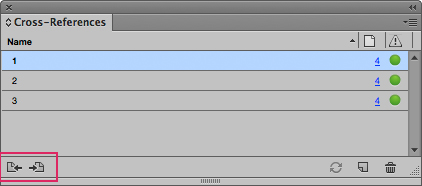
חלונית הפניות צולבות באינדיזיין
ריק
להצגת מקור ההפניה (Source of Cross-Reference) שהוא למעשה מספר ההערה, בחרו את שם ההפניה הרצוי ולחצו או על מספר העמוד או גשו לתחתית החלונית משמאל ולחצו על הכפתור השמאלי.

להצגת היעד של ההפניה (Destination of Cross-Reference) שהוא למעשה המלל של הערה, בחרו את שם ההפניה ולחצו בתחתית החלונית משמאל על הכפתור הימני.


ד. כיצד אינדיזיין יודעת לגשת למלל של ההערה?
לאחר שיצרתם מספר הפניות צולבות עבור ההערות, גשו להערות עצמן ובואו נסתכל עליהן במצב בו הסימנים הנסתרים מוצגים (Type>Show Hidden Characters).

ריק
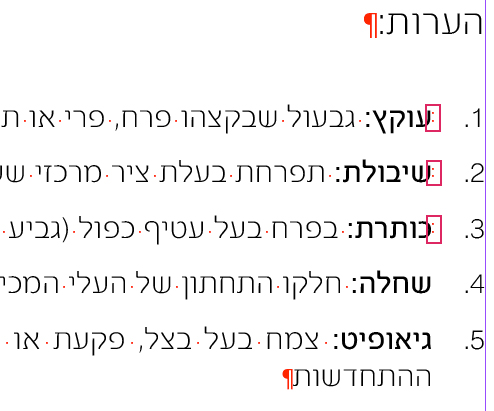
סימנים נסתרים של הפניות צולבות באינדיזייןריק

בצילום המסך סימנתי סימנים נסתרים המופיעים רק בהערות להן יצרתי הפניות צולבות. סימנים אלו הם שמספרים לאינדיזיין שהמלל הזה מקושר בהפניה צולבת. סימן נסתר זה אינו מדפיס וגם אל תמחקו אותו אחרת תהרסו את הקישור.

ריק

ה. הכנסה/מחיקה של הערה ו/או עדכון הערות קיימות

הכנסת הערה תתבצע בשלבים הבאים:

  1. כתיבת ההערה עצמה בסגנון פסקה מתאים
    ריק
  2. הכנסת ההפניה לגוף המלל (סעיף ב')
    ריק
  3. קישור ההערה החדשה להפניה
    ריק
  4. עדכון כל ההערות בחלונית ההפניות הצולבות.
    ריק
    כאשר עושים שינויים בהערות עצמן, חלונית ההפניות הצולבות מיד תראה לכם משולש צהוב ליד הפניות מעודכנות. כל שעליכם לעשות הוא ללחוץ על כפתור העדכון המסומן בצילום המסך הבא:
    ריק
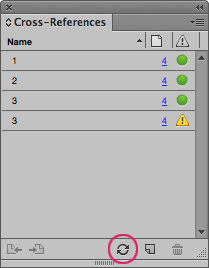
    עדכון הפניות צולבות באינדיזיין
    ריק
  5. למחיקת הערה: מחקו את ההפניה וגם את הפסקה של ההערה ועדכנו את ההערות הצולבות.
    ריק

ו. ייבוא קובץ המכיל הערות (שוליים או סיום)
אני בטוחה שזו שאלה שרובכם שאלתם כי בעצם ברב המקרים אנו מקבלים קובץ וורד המכיל הערות ואנו שואפים ליצור את כל מה שעשינו כעת באופן ידני – באופן אוטומטי. מאחר ווורד כן תומכת בערות סיום, אנו יכולים להעביר בתוכנה עצמה את כל ההערות השוליים להערות סיום. דבר זה אינו מומלץ שכן הייבוא אינו תומך בערות סיום ואז הקשר בין ההפניה להערה אובד. מה שכן כדאי, הוא לייבא קובץ עם הערות שוליים, ובתוך אינדיזיין, באמצעות תסריט (סקריפט), להפוך את הערות השוליים להערות סיום. פעולה זו היא אוטומטית והיא חוסכת למעשה את הפעולה הידנית שעשינו בשלבים הקודמים.

קראו על סקריפטים בטיפ מס' 45

תסריט הוא קובץ עם הוראות/פעולות שניתן להוסיף לאינדיזיין ולהפעילו דרך חלונית הסקריפטים אותה ניתן להציג דרך התפריט Window>Utilities>Scripts.

הערה: תסריט זה נכתב לגרסאות אינדיזיין לפני גרסת 2018

  1. היכן מורידים ואיך מתקינים את התסריט?
    גשו לכאן, גלגלו את החלון מטה, מצאו את הלינק שמתחיל במילים Footnote-to-endnote, ובאמצעות קליק ימני ובחירה באפשרות השמירה המוצעת לכם, שמרו את הקובץ.
    ריק
    שם הקובץ שירד צריך להיות: foot_to_end_dynamic.jsx
    במידה ונוספה לכם סיומת txt. אנא מחקו אותה אחרת התסריט לא יעבוד.
    ריק
  2. באינדיזיין, גשו לחלונית התסריטים Window>Utilities>Scripts
    בתוך החלונית יש תיקייה שקוראים לה User. לחצו עליה באמצעות קליק ימני ובקשו להציג אותה בתוך המחשב. במקינטוש, שם הפעולה הוא "Reveal in Finder". פעולה זו פשוט תקל עליכם להבין היכן להתקין את התסריט שהורדתם.
    ריק
    שימו את התסריט בתוך התיקייה Script Pannel כפי שאתם רואים בצילום המסך.
    ריק

    הוספת סקריפט לאינדיזיין
    ריק
  3. גשו לאינדיזיין ותראו שכעת התסריט מופיע בחלונית התסריטים.
    ריק
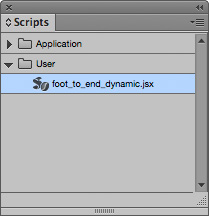
    חלונית הסקריפטים באינדיזיין
    ריק
    ריק
  4. גשו לקובץ אינדיזיין בו יש לכם הערות שוליים (רגל). רצוי כמובן שהכל יהיה מוגדר עם סגנונת תו ופסקה על מנת שהסקריפט יידע להגדיר נכון את ההפניות ואת ההערות. שימו לב שיש לכם סגנונות מתאימים גם למלל של ההערה המכיל מספור אוטומטי וגם לפסקאות נוספות של אותה ההערה שלא צריכות להיות ממוספרות.
    ריק
    בצילום המסך תוכלו לראות את ההגדרות שיש אצלי להערות שוליים. מאחר והתסריט ייקח משם את ההגדרות, חשוב להגדירן נכון. אני מזכירה שטיפ זה אינו עוסק בהכנת הערות שוליים ויוצא מנקודת הנחה שאתם מכירים תכונה זו.
    ריק
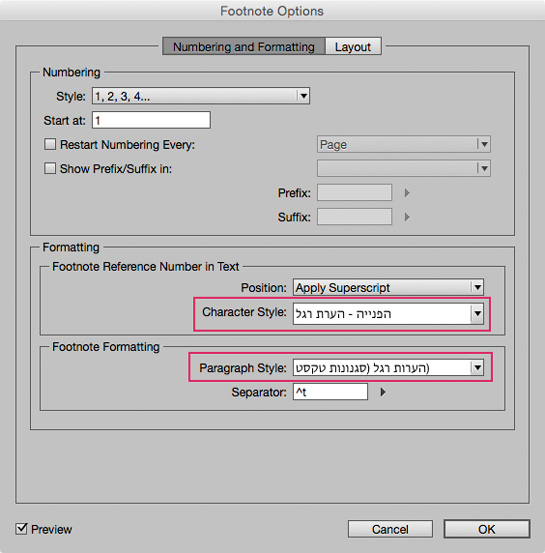
    ריק
  5. הריצו את התסריט על ידי לחיצה כפולה בלי לבחור כלום. בסוף התהליך תקבלו את כל ההערות בסוף כל סיפור כאשר כולן מקושרות להפניות בגוף המלל. במידה ולא היו לכם סגנונות, הסקריפט ייצור אותן בעצמו ואחר כך תוכלו להגדירן מחדש. לקריאה מורחב בעניין גשו שנית לכתובת ממנה הורדתם את הסקריפט וקראו.

ריק

להתראות :)
משלומית

אהבתם את הטיפ? כל תגובה תתקבל בשמחה :)

פייסבוק – שלומית אינדיזיין – InDesign Wizard
אינדיזיין באינסטגרם indesignme@
הצטרפו לקבוצת הדיון הישראלית InDesign Masters בפייסבוק
הצטרפו לקבוצת הדיון של אדובי בישראל בפייסבוק
 

עינב

שלומית אלופת העולם באינדיזיין למרחקים ארוכים.
עד שבאתי אליה חשבתי שאני מכירה את התוכנה. כמה מפגשים אחד על אחד שלומית לימדה אותי את רזי התוכנה בבהירות ובדייקנות. היה תענוג. ממליצה בחום לכל מעצב!

אברהם – גרפי

תודה רבה על האתר המדהים – ההסבר הנפלא.
וההתייחסות המדויקת לכל פרט בהסבר.
וכמובן לשלומית – על טוב ליבה שמסייעת לנו מאוד להקל את העבודה.

הצללת פסקאות – Paragraph Shading – CC 2015

שלום לכולם

בטיפ מס' 17 ובטיפ מס' 40, שני טיפים המדברים על סרגלי פסקה, הדגמתי אפשרויות שונות לשימוש בתכונה זו בה אני משתמשת רבות, בעיקר כשמדובר בפסקאות אותן אני רוצה "להאיר", כלומר לתת להן רקע שיזוז עם הטקסט מבלי להכניס עצם נוסף. החסרון הגדול הוא שהרקע הזה לא משתנה לפי גודל הפסקה, הוא קבוע וכל פעם צריך מחדש להכנס להגדרות ולשנות אותן.

אז הנה קיבלנו את הפתרון המושלם לו אני בטוחה המתינו רבים. סוף סוף אפשר להצליל (להאיר) פסקאות.
הנה כך:

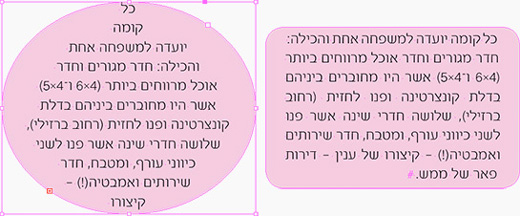
פסקה עם הצללה באינדיזיין

במראה ראשון זה נראה דומה לסרגלי פסקה, אבל כאן, כאשר אוסיף שורות לפסקה, ההצללה תתרחב בהתאמה.

בואו נלמד כיצד משתמשים באפשרות זו:
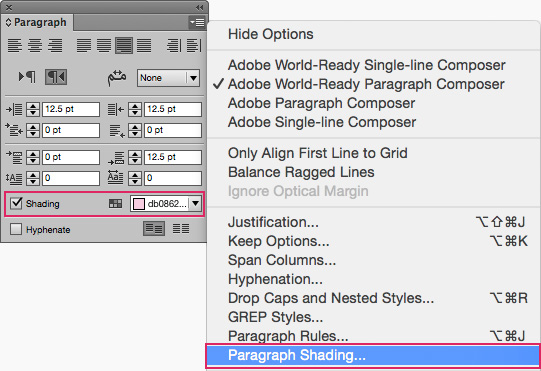
את ההגדרות של הצללת פסקה נוכל למצוא בחלונית הפסקה וכמובן בסגנונות פסקה.

הצללת פסקה בחלונית פסקה:

הצללת פסקה בחלונית הפסקה


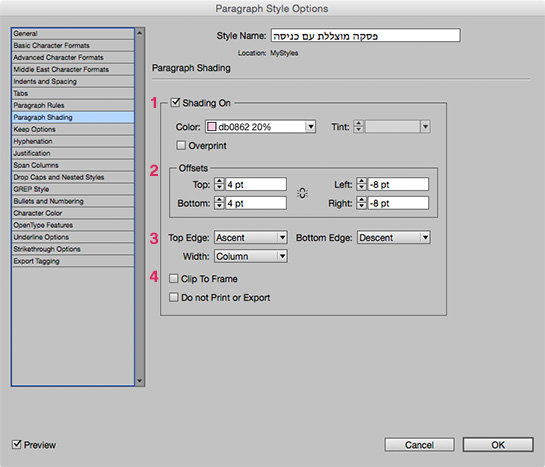
הצללת פסקה בחלון אפשרויות סגנון פסקה:

הצללת פסקה בחלון אפשרויות סגנון פסקה

הגדרות:

  1. Shading on – הפעל הצללה (או כבה): סימון אפשרות זו תפעיל את התכונה. מתחת תוכלו לבחור צבע [Color] וגוון [Tint] וכמובן להגדיר Overprint.
    ריק
  2. Offsets- הסטות: אפשרות זו תאפשר לכם לקבוע את מיקום ההצלה (מעל, מתחת, משמאל, מימין) כשניתן להכניס גם ערכים שליליים (למשל אם רוצים שההצלה תצא מגבולות תיבת המלל).
    ריק
  3. בחירת מיקום ההצלה ביחס לתו (מונחי טיפוגרפיה טיפ מס׳ 25) [Top Edge, Bottom Edge] והגדרת רוחב ההצלה [Width] על פי רוחב התיבה או רוחב הטור.
    ריק

הגדרות נוספות:

  • Clip to Frame – הגדרה זו לא תאפשר להצללה לחרוג מגבולות תיבת המלל. אפשרות זו מצוינת כאשר תיבת המלל שלנו אינה מרובעת (זו לא תיבת מלל עם מילוי).
    .
    הצללה צמודה למסגרת באינדיזיין

    ריקריק
  • Don Not Print or Export – ביטול אפשרות הדפסה או ייצוא. מאחר וניתן להשתמש בתכונה זו כדי לסמן מלל למגיהים, אפשר לקבוע שהיא לא תופיע בעת ייצא או הדפסת הקובץ.
    ריק

אני בטוחה שתכונה משמעותית זו תשפר לרבים את צורת העבודה ותחסוך זמן יקר.

ריק

להתראות :)
משלומית

אהבתם את הטיפ? כל תגובה תתקבל בשמחה :)

פייסבוק – שלומית אינדיזיין – InDesign Wizard
אינדיזיין באינסטגרם indesignme@
הצטרפו לקבוצת הדיון הישראלית InDesign Masters בפייסבוק
הצטרפו לקבוצת הדיון של אדובי בישראל בפייסבוק
 

מדריך הגדרות עברית עבור אדובי אינדיזיין גרסת CS CC 2015

שלום לכולם,

כדי לעבוד עם עברית תקנית, יש לוודא כי ההגדרות הבסיסיות נכונות. מדריך זה מגיש לכם את כל התכונות ההכרחיות לעבודה תיקנית בעברית ומסביר מה צריך לעשות כדי להפוך הגדרות אלו לברירת מחדל חדשה כך שכל מסמך חדש שתפתחו בתוכנה יכיל אותן.

בנוסף, תוכלו למצוא במדריך זה הסבר קצר לתחילת עבודה באינדיזיין הכולל בתוכו ייבוא מלל והגדרתו מחדש באמצעות יצירת סגנונות פסקה ותו, וחיפוש והחלפה.

להורדת המדריך – ADOBE INDESIGN – הגדרות עברית לאדובי אינדיזיין עבור גרסת 2015 CC לחצו כאן.

ריק

להתראות :)
משלומית

אהבתם את הטיפ? כל תגובה תתקבל בשמחה :)

פייסבוק – שלומית אינדיזיין – InDesign Wizard
אינדיזיין באינסטגרם indesignme@
הצטרפו לקבוצת הדיון הישראלית InDesign Masters בפייסבוק
הצטרפו לקבוצת הדיון של אדובי בישראל בפייסבוק
 

הקלות הבלתי נסבלת של יצירת טבלאות באינדיזיין (2015-2021)

שלום לכולם,

אני שמחה להציג בפניכם את המדריך החדש והמעודכן ליצירת טבלאות שעודכן שוב ב־12/2020 עקב מספר דברים חסרים.

למדריך זה מצורף תרגיל דרכו תוכלו ללמוד חלק נכבד מאופן הטיפול בטבלאות.

קובץ הזיפ אשר תורידו מכיל:

  • מדריך – IDCC 2021-Creating Tables-Manual.pdf,
  • קובץ לתרגול – Table-Exercise.indd בגרסת 2021,
  • וקובץ אינדיזיין המותאם לגרסאות קודמות – Table-Exercise.idml.

שימו לב: שימו לב: אם ברשותכם גרסה קודמת לאינדיזיין 2015, תוכלו לפתוח את הקובץ עם הסיומת idml אולם קחו בחשבונות שחלק מהאפשרויות המוצגות במדריך זה לא קיימות בגרסאות קודמות.


אני מזכירה שיש לקרוא את כל המדריך באופן מדוייק מבלי לדלג על שום שלב אחרת יש סיכוי שלא תשיגו את התוצאה הנדרשת.

את המדריך תוכלו להוריד ישירות כאן או לגשת לעמוד הורדות וקישורים תחת ״יצירה וטיפול בטבלאות באינדיזיין (2015-2021)״.

ריק

בהצלחה ולהתראות :)
משלומית

אהבתם את הטיפ? כל תגובה תתקבל בשמחה :)

פייסבוק – שלומית אינדיזיין – InDesign Wizard
אינדיזיין באינסטגרם indesignme@
הצטרפו לקבוצת הדיון הישראלית InDesign Masters בפייסבוק
הצטרפו לקבוצת הדיון של אדובי בישראל בפייסבוק
תוכן עניינים – (Table of Contents (TOC

שלום לכולם,

היום נלמד ליצור תוכן עניינים אוטומטי באופן בסיסי (זה כדי שתפסיקו להשתגע שכל שנייה משתנים עמודים ואתם צריכים לתקן את תוכן העניינים שוב ושוב) שהוא באמת עניין של מה בכך. תוכן העניינים מבוסס כולו על סגנונות פסקה ותו, כך שאם לא עבדתם עם סגנונות, הטיפ הזה לא יהיה לכם לעזר.

הרעיון הבסיסי של יצירת תוכן עניינים
אפשרות יצירת תוכן עניינים באינדיזיין נותנת הוראה בסיסית פשוטה: להעתיק את המלל עליו מוחל סגנון פסקה מסוים ולהכניס אותו לתיבת מלל חדשה על פי הגדרות שנקבעו מראש. בדרך כלל, ההוראות הבסיסיות שייקבעו יהיו הכנסת תו מיוחד אחרי המלל שהועתק (טאבולטור) והוספת מספר העמוד אחריו.

שלב 1 – הכנת סגנונות לתוכן העניינים

אני מניחה שיש לכם סגנונות שונים לסוגים שונים של מלל, ולכל סגנון היררכיה שונה, לדוגמא:
סגנון 1 – כותרת לשם הפרק
סגנון 2 – כותרת משנה בתוך הפרק

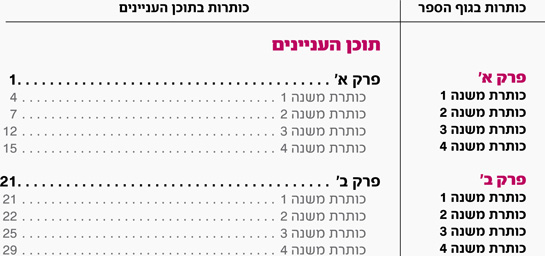
יצרתי דוגמה כדי להקל על ההסבר. בטור הימני מופיעים שמות הפרקים וכותרות המשנה כפי שמופיעים בגוף הספר (תדמיינו שביניהם יש הרבה מלל והרבה עמודים) ובטור השמאלי את אותן הכותרות כפי שיופיעו בתוכן העניינים.
ריק
דוגמה לתוכן עניינים באינדיזיין
ריק

פתחו תיבת מלל והעתיקו לתוכה דוגמאות של סוגי הכותרות השונים המופיעים לאורך כל הספר (אתם יכולים גם לכתוב מלל דמי). בדוגמה שלי יש 2 סוגי כותרות ועל יצרתי תוכן עניינים משני פרקים. עשו זאת גם אתם. סדרו את מראה תוכן העניינים שאתם רוצים וצרו את סגנונות הפסקה המתאימים למראה זה. תוכלו לעיין בטיפ 26 ו־27 כדי ללמוד איך ליצור פסקה תלויה וליישר את מספרי העמוד לצד השני של תיבת המלל תוך הוספת נקודות באמצעות טאבולטור.

בדוגמה שלי תוכלו לראות 3 סוגים שונים של מלל, כלומר אני צריכה ליצור 3 סגנונות:

  • סגנון תוכן עניינים ראשי – עבור הכותרת הראשית של תוכן העניינים,
  • סגנון תוכן עניינים 1 – עבור שמות הפרקים,
  • סגנון תוכן עניינים 2 – עבור כותרות המשנה.

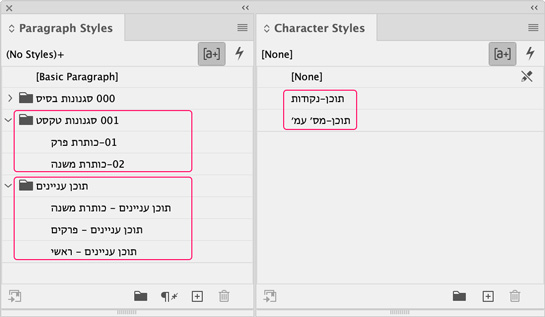
צפו בצילום המסך הבא כדי לראות את הסגנונות פסקה שיצרתי:

סגנונות פסקה ותו עבור תוכן עניינים באינדיזיין

בחלונית סגנונות פסקה (משמאל):
2 סגנונות לסגנונות בגוף הספר (כותרת פרק וכותרת משנה),
3 סגנונות עבור תוכן העניינים (כותרת, פרק וכותרת משנה).

בחלונית סגנונות תו (מימין)
סגנון תו עבור מספרי העמודים – זאת למקרה שארצה שלכל מספרי העמודים בתוכן העניינים יהיה מראה אחיד. לא השתמשתי בזה בדוגמה שלי אבל תוכלו לנסות זאת לאחר קריאת הטיפ.


שלב 2 – הגדרת תוכן העניינים
בשלב זה נלמד כיצד אנו מבקשים מאינדיזיין לקחת את המלל עליו מוחלים סגנונות הכותרות של גוף הספר, להביא אותו אל תוך תיבת מלל חדשה, להחיל עליו את הסגנון המתאים ולהוסיף לו את מספר העמוד.

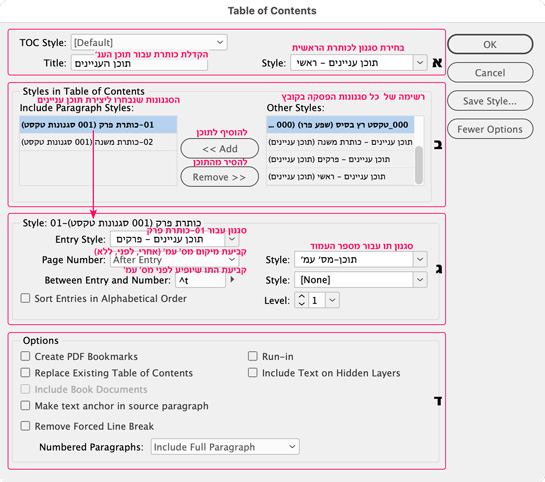
גשו לעמוד בו תרצו שתוכן העניינים יופיע. אין צורך ליצור תיבת מלל לפני הפעולה שנלמד כעת. מתוך התפריט בחרו באפשרות Layout>Table of Contents. חלון אפשרויות תוכן העניינים ייפתח ובתוכו נקבע את כל ההגדרות הנחוצות לנו להכנת תוכן העניינים (הסברים מתחת לתמונה). אם החלון שנפתח אינו נראה כך, לחצו על אפשרויות נוספות [More Options].

אפשרויות תוכן עניינים באינדיזיין


מה רואים בחלון?
א. במקטע חלון זה מקלידים את הכותרת הרצויה וקובעים את סגנון הפסקה שיצרנו עבורה.

ב. במקטע חלון זה קובעים את הסגנונות מהם יועתק המלל עבור תוכן העניינים.

ג. במקטע חלון זה מגדירים את כל מה שיקרה למלל שהועתק מהסגנון שבחרנו ועל כן צריך קודם לבחור את הסגנון הרצוי במקטע ב' ובמקטע ג' לספק לו את ההגדרות השונות:

  • Entry Style – הסגנון פסקה שיוחל על המלל שהועתק
  • Page Number – קביעת מיקום מס' העמוד – האם להוסיף מספר עמ' ואם כן, האם יופיע לפני או אחרי המלל שהועתק.
  • Between Entry and Number – קביעת סוג התו שיופיע בין המלל שהועתק לבין מספר העמוד. מאחר וברב המקרים אנו רוצים ליישר את מספר העמוד לשמאל, אנו צריכים טאבולטור שהסימן שלו הוא זה שמופיע כעת.
  • ניתן לתת סגנון תו למספר העמוד.
  • Style – סגנון התו שיוחל על מס' העמוד.

ד. בחלק זה ניתן לקבוע דברים נוספים שלא אדבר עליהם היום.

שלב 3 – יצירת תוכן העניינים
בתום קביעת ההגדרות לוחצים על "OK" לאישור ואז מופיע סמן המלל הטעון. לחצו על העמוד בו את רוצים שתוכן העניינים יופיע וצפו בתוצאה. שימו לב שתיבת המלל שנוצרה קיבלה כיוון של שמאל-ימין. זה באג קטן אבל תוכלו בשנייה לתקן תחת התפריט Type>Story.

שלב 4 – עדכון תוכן העניינים
במידה ותיקנתם כותרות בגוף הספר, או שנוספו עמודים ואתם רוצים לעדכן את תוכן העניינים, כל שעליכם לעשות הוא להיכנס עם סמן המלל לתיבת המלל של תוכן העניינים, ומתוך התפריט לבחור בעדכון תוכן העניינים Layout>Update Table of Contents.

עד כאן יצירה בסיסית של תוכן עניינים. להרחבה על תוכן העניינים גשו לעזרה של אינדיזיין כאן.

ריק

להתראות :)
משלומית

אהבתם את הטיפ? כל תגובה תתקבל בשמחה :)

פייסבוק – שלומית אינדיזיין – InDesign Wizard
אינדיזיין באינסטגרם indesignme@
הצטרפו לקבוצת הדיון הישראלית InDesign Masters בפייסבוק
הצטרפו לקבוצת הדיון של אדובי בישראל בפייסבוק
 

שיתוף ושליטה על מסך מרוחק במק באמצעות Messages – מערכת הפעלה יוסמיטי (OS X Yosemite) בלבד

שלום לכולם,

מערכת ההפעלה יוסמיטי פתחה מחדש את האפשרות לשיתוף ושליטה על מסך של מחשב מק מרוחק, אפשרות שהייתה קיימת בעבר דרך תוכנת iChat אך דרשה שירות נוסף כמו AIM ועל כן הייתה מוגבלת. בשנים האחרונות לא היה ניתן לבצע בקלות שיתוף מסך ללא תוכנות חיצוניות ועל כן, החזרת אפשרות זו היא בשורה משמחת ביותר. שיתוף מסך של אפל, בשונה מתוכנות אחרות (שאני מכירה) מאפשר בו זמנית צפייה, שליטה וקול, כך שאין צורך בשתי פעולות או שתי תוכנות המאפשרות הן שיתוף ושליטה והן שיחה קולית (או שיחת טלפון).

מה צריך?
1. מקינטוש עם מערכת הפעלה יוסמטי – OS X Yosmeite
2. תוכנת Messages עם חשבון iMessage פעיל

איך משתפים?
1. פותחים את תוכנת Messages

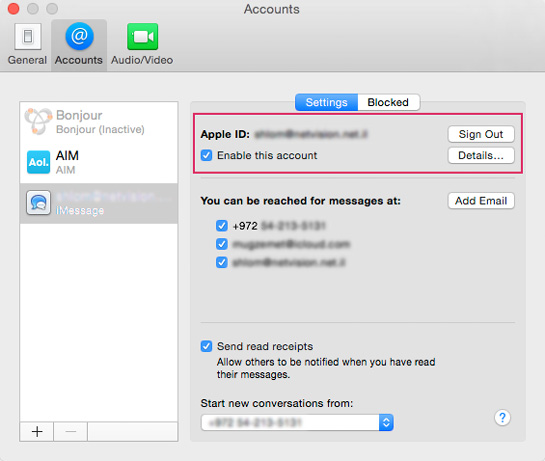
מוודאים כי החשבון שלכם פעיל בהעדפות התוכנה: Messages>Preferences>Account

2. פותחים או מתחילים שיחה עם המשתמש הרצוי על ידי שליחת הודעה

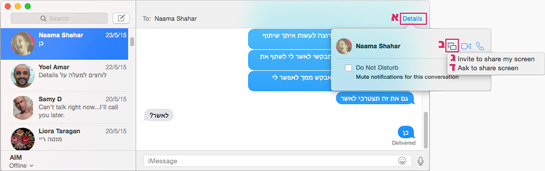
3. לוחצים עם העכבר על Details המופיע בצד הימני העליון של החלון (א), בחלון שנפתח לוחצים על האייקון של המסכים הכפולים (ב), ובחלון הבא בוחרים את סוג השיתוף: הזמנה לשתף את המסך שלי (ג), בקשה לשיתוף המסך של המשתמש (ד).


בצד השני, אצל המשתמש, מופיע חלון המבקש אישור (א) או סירוב (ב) לשיתוף. אם אתם בצד השני, בחרו באישור.

לאחר שהמשתמש אישר את השיתוף, ייפתח אצלכם חלון השיתוף בתוכו יופיע המחשב של המשתמש. ליד התפוח יופיע כעת שם התוכנה, במקרה זה "Screen Sharing". יחד עם השיתוף יופעל גם הקול כך שכעת ניתן לדבר זה עם זה ללא צורך בתוכנה נוספת או בטלפון.

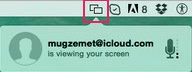
שימו לב שאצל המשתמש, בתפריט העליון מופיע אייקון של המסכים הכפולים ומתחתיו הודעה שהמסך שלו נמצא בשיתוף:

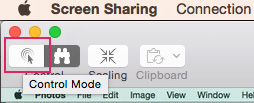
4. שיתוף המסך מתחיל עם אפשרות של צפייה בלבד. כדי להשתלט על המחשב של המשתמש צריך לבקש ממנו לאשר שליטה מרחוק. לבקשת שליטה יש לגשת לצד השמאלי של החלון, ומתחת לשם התוכנה ללחוץ על כפתור בקשת השליטה:

בצד השני, אצל המשתמש, מופיע חלון המבקש אישור (א) או סירוב (ב) לשליטה. אם אתם בצד השני, בחרו באישור.

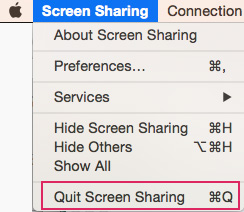
5. להפסקת השיתוף סגרו את תוכנת השיתוף כפי שאתם סוגרים כל תוכנה:

היש יותר נח מזה?

ריק

להתראות :)
משלומית

אהבתם את הטיפ? כל תגובה תתקבל בשמחה :)

פייסבוק – שלומית אינדיזיין – InDesign Wizard
אינדיזיין באינסטגרם indesignme@
הצטרפו לקבוצת הדיון הישראלית InDesign Masters בפייסבוק
הצטרפו לקבוצת הדיון של אדובי בישראל בפייסבוק
 

הנחיות הגהה באמצעות אדובי רידר DC ואדובי אקרובט

שלום לכולם,

הקדמה
טיפ זה מיועד למעצבים גרפים ומגיהים לשוניים שאינם מכירים ו/או יודעים לעבוד עם כלי ההגהה הנוחים להפליא של אדובי רידר. אני ממליצה לשלוח ללקוחות שלכם את הטיפ הזה וללמד אותם לעבוד עם כלי ההגהה. תופתעו לגלות כמה הם שמחים ללמוד כי זה עושה את החיים הרבה יותר קלים לכולם.

כפי ששמתם לב, התוכנות אדובי רידר (Adobe Reader) ואדובי אקרובט (Adobe Acrobat), עברו מתיחת פנים גדולה מאוד. כאשר מתקינים את אדובי רידר (חינם) התוכנה תותקן בגרסתה החדשה: Adobe Reader DC וכאשר מתקינים את אדובי אקרובט – Adobe Acrobat DC.

DC, משמעו Document Cloud. בתרגום חופשי – קובץ ענן. גרסה זו כוללת שירותי ענן מתקדמים ועל כן תוכלו לגשת ולעבוד על הקבצים שלכם מכל מקום (לא חובה).

אודות טיפ זה:
בטיפ זה נלמד מספר דברים בסיסיים, הנחוצים ומספיקים בהחלט להגהה אך אם תרצו, תוכלו לגשת ולהרחיב את ידיעותיכם או ללמוד לבד באמצעות הלינקים הבאים:

עברית:
*גשו למדריך המקוון בעברית מתוך תפריט העזרה של התוכנה או לחצו כאן.

*לקריאה על כלי ההגהה בעברית (אינם מפורטים בעזרה של אדובי רידר) לחצו כאן.

אנגלית:
*למדריך המקוון באנגלית לחצו כאן.

*לקריאה על כלי ההגהה באנגלית (אינם מפורטים בעזרה של אדובי רידר) לחצו כאן.

וידאו (אנגלית) —> מומלץ!
*לצפייה בסרטון באנגלית המסביר ומדגים את השימוש בכל כלי ההגהה לחצו כאן (מיועד לאקרובט אך מתאים גם לרידר במידה והקובץ מאפשר את כל כלי ההגהה):

תוכנות
לפני שנתחיל וכדי למנוע בלבול, בואו ונגדיר את התוכנות בהן נשתמש:

  1. אדובי אקרובט – Adobe Acrobat DC (תוכנה שקונים) – תוכנה מקצועית המיועדת למעצבים גרפים, בתי דפוס וכו',
  2. אדובי רידר – Adobe Reader DC (תוכנה שמורדים בחינם) – מיועדת לכל מי שרוצה לצפות בקובץ PDF ו/או לערוך עליו הגהות. נכון להיום, לכל מי שיש מחשב, אמורה להיות מותקנת התוכנה אדובי רידר על מנת שיוכל לקרוא קובצי PDF שהפכו לסטנדרט בשוק.

להורדת אדובי רידר DC לחצו כאן


הערות וכלי הערות
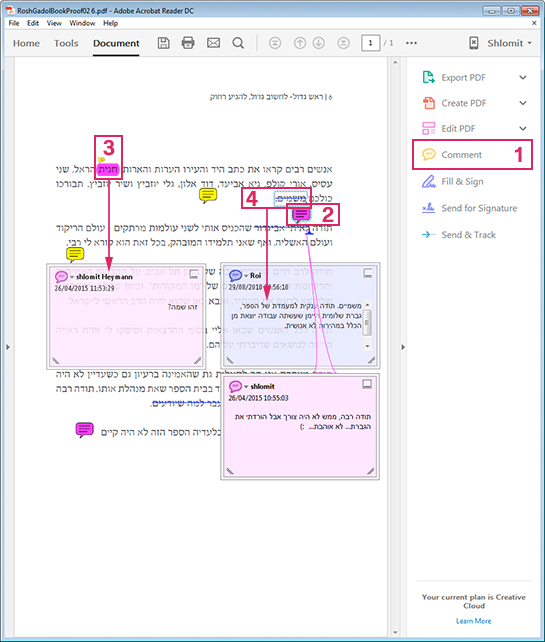
בצילום המסך הבא, תוכלו לראות דוגמה לעמוד מתוך קובץ שעבר מספר הגהות, הן של הלקוח והן שלי ובו הערות שנעשו בכלי הגהה שונים, אותן אני יכולה לקרוא, להעתיק מלל מתוכן ולסמן את אלו עליהן כבר עברתי. לא עוד ראש נטוי לנייר ההערות המודפס, לא עוד שגיאות חדשות שנוצרות תוך כדי הקלדה של מילה או פסקה חדשה, הכל הפך לקל, פשוט ויעיל (הסברים מתחת לתמונה).

הגהות על קובץ PDF

  1. כלֵי ההערות – Comment – כלי ההגהות העומדים לרשותנו באקרובט וברידר, הם כלי ההערות – Comment. לחיצה על כפתור זה תפתח את כלי ההערות ואת שימת ההערות. כפתור זה קיים בשתי הגרסאות, אדובי רידר ואדובי אקרובט.
  2. כלי הערה – "מדבקה" – Add sticky note – לכתיבת הערה כללית. עדיף להשתמש בכלי זה כאשר רוצים להעיר כל דבר למעט תיקון מלל.
  3. כלִי הערה – "הארת מלל" – Highlight Text – לכתיבת הערה באמצעות סימון המילה במרקר.
  4. כלי הערה – "החלפת מלל" – Add note to replace text – לכתיבת הערה באמצעות סימון קו מחיקה באמצע המילה.


עבודה עם כלֵי ההערות:
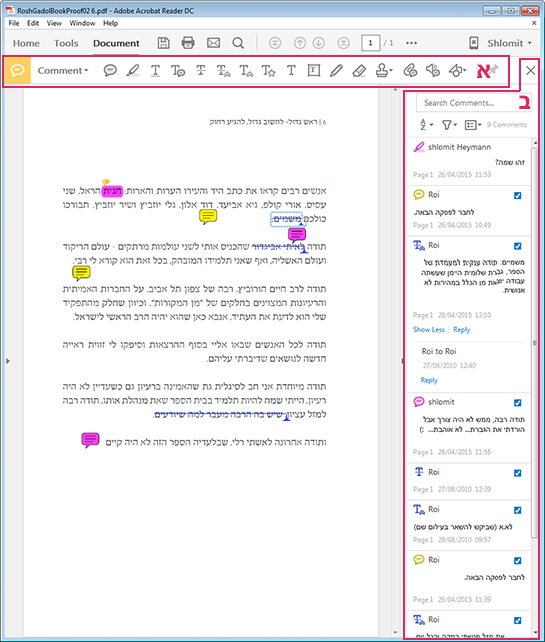
לחיצה על הכפתור Comment תשנה את תצוגת החלון למראה הבא:

כלי ההערות באקרובט

א. סרגל הכלים המשני
לרשותנו עומדים כמה כלי הערות בצורת כפתורים שונים המוצגים בסרגל הכלים המשני:

1. לצפייה בשם הכלי – גשו עם העכבר ומקמו אותו מעל הכלי לשליפת תוית צהובה שתראה לכם את שמו. להצגת הכלים עם התווית, לחצו קליק ימני על הבר ובחרו באפשרות Show All Lables (הצג את כל התוויות).

2. תצוגת כלים נוספים – כלי החותמת וכלי הציור מכילים רשימת כלים נוספת ועל כן מופיע לצידם חץ בצורת משולש. לחיצה על הכלי תציג כלים נוספים אותם ניתן לבחור. אם תלחצו על הסמל של כלי הציור תוכלו לבחור באפשרות Expand Drawing Tools [הרחבת כלי הציור] על מנת שכל כלי הציור יוצגו בסרגל הכלים המשני. אם החלון שלכם רחב דיו תוכלו לראות את כל הכלים. במידה ולא, יוצגו 3 נקודות עליהן תוכלו ללחוץ ולראות את שאר הכלים.

ב. רשימת ההערות
בחלק זה של החלון תוכלו לראות את כל הערות אשר בקובץ, תוכלו למיין אותן לפי שם משתמש וכאשר תיצרו הערה חדשה תוכלו לראות אותה מתווספת ולכתוב בשדה המלל את ההערה שלכם. תוכלו גם לבחור הערה ותועברו לעמוד בו היא מופיעה.

הגדרת צבע ושם משתמש להערות
בטרם נתחיל, כדאי להגדיר שם משתמש וצבע ההערות כדי שניתן יהיה בקלות להבחין בין מגיהים שונים, למיין הערות וכו' (ראו צילום מסך ראשון בטיפ בו יש להגהות שונות צבעים שונים).

  1. פתחו את הקובץ (pdf) עליו תרצו לבצע הגהות או כל קובץ שתרצו לתרגל עליו את הטיפ הזה.
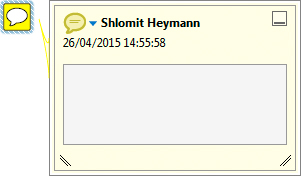
    באמצעות הכלי – Sticky Note [מדבקה] לחצו על כל מקום על פני העמוד בקובץ ומיד תוכלו לראות את המראה הבא (אצלכם לא יופיע שם המגיה):
    ריק
    הגהה עם מדבקה באקרובט
    ריק
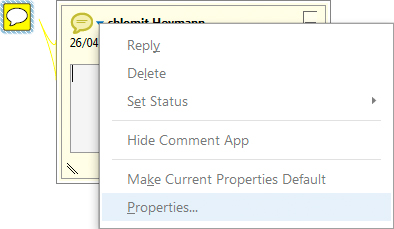
    לחצו על המשולש הכחול המופיע מימין לסמל הבלון ומתוך התפריט הנשלף בחרו באפשרות Properties:
    ריק
    הגדרת צבע ושם משתמש באקרובט
    ריק
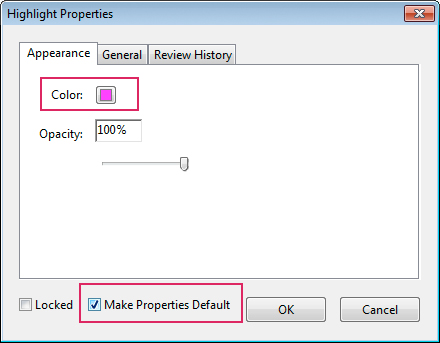
    בחלון שנפתח מספר לשוניות. בלשונית הראשונה משמאל – Appearance (מופע) תוכלו לבחור את צבע ההערה. שימו לב שבתחתית החלון סמנתם ב־v את האפשרות Make Properites Default על מנת שהגדרותיכם יתקבלו כברירת מחדל לכל קובץ שתפתחו.
    ריק
    הגדרת צבע הכלי באקרובט
    ריק
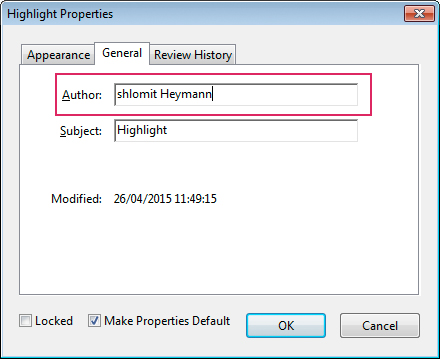
    בלשונית השנייה משמאל – General תוכלו לכתוב את שמכם או כל שם שתרצו שיופיע בכל הערה שתיצרו.
    ריק
    הגדרת שם המגיה באקרובט
    ריק
    לסיום בחרו OK ומעכשיו כל הערת מדבקה שתוסיפו תופיע בצבע ובשם שבחרתם.

שימו לב: אם אתם משתמשים בכלים נוספים להגהה, הגדירו גם להם צבע בדיוק באותה הדרך. צרו הערה באמצעות הכלי שבחרתם, כנסו להגדרות ושנו את מה שאתם רוצים.


כלי הגהה
לרשותינו עומדים מספר רב של כלי הערות, כאשר לא חשוב איזה כלי תבחרו, ברגע שתסמנו על הקובץ את מה שתרצו ייפתח חלון לכתיבת ההערה. אין צורך להשתמש בכלי "הארה" ואז להוסיף לידו "מדבקה".

בסרטון הוידאו עליו המלצתי להסתכל, מודגמים כל הכלים. לא אפרט כאן את כולם, אולם בהחלט אמליץ על כמה מהם:

  1. כלי הערה – "מדבקה" – Add sticky note – בחרו בכלי זה הכלי מדבקה sticky note לכתיבת הערה כללית. מאחר וכלי זה אינו מסמן מלל, הוא לא טוב לכתיבת הערה לתיקון מילה כי קשה להבין על מה המדבקה מצביעה.
    לאחר בחירת הכלי, גשו למקום הרצוי על פני העמוד, לחצו קליק אחד ואז יופיע סמל המדבקה סמל המדבקה באקרובט וחלונית קטנה בתוכה תוכלו לכתוב. שימו לב שגם בצד, ברשימת ההערות, נוספה הערה ואם תגשו אליה ותלחצו פעמיים עם העכבר יופיע לכם שדה מלל בתוכו תוכלו לכתוב את ההערה.
  2. כלי הערה – "הארת מלל" Highlight Text – בחרו בכל זה הכלי היילייט באקרובט לכתיבת הערה באמצעות סימון המילה במרקר. תוכלו לעשות זאת בשתי דרכים: בחירת מילה ואז בחירת הכלי, או בחירת הכלי ואז סימון המילה (קליק וגרירה או דבל-קליק לסימון מילה שלמה). לאחר הסימון, המילה תיראה כך:
    ריק
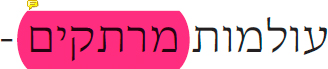
    מילה מסומנת עם הכלי היילייט באקרובט
    ריק
    קרבו את העבר לאזור המסומן וכשהוא יהפוך לחץ קטן בצורת משולש, לחצו לחיצה כפולה כדי לפתוח חלונית לכתיבת התיקון או לחילופין, גשו לרשימת ההערות ולחצו פעמיים עם העכבר (כפי שעשיתם במדבקה) על ההערה ואז כתבו את ההערה. לאחר שתכתבו, יתווסף לסימון אייקון קטן צהוב המראה שההערה מכילה מלל.
    ריק
    מילה מסומנת עם הגהה בכלי היילייט באקרובט.
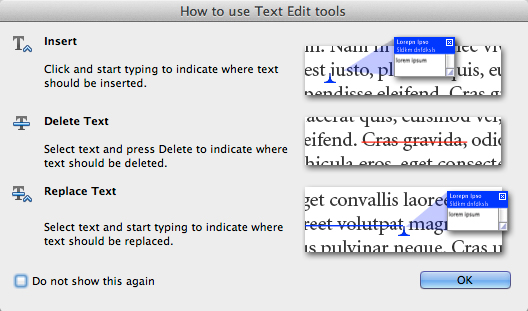
  3. כלי הערה Text Correction Markup – כלי זה אייקון הכלי לתיקוני טקסט שונים באקרובט מאוד נחמד כי הוא מכיל בתוכו מספר כלים יחדיו המשתנים בהתאם לדרך בה תבחרו על פי מה שכתוב בחלון הנפתח עם בחירת הכלי:
    ריק
    כלי לתיקוני טקסט שונים באקרובט
  • הכנס – Insert – להכנסת מלל באזור מסויים, הקליקו והתחילו לכתוב. ברגע שתתחילו לכתוב תראו כי סימן הכנסת מלל נוצר במקום בו הקלקתם.
  • מחיקת מלל – Delet Text – בחרו את המלל אותו תרצו למחוק ולחצו על המקש "Delete" או "Backspace". תוכלו לראות כי נוצר קו מחיקה אדום במרכז המלל.
  • החלפת מלל – להחלפת מלל קיים במלל חדש, בחרו את המלל והתחילו להדפיס. תוכלו לראות כי נוצר קו מחיקה במרכז המלל שבחרתם ונקודה הכנסת מלל בסופו.


ייצוא וייבוא הגהות
לפעמים יכול לקרות שקובץ ה־PDF גדול וכבד למרות שהוא שמור במבנה קל ועל כן קשה לשלוח אותו הלוך וחזור במייל. במצב כזה, אפשר לכתוב את ההערות ואז לייצא ולשלוח רק את קובץ ההערות כקובץ דאטה אותו יהיה ניתן לייבא לאותו קובץ ה־PDF במחשב אחר. שיטה זו חוסכת זמן ומתאימה למצבים מסוג זה.


ייצוא הערות:
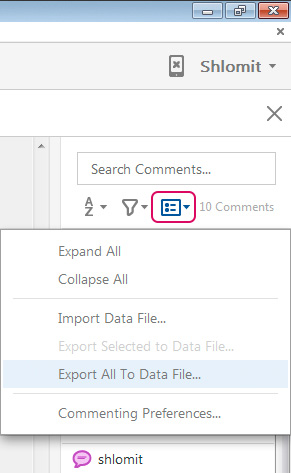
מתוך אדובי רידר או אדובי אקרובט גשו לרשימת ההערות מעליה תמצאו את האייקון אפשרויות (ראו אייקון כחול בצילום המסך). לחיצה על כפתור זה תציג בפניכם רשימת אפשרויות. בחרו באפשרות Export comments to Data File.

אפשרויות ייצוא הערות באקרובט

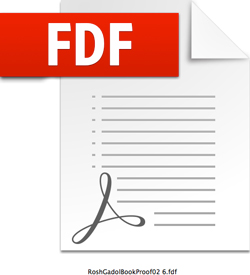
ייפתח חלון שמירה בו תצטרכו לבחור את מיקום הקובץ כאשר בתחתית החלון האפשרות Adcrobat FDF files צריכה להיות מסומנת. הקובץ שיווצר יקבל את הסיומת FDF וייראה כך:

מראה קובץ FDF לאחר ייצוא הערות באקרובט

נוצר קובץ מאוד קל אותו תוכלו להעביר בקלות.

ייבוא הערות
פתחו את אותו קובץ ה־PDF ששלחתם להגהה. כעת תצטרכו לייבא אליו את קובץ ה־FDF שנשלח אליכם לאחר הכנסת ההערות. הדבר ייעשה באותו האופן בו ייצאתם את הקובץ אולם הפעם אתם מייבאים אותו. גשו לאותו התפריט שניגשתם אליו לייצוא ההערות, אולם הפעם בחרו באפשרות "Import Data File". ייפתח חלון בו תצטרכו למצוא את קובץ ה־FDF הרצוי ולאשר את הייבוא.


ריק

להתראות :)
משלומית

אהבתם את הטיפ? כל תגובה תתקבל בשמחה :)

פייסבוק – שלומית אינדיזיין – InDesign Wizard
אינדיזיין באינסטגרם indesignme@
הצטרפו לקבוצת הדיון הישראלית InDesign Masters בפייסבוק
הצטרפו לקבוצת הדיון של אדובי בישראל בפייסבוק
 

הסרת שינויים ממלל בעל סגנונות פסקה ותו

שלום לכולם,

הערה: טיפ זה עודכן בדצמבר 2022 בגרסת אינדיזיין 2023.

כולנו יודעים (אני מקווה) שכדי לעבוד ביעילות, קלות ונוחות, רצוי לעבוד עם סגנונות פסקה ותו. זו הדרך הטובה והמהירה ביותר לשמור על מלל בעל מראה מדוייק ואחיד בו ניתן לטפל במהירות ולשנות הגדרות שישפיעו על כל המלל בבת אחת מבלי לבחור פסקה אחר פסקה. טיפ זה מיועד למי שעובד עם סגנונות פסקה ותו.

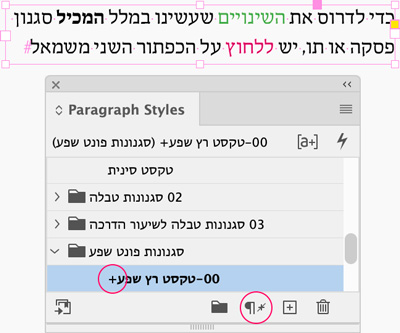
לאחר שעל המלל הוחלו סגנון פסקה ו/או תו, כל שינוי שנעשה למלל שאינו תואם את הגדרות הסגנון יגרום למופע של הסימן "+" בצד שם הסגנון. העברת העכבר מעל הסגנון תציג את השינוי שנעשה בפתקית צהובה. אינדיזיין מכנה שינוי כזה במילה "Override" שפירושה דריסה. כלומר, השינוי שנעשה דרס את ההגדרות הקיימות בסגנון. אם זו הייתה הכוונה, זה בסדר. אך אם לא ואתם רוצים להיות בטוחים שהגדרות הסגנון הוחלו על המלל באופן מלא, אז כדאי להסיר את השינויים המקומיים שנעשו ולאפס את הסגנון.

לפעולה זו קוראים Clear Overrides ובתרגום חופשי "הסר דריסות" או "הסר שינויים".

ההבדל בין טיפול בפסקה ובין טיפול בתו
איך המחשב שלנו יודע מה זו פסקה? אבל הוא כן יודע שפסקה מתחילה או בתחילת תיבת מלל או אחרי מעבר שורה (אנטר) ומסתיימת במעבר שורה ואין זה משנה אם אינה מכילה אפילו תו אחד.

ואיך הוא יודע מה זו מילה? מילה היא תו או תווים הנמצאים בין רווחים.

אז מדוע חלקכם בוחרים 2 שורות בפסקה של 4 וחושבים שזה מה שיגרום למלל להתיישר לאמצע למשל? באמת שאין צורך. כאשר מטפלים בפסקה, כל הגדרה הקשורה לטיפול בפסקה תשפיע על כל הפסקה ועל כן מספיק להציב את סמן המלל בתוכה מבלי לבחור אפילו תו אחד. באינדיזיין יש חלוקה ברורה לטיפול בפסקה (Paragraph)  ולטיפול בתו (Character)  וההבדל הוא שהגדרות של פסקה אינן מצריכות בחירה של הפסקה בעוד שהגדרות של תו כן מצריכות לבחור את התו/תווים שאנו רוצים לשנות. כמובן, שאם רוצים לבצע פעולות על מספר פסקאות, אז יש לבחור את כולן.
 

הסרת שינויים
סימן ה־"+" יופיע לצד סגנון פסקה כאשר הגדרות המלל שונות מההגדרות שנקבעו בסגנון. אם קבענו בסגנון פסקה שצבע המלל יהיה שחור ואז אנו צובעים מילה אחת באדום, כאשר נציב את סמן המלל בתוך המילה הצבועה או נבחר אותה, נוכל לראות שבצד שם הסגנון מופיע סימן "+".

סימן ה־"+" יופיע לצד סגנון תו כאשר אחת ההגדרות שיש לסגנון תו המוחל על מלל שונתה. אם קבענו בסגנון תו שייתן למילה משקל שמן ואז אנחנו משנים את המילה עליה מוחל הסגנון למשקל נטוי, נוכל לראות שבצד שם הסגנון תו מופיע סימן "+", אך אם צבענו את אותה המילה עליה מוחל הסגנון תו, סימן ה־"+" לא יופיע לצד שם הסגנון תו אלא לצד שם הסגנון פסקה זאת מאחר והסגנון תו אינו מכיל הגדרה של צבע ששונתה.

לחיצה רגילה על שם הסגנון לא תסיר את השינוי שעשינו זאת מאחר ואינדיזיין יוצאת מנקודת הנחה שלכך התכוונתם ומונעת שינוי בלחיצה רגילה על שם הסגנון.

ישנם מספר דרכים להסרת שינויים, תלוי מה רוצים להשיג:

1. החלת פסקה תוך הסרת שינויים אך שמירה על סגנונות תו
הציבו את סמן המלל בתוך הפסקה או בחרו מספר פסקאות ולחצו על שם הסגנון פסקה הרצוי בשילוב המקש Alt. המלל יקבל את הגדרות הפסקה וכל הגדרה שונה תוסר למעט מתווים להם יש סגנון תו.

*מכאן אתם מבינים שכדי להגן על תווים מפני הסרת שינויים מוטב לתת להם סגנון תו.

2. החלת פסקה תוך הסרת שינויים והסרת סגנונות תו
הציבו את סמן המלל בתוך הפסקה ולחצו על שם הסגנון פסקה הרצוי בשילוב המקשים Alt+Shift. המלל יתאפס לחלוטין ויקבל את הגדרות הסגנון פסקה תוך הסרת כל הגדרה שונה כולל סגנונות תו.

3. הסרת שינויים במלל המכיל סגנון פסקה שלידה מופיע סימן ה־״+״
הציבו את סמן המלל בתוך הפסקה הרצויה ולחצו על הכפתור הסרת שינויים שנעשו (Clear Overrides) ונמצא בתחתית הפנל. ניתן לבחור מספר פסקאות עם סגנונות שונים ולהסיר את השינויים שנעשו מכולן. פעולה זו לא תסיר מהמלל סגנונות תו.

הסרת שינויים מטקסט עם סגנון פסקה באינדיזיין.

4. הסרת שינויים שנעשו לתווים מבלי לפגוע בשינויים שנעשו לפסקה
הציבו את סמן המלל בתוך הפסקה הרצויה (מבלי לבחור אותה או חלק ממנה) ולחצו על הכפתור הסרת שינויים בשילוב המקש Command במק או Ctrl במערכת חלונות.

* דוגמא: אם הסגנון פסקה שלכם אומר מלל בצבע שחור מיושר ימינה ואתם יישרתם את הפסקה לאמצע וצבעתם מילה אחת באדום, פעולה זו תחזיר את הצבע השחור למילה אך לא תפגע ביישור האמצעי שעשיתם.

5. הסרת שינויים שנעשו לפסקה מבלי לפגוע בשינויים שנעשו לתו
הציבו את סמן המלל בתוך הפסקה הרצויה (מבלי לבחור אותה או חלק ממנה) ולחצו על הכפתור הסרת שינויים בשילוב המקשים Command+Shift במק או Ctrl+Shift במערכת חלונות.

6. הסרת שינויים שנעשו למילה אחת בפסקה מבלי לפגוע בשינויים שנעשו למילה אחרת
בחרו את המילה הרצוייה ולחצו על כפתור הסרת השינויים בתוספת המקש Command במק או Ctrl במערכת חלונות. פעולה זו תסיר את השינוי מהמילה הנבחרת בלבד. במידה ויש למילה סגנון תו, הוא לא יוסר.

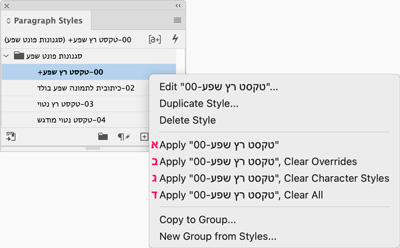
ניתן להפעיל חלק מפעולות אלו באמצעות תפריט תלוי־הקשר של הסגנון פסקה אותו ניתן לשלוף תוך לחיצה על הכפתור הימני של העכבר:

תפריט נשלף של הסגרת שינויים מטקסט עם סגנון פסקה באינדיזיין.
.

א. החלת הסגנון על הפסקה
ב. החלת הסגנון על הפסקה עם ניקוי שינויים
ג. החלת הסגנון על הפסקה עם ניקוי סגנונות תו
ד. החלת הסגנון על הפסקה וניקוי הכל

.

כיצד נדע איזה מלל לא קיבל הגדרות מדויקות?

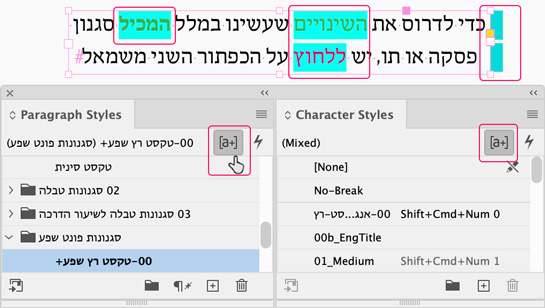
ישנם מספר דרכים לבקש לצפות בשינויים אלו, הראשונה שאציג היא תכונה שנוספה בגרסת 2015.3 (ותוספת שכתבתי לאחר פרסום טיפ זה):

סימון השינויים בצבע ציאן
בשתי החלוניות של סגנונות פסקה ותו, מופיע בחלק העליון של החלון מצד ימין כפתור עליו כתוב [a+] שנקרא Style Override Highlighter [האר/הדגש דריסות סגנון]. כאשר לוחצים על אחד מהם ובכך מפעילים למעשה את שניהם, כל המלל שמכיל שינויים נצבע בצבע ציאן. אם נעשה שינוי ביישור הפסקה אז הצבע יוצג מימין לתיבת המלל. בצילום המסך הבא סימנתי את מיקום הכפתורים, את המלל שנצבע בציאן ואת הסימון שמימין לתיבת המלל:

הפעלת אפשרות דריסת שינויים במלל באינדיזיין.

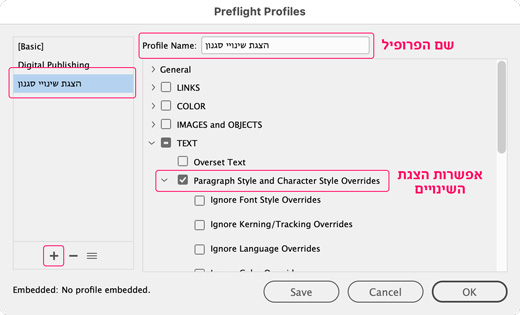
קביעת פרופיל בדיקת תקינות באמצעות החלונית Preflight
ניתן לקבוע פרופיל בחלונית Preflight שכאשר תבחרו אותו הוא יציג בפניכם את כל המקומות בהם יש שינויים שאינם תואמים את הסגנון.

  1. להצגת החלונית – מתוך התפריט בחרו באפשרות Window>Output>Preflight
  2. מתוך התפריט הנשלף של החלונית בחרו באפשרות Define Profile [הגדר פרופיל]
  3. בחלון שנפתח תוכלו: להוסיף תכונה לפרופיל הבסיסי שכבר קיים אך תאלצו לתת לפרופיל שם חדש כי לא ניתן לשנות פרופיל בסיסי, או שתוכלו ליצור פרופיל חדש (על יד לחיצה על כפתור ה־״+״ בתחתית המקטע השמאלי של החלון) בו תהיה קיימת רק הגדרה זו.
  4. לאחר שבצעתם את אחת מהפעולות הנ״ל, התבוננו במקטע הימני של החלון שם תוכלו להסיר או להוסיף הגדרות לבדיקת המסמך. לחצו על המשולש השחור משמאל למילה Text כדי לפתוח את תפריט ההגדרות וסמנו ב־"וי" את האפשרות Paragraph Style and Character Style Overrides, לחצו על OK לאישור.

    יצירת פרופיל בדיקה חדש באינדיזיין

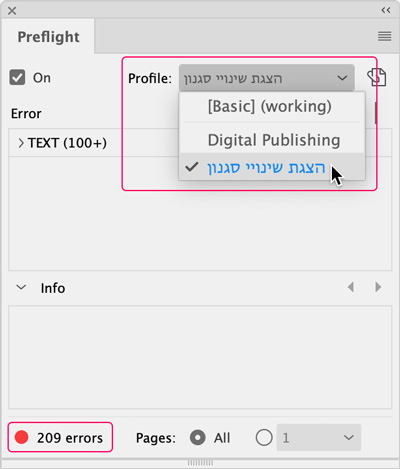
  5. כעת, בחלונית Preflight, בצד ימין למעלה ליד המילה Profile, בחרו מתוך התפריט הנשלף את הפרופיל החדש שיצרתם ומיד תוכלו לצפות במספר התוצאות שמופיעות בחלונית בחלק התחתון משמאל. כשיש נקודה אדומה, יופיע לצידה מספר השגיאות ובאין שגיאות, הנקודה תהיה ירוקה.
     
    .בחירה בפרופיל בדיקה החדש באינדיזיין


מסמכים ארוכים: החלת סגנונות על מלל תוך הסרת כל השינויים שנעשו מבלי לפגוע בסגנון תו
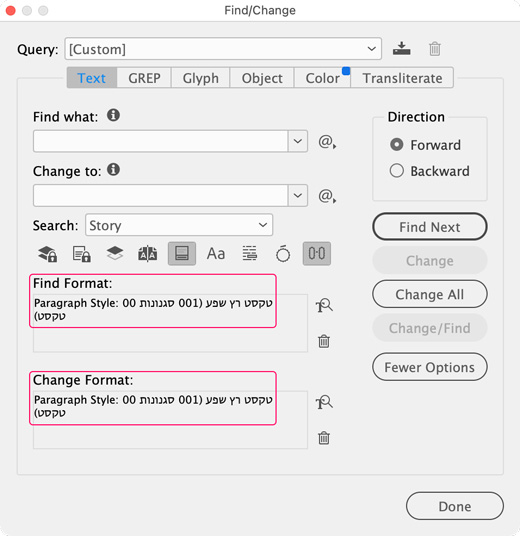
בתחילת הטיפ הסברתי כיצד באמצעות לחיצה על הסגנון פסקה בשילוב המקש Alt יסיר את כל השינויים מהמלל למעט סגנונות תו. פעולה זו מתאימה למסמכים בהם יש לנו מעט תיבות מלל או מעט מלל בכלל. במסמכים ארוכים, של עשרות ואולי אף מאות עמודים, ביצוע פעולה זו יהיה ארוך ובלתי נסבל והפתרון לכך הוא לבצע פעולה זו באמצעות חיפוש והחלפה של הסגנון באותו הסגנון. שימו לב שבחלון החיפוש ביקשתי למצוא את הסגנון של הטקסט הרץ ולהחליף אותו באותו הסגנון. פעולה זו תגרום להסרת כל השינויים לאורך כל המסמך.

.חיפוש והחלפת סגנון כדי לאפס הגדרות טקסט באינדיזיין
.

לסיכום:
אני חושבת שטיפ זה הוא חשוב מאוד מאחר ואני רואה לא מעט עבודות של אחרים בהן חוסר האחידות של המלל מאוד בולט ואין ספק ששימוש נכון בסגנונות פסקה ותו יביאו את העבודה למצב הרבה יותר נקי ואחיד.

ריק

להתראות :)
משלומית

אהבתם את הטיפ? כל תגובה תתקבל בשמחה :)

פייסבוק – שלומית אינדיזיין – InDesign Wizard
אינדיזיין באינסטגרם indesignme@
הצטרפו לקבוצת הדיון הישראלית InDesign Masters בפייסבוק
הצטרפו לקבוצת הדיון של אדובי בישראל בפייסבוק