צבע הנייר – Paper Swatch

שלום לכולם,

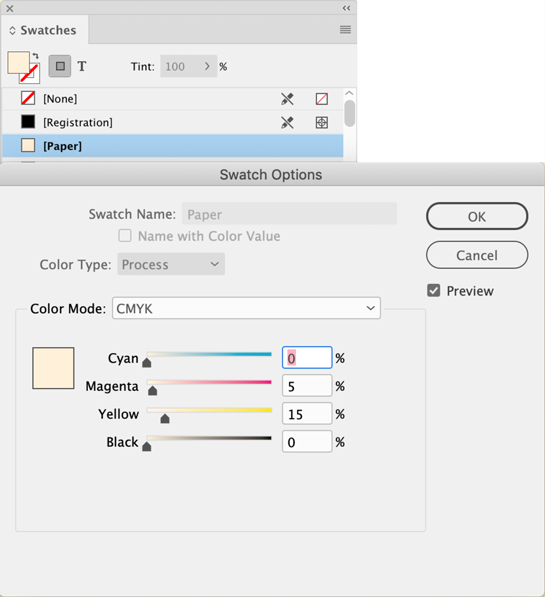
כולכם ודאי שמתם לב שבפנל הצבעים יש צבע מובנה שנקרא Paper [נייר].

מה בעצם זה אומר?
צבע זה למעשה מדמה את צבע הנייר עליו אתם מדפיסים. מאחר וצבע הנייר משפיע על צבעי העצמים בקובץ (משום שצבעי דפוס הם צבעים שקופים) חשוב לדעת את השפעתם במידה ואנו קונים נייר שאינו לבן.
ניתן לשנות את צבע הנייר באמצעות שינוי הצבע מתוך חלונית הצבעים [Swatches].

הקישו פעמיים על הצבע שנקרא Paper [נייר], בחלון שנפתח הגדירו את צבע הנייר הרצוי ולחצו על OK לאישור וסגירת החלון.

שינוי צבע הנייר באינדיזיין

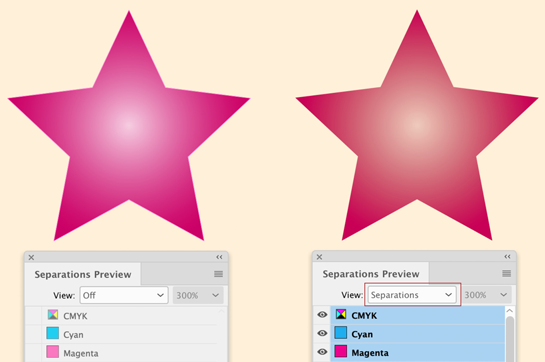
אין מה לדאוג. צבע זה לא יודפס אך תוכלו לצפות בהשפעתו על עצמים בקובץ בעזרת החלונית Separations Preview [תצוגה מקדימה של הפרדות צבע] אותה תוכלו למצוא מתוך התפריט הראשי Window>Output. בחרו בחלונית במקטע View את האפשרות Separations ותוכלו להתבונן בהשפעת צבע הנייר על העצמים שיצרתם.
ריק

תצוגת הפרדת צבע באינדיזיין

ריק

להתראות :)
משלומית

אהבתם את הטיפ? כל תגובה תתקבל בשמחה :)

פייסבוק – שלומית אינדיזיין – InDesign Wizard
אינדיזיין באינסטגרם indesignme@
הצטרפו לקבוצת הדיון הישראלית InDesign Masters בפייסבוק
הצטרפו לקבוצת הדיון של אדובי בישראל בפייסבוק

בחירת גופנים תואמים בקובץ רב־לשוני

שלום לכולם,

המלצה: טיפ זה מתבסס על טיפ מס' 6 בו יש פתרון להכנת סגנון תו למלל האנגלי בו גדול התו האנגלי אינו מוגדר כמספר אלא באחוז יחסי לגודל התו העברי. טיפ זה מתבסס עליו.

איזה גופן כדאי לבחור?
כאשר עומדת בפנינו עבודה מרובת מלל, מרובת משקלים ומרובת עמודים, בה משולבות מילים רבות באנגלית (או בכל שפה נוספת לצורך העניין) איננו יכולים להתעלם מכמות המלל ומנוחות העבודה. על כן אנו בוחרים גופן לו יש משקלים רבים, כאשר משקליו תואמים את משקלי הגופן האנגלי.

רצוי לבחור גופן סריפי למלל הרץ מאחר וגופן סריפי קל יותר לקריאה מאשר גופן סאן-סריפי. משום מה לאחרונה אני רואה לא מעט שימושים בגופנים סאן-סריפיים לחוברות קריאה ואני רואה בזאת ויתור על קריאות בעבור עיצוב.

תיאור תהליכי עבודה בבחירת פונטים:

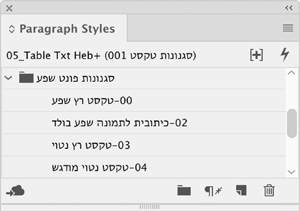
עלי להכין מספר סגנונות למלל שקיבלתי :

  1. טקסט רץ: משקל Regular/Roman/Book
  2. כתובית לתמונה: משקל Bold
  3. טקסט נטוי – ציטוט: משקל Italic
  4. טקסט נטוי מודגש: משקל Bold Italic
    ריק
    סגנונות פסקה באינדיזיין

סגנונות אלו ייבנו כשהם מבוססים זה על זה אולם לכולם יש את אותו הגופן העברי שהוא כמובן סריפי. כפי שאתם רואים, לצד הסגנון הוספתי גם את משקל הגופן הרצוי לי וכל שנותר לעשות הוא לבחור גופן לאנגלית שמכיל את אותם המשקלים.

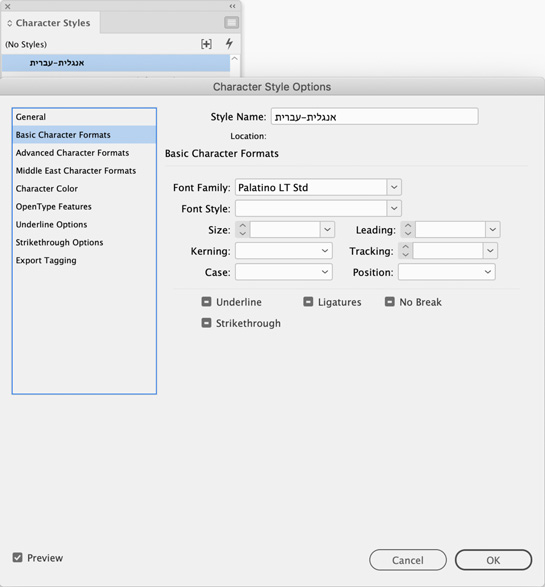
אם עד היום הכנתם סגנון תו לאנגלית שהוא תואם לכל סגנון פסקה עברי, הלא שיצרתם סגנונות מיותרים. סגנון התו שלי לאנגלית יהיה סגנון אחד בלבד!

מאחר וסגנון התו יורש את כל התכונות של סגנון הפסקה למעט השינויים שאני עושה, כל שאצטרך לעשות זה לבחור פונט מתאים, למחוק את המשקל, להקטין אותו ביחס לאות העברית כפי שמוסבר בטיפ 6, והרי לכם סגנון תו אחד לאנגלית במקום ארבעה.

סגנון תו לאנגלית באינדיזיין

זו הדרך הנכונה והמוצלחת ביותר לבצע עבודה מרובת טקסט ומרובת סגנונות.

כל שנותר הוא למצוא פונט בעברית רב משקלי שלצערי קצת קשה להשגה (הרחבתי מעט על כך בטיפ 6).

ריק

להתראות :)
משלומית

אהבתם את הטיפ? כל תגובה תתקבל בשמחה :)

פייסבוק – שלומית אינדיזיין – InDesign Wizard
אינדיזיין באינסטגרם indesignme@
הצטרפו לקבוצת הדיון הישראלית InDesign Masters בפייסבוק
הצטרפו לקבוצת הדיון של אדובי בישראל בפייסבוק

שימושים נוספים לסרגלי פסקה (חלק ב׳)

שלום לכולם,

הערה: טיפ זה נכתב בזמן שלא הייתה קיימת באינדיזיין אפשרות להצללת פסקה. כיום, 2022, יש גם הצללת פסקה וגם הגדרת מסגרת לפסקה, דבר המייתר חלק גדול ממה שכתבתי בטיפים על סרגלי פסקה.

ריק

בטיפ מספר 17, למדנו כיצד להשתמש בסרגלי פסקה.

אם קראתם וביצעתם את טיפ 17, אז בואו נתקדם ונרחיב ידיעותינו בנושא ונראה אפשרויות נוספות ויעילות שניתן לעשות עם סרגלים אלו.

חשוב לזכור, שסרגלי פסקה מופיעים מעל ומתחת לפסקה. הם מתחילים בקו הבסיס של האות. כלומר, בפסקה בת 3 שורות, הסרגל העליון יופיע בקו הבסיס של השורה העליונה, ואילו התחתון, בקו הבסיס של השורה התחתונה באופן הבא:

קו מעל ומתחת לפסקה באינדיזיין

אם יש לנו פסקה בעלת שורה אחת ונסמן גם את הסרגל העליון וגם את התחתון, זה ייראה כאילו ועשינו רק קו אחד.

זכרו: Rule Above תמיד יהיה מתחת ל־Rule Below

ריק

ריק
להקלה בביצוע הטיפ, אנא הכינו:

  • תיבת מלל ובתוכה משפט אחד – גודל הפונט 15pt.
  • כניסת פסקה מימין ומשמאל – 18pt (הכנסת הערך עם המידה תיתן לכם תוצאה במ"מ – טיפ 13).

ריק

א. כותרת מודגשת עם קצוות ישרים, מעוגלים או גם וגם:

  1. וודאו כי סמן המלל מהבהב בפסקה שהכנתם.
    ריק
  2. גשו לתפריט הנשלף בחלונית של טיפול בפסקה ובחרו באפשרות Paragraph Rules. בחלון שנפתח הפעילו את "Rule Above" (סרגל מעל).
    ריק
  3. מתוך התפריט Weight (עובי) הגדירו את עוביו של הסרגל כך שיהיה גדול יותר מגובה האות (שימו לב לאותיות עם רגל כמו ל' ו־ק'). אני בחרתי אות בגודל pt15, ועובי הקו שלי pt18.
    ריק
  4. מתוך התפריט Color (צבע), הגדירו לסרגל צבע השונה מצבע המלל.
    ריק
  5. תחת Width (רוחב) בחרו באפשרות Text. בחירה באפשרות זו אומרת שרוחב הסרגל יהיה כרוחב המלל ולא כרוחב תיבת המלל שזו האפשרות הראשונה בתפריט.
    ריק
  6. כדי שהקו יבלוט מחוץ למלל מימין ומשמאל, צריך לתת לו ערך שלילי בשתי השדות של כניסת הסרגל: Left Indent (כניסה משמאל) ו־Right Indent (כניסה מימין). הכנסת הערכים לשדות אלו ליצירת הכותרת צריכים להיות מדוייקים מאוד וזהות למידות של רוחב הקו, כלומר 18pt.
    ריק
  7. בשדה Offset (הסטה) תוכלו להסיט את הסרגל על מנת שיהיה בדיוק באמצע המלל.
    ריק

    הגדרות קו מעל לפסקה באינדיזייןריק
  8. להגדרות של הסרגל התחתון, הפעילו את אפשרות הטיפול בסרגל התחתון Rule Below (סרגל מתחת).
    ריק
  9. הכניסו לשדות את אותם הערכים שנתתם לסרגל העליון אולם תחת Offset תנו ערך אחר שימקם את הקו בדיוק מעל לקודמו (שנו את צבע הקו על מנת שתוכלו לראות את מיקומו ביתר קלות ולאחר שתסיימו את שאר ההגדרות שנו את צבעו לצבע שבחרתם לסרגל העליון).
    ריק
  10. מתוך התפריט Type (סוג הקו) בחרו ב־Dotted לקבלת התוצאה הבאה (הנקודות כאן בצבע שונה רק להדגמה. הן צריכות להיות באותו הצבע של הקו).
    ריק

    הגדרות קו מנוקד מתחת לפסקה באינדיזייןריק
  11. מאחר ואנו רוצים לקבל קו שיהיה מעוגל בקצוותיו, נצטרך לחשוף חצי מהעיגול השמאלי והימני. לשם כך ניגש שוב ל־Rule Above ונשנה את כניסות הסרגל לחצי מעובי הקו, כלומר 9pt- (ערך שלילי).
    ריק
  12. כעת וודאו שלשני הסרגלים יש צבע זהה כדי לקבל את התוצאה הרצויה.
    ריק

לסיכום:
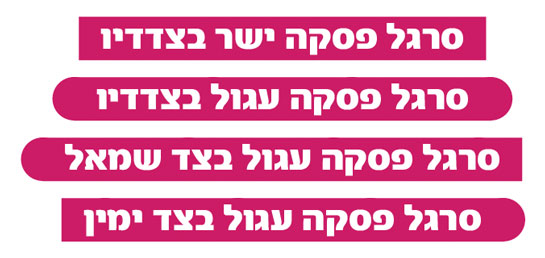
השימוש בשני סרגלי פסקה מאפשר לנו לתת הגדרות שונות לכל אחד מהצדדים ולקבל תוצאות שונות (צפו בצילום המסך כאן למטה), והשימוש בכלל בסרגלי פסקה מאפשר לנו לטפל במלל בקלות מאחר והסרגלים ישתנו בהתאמה ויזוזו עם הטקסט כי הם שייכים לפסקה.

דוגמאות:

דוגמאות לסרגלי פסקה באינדיזיין

ריק

ב. סרגל פסקה עם מסגרת

להשגת התוצאה הבאה צריך לעבוד קצת אחרת ואני מודה שהטיפול בתווים עבריים ובמ"מ מול נקודות (point או בקיצורו pt) מורכב יותר מעבודה עם תווים באנגלית ובמידות אחידות מאחר וכאשר דרוש דיוק, החישוב שצריך לעשות עם מספר סוגים של מידות הוא לא נח.

הפעולות הבאות שנעשה ייצרו 2 מלבנים: מלבן תחתון שיוגדר עם סרגל עליון (Rule Above) ומעליו מלבן שיוגדר עם סרגל תחתון (Rule Below) בצבע אחר ואשר יהיה קטן בכל צדדיו מהמלבן התחתון.

  1. גשו שוב למשפט שכתבתם בהתחלה, והוסיפו את האותיות ל׳ ו-ק׳ שלהן רגל עליונה ורגל תחתונה על מנת לבדוק את עובי הקו הרצוי. אפשר לצייר מסגרת כדי להקל על תהליך המדידה כך שתהיה גבוהה יותר מגובה האותיות. כדאי לעבוד עם מספרים שלמים אחרת זה יקשה על ההגדרות בהמשך.
    ריק
    מדידת גובה הקו לסרגל באינדיזיין
    ריקריק
  2. פתחו את חלונית הגדרת הסרגלים, סמנו את Rule Above ובשדה של עובי הקו הכניסו את המידה שקיבלתם בתהליך מדידת הגובה – כלומר 6.5mm (זכרו להכניס את הערך ביחד עם קיצור המידה) כמובן שברגע שתלחצו על טאב להכנסת הערך הוא ישתנה ל־pt.
    ריק
  3. כדי שהקו יבלוט מחוץ לטקסט מימין ומשמאל, יש להקליד ערך שלילי בשתי שדות כניסת הסרגל (ימין ושמאל). הכנסת הערכים לשדות אלו ליצירת הכותרת צריכים להיות מאוד מדוייקים כדי שנוכל לדעת בדיוק אלו ערכים לתת בהמשך. נכניס כאן 2- מ"מ.
    ריק
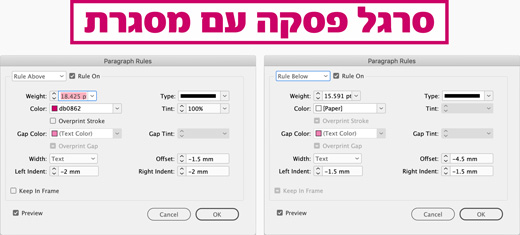
  4. בחרו ב־Rule Below. כעת, אנו רוצים ליצור את המלבן הנוסף שיהיה קטן בחצי מ"מ בכל צדדיו מהמלבן התחתון שכבר יצרנו. לשם כך, בשדה עובי הקו נכתוב 5.5 מ"מ. תנו לו צבע אחר (אני בחרתי בלבן), וגשו לשדה ההסטה שם הסיטו את הקו כך שישב ממש באמצע גובה האות. גשו לשדות הגדרת כניסת הסרגל והכניסו ערך שקטן בחצי מ"מ ממה שהכנסתם באותן השדות עבור Rule Above, כלומר: 1.5- מ”מ, והרי לכם מסגרת. תוכלו לראות את ההגדרות בצילום המסך הבא:
    ריקסרגל פסקה עם מסגרת באינדיזיין

הצלחתם?
עכשיו, כל שנותר לעשות הוא להגדיר זאת בסגנון פסקה וכך תוכלו להשתמש בסגנון זה שוב ושוב.

ריק

להתראות :)
משלומית

אהבתם את הטיפ? כל תגובה תתקבל בשמחה :)

פייסבוק – שלומית אינדיזיין – InDesign Wizard
אינדיזיין באינסטגרם indesignme@
הצטרפו לקבוצת הדיון הישראלית InDesign Masters בפייסבוק
הצטרפו לקבוצת הדיון של אדובי בישראל בפייסבוק

הקלדת ניקוד – מדריך עבור מקינטוש וחלונות (מעודכן 2021)

שלום לכולם,

גרסת אינדיזיין למזרח התיכון (Middle East) תומכת בדיאקריטים [Diacritics], ביניהם גם ניקוד עברי. דיאקריטים הם סימנים שצפים מתחת או מעל לאותיות ועל כן חשוב כי מיקומם יהיה מדוייק. במדריך זה אתייחס לניקוד העברי בלבד ועל כן אשתמש במילה ״ניקוד״ ולא במילה ״דיאקריטים״.

הקלדת ניקוד מתבצעת בדיוק כמו הקלדת אותיות, כלומר ישנו מקש עבור חיריק בדיוק כמו שיש מקש עבור האות א' רק עם תוספת של מקשי העזר (כגון Shift או Alt וכיו״ב). כל סימני הניקוד ממופים עבור מקשים מסוימים במקלדת אולם מאחר ואינם מודפסים עליהם הכנתי טבלה בה ניתן לראות היכן הם נמצאים.

ההבדל בין הקלדת ניקוד לבין הקלדת אותיות הוא בהוראות הריווח בין הניקוד לבין האות. הריווח גורם לניקוד להופיע במיקום מסויים ביחס לאות ולא אחריה כפי שאנו רגילים לראות בעת הקלדת אות אחר אות.

חשוב מאוד שהגופן בו אתם משתמשים יכיל ויתמוך בסימני הניקוד באופן מלא. גופן ללא תמיכה זו עשוי שלא להציג את הניקוד או להציג תו אחר במקומו ובנוסף מיקום הניקוד ביחס לאות לא יהיה תקין.

במדריך זה הכנתי טבלת הקדלה בה תוכלו לראות בקלות כיצד להקליד את הניקוד. הטבלה מכילה הקלדת ניקוד במק, הקלדת ניקוד במערכת חלונות עד גרסה 7 (כולל) והקלדת ניקוד בחלונות 8 ומעלה שם השתנה תקן הקלדת הניקוד מ־״ניקוד על־פי תקן ישן״ לניקוד על־פי ״תקן חדש״ (וכיצד לשנותו).

לצפייה או להורדת המדריך גשו לעמוד ״הורדות וקישורים״, ״הקלדת ניקוד – מדריך עבור מקינטוש וחלונות״.

ריק

להתראות :)
משלומית

אהבתם את הטיפ? כל תגובה תתקבל בשמחה :)

פייסבוק – שלומית אינדיזיין – InDesign Wizard
אינדיזיין באינסטגרם indesignme@
הצטרפו לקבוצת הדיון הישראלית InDesign Masters בפייסבוק
הצטרפו לקבוצת הדיון של אדובי בישראל בפייסבוק

הקלדת ניקוד – מדריך עבור מקינטוש וחלונות (מעודכן 2021)

מדריך הגדרות עברית לאינדיזיין CS4

שלום לכולם,

כפי שחלקכם כבר יודע, אינדיזיין מגיעה עם הגדרות מובנות אך לצערנו הן מותאמות לשפה הערבית.

מה צריך לעשות כדי שהתוכנה תיפתח באופן קבוע עם הגדרות נכונות?

גשו לעמוד ההורדות שלי באתר כאן, והורידו את המדריך – ADOBE INDESIGN – הגדרות עברית לאדובי אינדיזיין עבור גרסת CS4.

חשבו מאוד לקרוא בעיון, להפנים ולבצע את כל ההגדרות.

ריק

להתראות :)
משלומית

אהבתם את הטיפ? כל תגובה תתקבל בשמחה :)

פייסבוק – שלומית אינדיזיין – InDesign Wizard
אינדיזיין באינסטגרם indesignme@
הצטרפו לקבוצת הדיון הישראלית InDesign Masters בפייסבוק
הצטרפו לקבוצת הדיון של אדובי בישראל בפייסבוק

חדש באינדיזיין CS4

אז מה חדש וכייפי?

  • נורא כייף שאפשר לראות מסמכים כ-טאבים. יש עוד דרכים, אבל זה ממש נהדר.
    ריק
  • סוף סוף אפשר לתת סגנון מקונן (הורידו מדריך לסגנונות מקוננים כאן) לשורה הראשונה בפסקה. לא מקסים?
    ריק
  • נפלא שעכשיו אינדיזיין יודעת לבד להוסיף עמודים כשהיא רואה שיש עוד מלל. לבד לגמרי. לא צריך לטעון את המלל ולהזרים אותו שוב, זה קורה לבד. פשוט נפלא.
    ריק
  • נכון שזה תמיד היה מעצבן שפתאום הייתה איזו טבלה לאורך והיינו צריכים להטות את הראש? אז עכשיו אפשר פשוט לסובב את המִפתח (Spread). ממש הקלה.
    ריק

עוד ועוד דברים מגניבים אפשר לראות בסרטון באתר של מייקל מרפי (באנגלית).

ריק

להתראות :)
משלומית

אהבתם את הטיפ? כל תגובה תתקבל בשמחה :)

פייסבוק – שלומית אינדיזיין – InDesign Wizard
אינדיזיין באינסטגרם indesignme@
הצטרפו לקבוצת הדיון הישראלית InDesign Masters בפייסבוק
הצטרפו לקבוצת הדיון של אדובי בישראל בפייסבוק

הדגשת מילים באמצעות קו תחתי (מַדְגֵּשׁ / מרקר)

שלום לכולם,

בטיפ 31, למדנו להשתמש באפשרויות של קו תחתי.

באותו האופן, ודאי הבנתם שתוכלו לקחת מילה ולהציג אותה כאילו וסומנה במדגש (מרקר).

אם אכן אתם זקוקים לתצוגה מסוג זה, צרו סגנון תו [Character Style] עבור ההגדרות שקבעתם וכך תוכלו להשתמש בהגדרות אלו זו שוב ושוב.

להזכירכם, ניתן להגדיר קיצור דרך לסגנון התו או להעתיק את הגדרות התו עם הכלי טפטפת ולהחילן על המילים הרצויות.

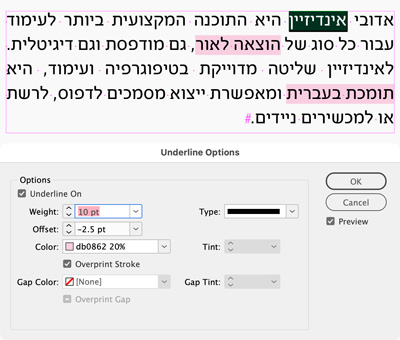
להלן צילום מסך המדגים טקסט מודגש.

ריק
הגדרות מרקר באינדיזיין

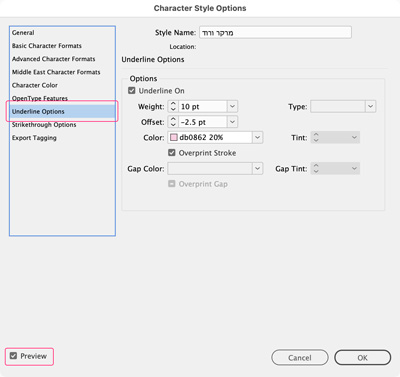
הערה: כדי לשנות הגדרות של תו (אחד או יותר) בתוך פסקה צריך לבחור אותו. הרבה פעמים הסימון של הבחירה עצמה מפריע לנו לראות את השינוי שאנו רוצים שיקרה כמו במקרה כזה. הפתרון שעשוי לייעל את המצב הזה הוא ראשית ליצור סגנון תו (ללא שום הגדרה), להחילו על התו הרצוי, להוציא את התו מבחירה, לפתוח את הגדרות סגנון התו שיצרנו ושם לקבוע את ההגדרות הרצויות. כך, כאשר האפשרות של תצוגה מוקדמת [Preview] מסומנת, ניתן לראות את כל השינויים באופן מיידי.

ריקהגדרות מרקר בסגנון תו באינדיזיין

ריק

להתראות :)
משלומית

אהבתם את הטיפ? כל תגובה תתקבל בשמחה :)

פייסבוק – שלומית אינדיזיין – InDesign Wizard
אינדיזיין באינסטגרם indesignme@
הצטרפו לקבוצת הדיון הישראלית InDesign Masters בפייסבוק
הצטרפו לקבוצת הדיון של אדובי בישראל בפייסבוק

שמירה על פרטיות בשליחת אימייל לרשימת תפוצה

שלום לכולם,

האם אתם שומרים על פרטיותם של לקוחות ושל חברים כאשר אתם שולחים אימייל לרשימת תפוצה?

לא מעט פעמים, אני מקבלת אימייל מחברים, מלקוחות או אחרים, שרוצים לשמח אותי ואת שאר חבריהם, או ליידע אותנו באיזה עניין חשוב ואני מגלה שאני יכולה לראות את כתובות המייל של כל החברים שלהם ולמעשה הם יכולים לראות את שלי.

אותם אלו שמעברים את הדואר קדימה, משתמשים ברשימת תפוצה גלוייה ובנוסף, לא מוחקים את כל ההעברות שעשו קודם, גורמים לנזק לכולנו במודע או שלא במודע.

לא רק שהאימייל מלוכלך וצריך לגלגל אותו למטה כדי לראות מה בכלל שלחו לנו, אלא בנוסף הוא תורם לאחרים, ובעיקר לחברות גדולות שאוגרות כתובות מייל של אנשים, לראות את כל הכתובות של המשתמשים שהעבירו אותו קדימה. אז אם אני חברה ששולחת דואר זבל, זה מעולה בשבילי, שהרי קיבלתי מתנה – כתובות של אחרים. מבחינה חוקית, ניתן לתבוע חברות שעושות זאת.

בואו נלמד למה זה כל כך רע, כיצד למנוע זאת, נפסיק עם חוסר שמירת הפרטיות הזו ונשקיע רק דקה קלה כדי ללמוד איך לשלוח למכותבים רבים תוך שמירה על פרטיותם.

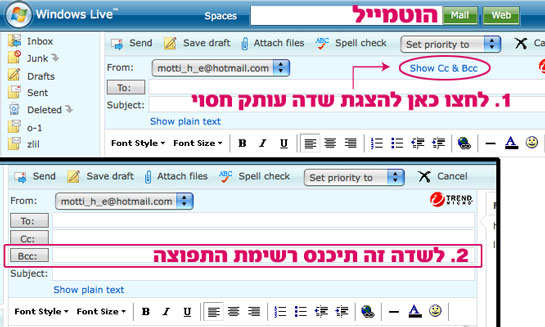
כשאתם מעבירים דואר, או שולחים אחד חדש לרשימת תפוצה, אתם יכולים להכניס את כתובות חבריכם או לשדה הרגיל שנקרא בעברית "אל" או באנגלית To, או לבקש שהתוכנה תציג לכם שדה בשם BCC  שנקרא בעברית עותק מוסתר. בחירה באפשרות זו תוסיף שדה נוסף בכל פעם כשאתם מעבירים אימייל או יוצרים אחד חדש.

מה ההבדל ולמה זה כל כך חשוב?
בשדה הראשון – ״אל״ (To), כולם רואים את כולם, כולם מגלים מה הכתובות של השני, הפרטיות של החברים שלכם לא נשמרת אבל הגרוע מכל, אתם חושפים את הכתובות של חבריכם לחברות ששולחות אחר כך דואר זבל ווירוסים.

כל מי שמעביר קדימה את האימייל ששלחתם ולא מוחק את כל ההעברות האחרות שיש בפנים למעשה ממשיך בדבר רק שהפעם נוסף גם המייל שלכם לעניין. הרעיון – לשלוח אימייל נקי שגם שומר על פרטיות, וגם כמובן הרבה יותר נעים לקריאה.

כאשר משתמשים בשדה של "עותק מוסתר" אף אחד לא רואה את האחר, הכתובת נשארת מוסרת וחבויה מעיני כל.

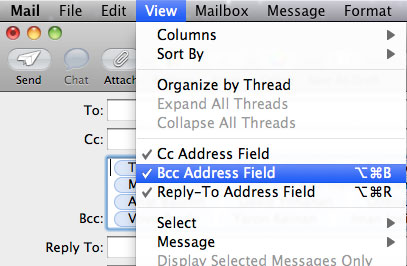
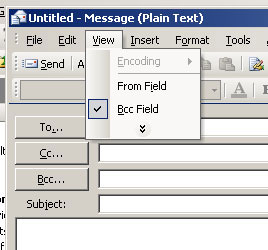
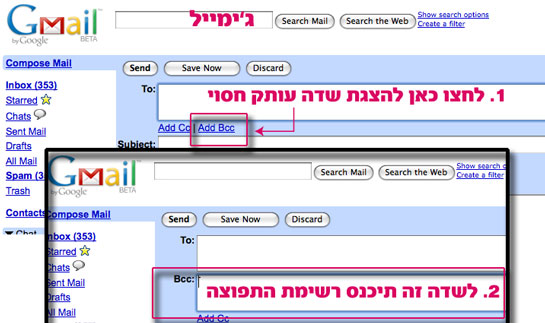
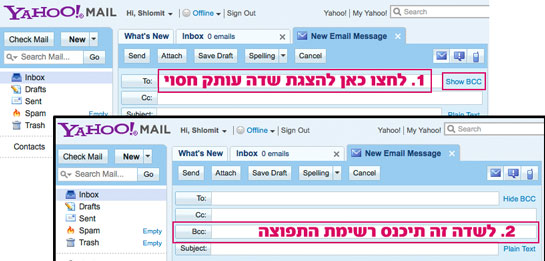
מצורפים כאן צילומי  מסך למק, אאוטלוק, ג'ימייל, יהו…. (ייתכן שבחלק מן התוכנות הדברים השתנו אך הרעיון נשאר אותו הרעיון) ואז כולכם תוכלו לדעת כיצד להציג את השדה הזה.

1. אפל מייל – Apple Mail
ריק

2. מייקרוסופט אאוטלוק – Microsoft Outlook
ריק

3. ג'ימייל – Gmail
ריק

4. יהו – Yahoo
5. הוטמייל – Hotmail
ריק

להתראות :)
משלומית

אהבתם את הטיפ? כל תגובה תתקבל בשמחה :)

פייסבוק – שלומית אינדיזיין – InDesign Wizard
אינדיזיין באינסטגרם indesignme@
הצטרפו לקבוצת הדיון הישראלית InDesign Masters בפייסבוק
הצטרפו לקבוצת הדיון של אדובי בישראל בפייסבוק

יצירה ושימוש בספרייה של אינדיזיין – InDesign Library file

שלום לכולם,

הערה: טיפ זה נכתב במקור לגרסת CS5. כיום (2022) ניתן להשתמש בספריה המקוונת של אדובי אשר מופיעה כחלונית בכל התוכנות וניתן להגיע אליה דרך התפריט הראשי Window>CC Libraries. למידע נוסף על הספריות המקוונות של אדובי (Creative Cloud libraries) לחצו כאן.

ריק

בטיפ זה נלמד כיצד לעשות בקלות שימוש חוזר לעצמים קבועים בהם אנו משתמשים, הן למסמכים רבים, או למסמך מסוים עליו אנו עובדים.

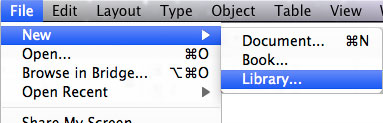
גשו לתפריט התוכנה ובחרו באפשרות File>new>Library

ריק
יצירת קובץ ספרייה באינדיזיין

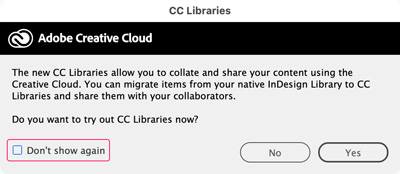
שימו לב: אם מופיעה לכם הודעה שמתחילה במילים:
The new CC Libraries allow you to collate and share your content…

ריק
יצירת קובץ ספרייה באינדיזיין - הודעה

ריק
זה אומר שאתם בגרסה מתקדמת התומכת בספרייה המקוונת. לחצו על NO [לא] אם ברצונכם ליצור קובץ ספרייה על המחשב שלכם. במידה ולא תרצו לראות את ההודעה שוב, סמנו ״וי״ בריבוע שמופיע בחלק שמסומן בצילום המסך.

בתיבת השיחה שתיפתח, גשו לתיקייה הרצויה, תנו שם לקובץ שם ושמרו.
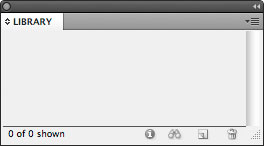
הספרייה תיפתח כחלונית קטנה ולה לשונית עם שם הספרייה שנתתם.

ריק
קובץ ספרייה ריק באינדיזיין

  • ניתן כמובן ליצור כמה ספריות בנושאים שונים ואז הן יופיעו זו לצד זו.
    ריק
  • הספרייה נשמרת כקובץ במחשב ויש לה אייקון שנראה כמו בתמונת הטיפ כאן למעלה.
    ריק
  • הספרייה אינה משתייכת למסמך אלא היא קובץ שעומד בפני עצמו.
    ריק

צרו עצם כלשהו על העמוד, בחרו אותה עם החץ השחור וגררו אותו אל תוך החלונית.
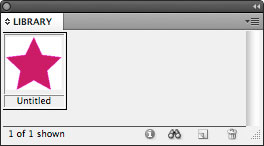
תוכלו לראות שהעצם מופיע כעת בתוך הספרייה באופן כזה:

ריק
קובץ ספרייה עם עצם באינדיזיין

הקישו עם העכבר לחיצה כפולה על העצם בספרייה ותנו לו שם שתרצו.

כעת, תפסו את העצם מתוך הספרייה וגררו אותו חזרה לעמוד.
תוכלו לראות שנוסף לכם עצם בעמוד, ושלמעשה אתם יכולים לגרור שוב ושוב את אותו העצם.

הספרייה עצמה תשמור כל נתון שהעצם מכיל וזה כולל אפקטים, צבעים, סגנונות השכבה המקורית בה העצם היה מונח ובעת גרירתו חזרה למסמך, נתונים אלו יתווספו לקובץ.

כך למשל, תיבת מלל שנמצאת בספרייה בה למלל יש סגנונות פסקה ותו, תגרום להוספה של סגנונות אלו לקובץ (אלא אם לקובץ יש סגנונות בעלי שם זהה ואז סגנונות הקובץ ידרסו את סגנונות המלל) או שכבה שלא קיימת בקובץ תתווסף לקובץ עצמו (יש לסמן בתפריט הנשלף של חלונית השכבות את האפשרות "Paste Remembers Layers").

ריק

עבודה עם קובצי ספרייה יכולה לעזור מאוד ברבדים שונים של עבודה לדוגמא:

  • עיתון – הכנת תיבות מלל בעלות הגדרות שונות אותן תוכלו לגרור לעמוד ולהזרים לתוכן מלל.
    ריק
  • לוגואים – הכנת ספרייה של לוגואים שאתם כל הזמן משתמשים בהם.
    ריק
  • טבלאות – אפשר לעצב טבלאות וכמובן לגרור אותן פנימה לשימוש חוזר.
    ריק
  • תמונות – אפשר גם להכניס לספרייה תמונות אם כי חייבים לדאוג שהתמונה תישאר בתיקייה המקורית כי הקישור לאותה התיקייה נשמר.

לאפשרויות המלאות של עבודה עם ספרייה גשו למדריך המקוון.

ריק

להתראות :)
משלומית

אהבתם את הטיפ? כל תגובה תתקבל בשמחה :)

פייסבוק – שלומית אינדיזיין – InDesign Wizard
אינדיזיין באינסטגרם indesignme@
הצטרפו לקבוצת הדיון הישראלית InDesign Masters בפייסבוק
הצטרפו לקבוצת הדיון של אדובי בישראל בפייסבוק