 עמוד הבית
שלומית יקירתי.
כשאני יודעת שאת אחראית על פרויקט, אני יודעת להיות רגועה.
המקצועיות, המסירות, היעילות ומוסר העבודה שלך הם ללא דופי וזה פשוט תענוג לעבוד איתך, במיוחד כשכל זה מגיע עם חיוך גדול כמו שלך (-:
אלינור מזרחי
- 0 תגובות
- 479 צפיות
- יום רביעי, 25/8/2010
- שלח ל Facebook
- Retweet
זיו קורן
- 0 תגובות
- 704 צפיות
- יום רביעי, 25/8/2010
- שלח ל Facebook
- Retweet
שלומית, תענוג לעבוד איתך, את מלכה!
רמי אלחנן
- 0 תגובות
- 711 צפיות
- יום שלישי, 24/8/2010
- שלח ל Facebook
- Retweet
שלומית! אני עפר לרגליך! איזה אתר מדליק שימושי ומקצועי לעילא ולעילא! שפו! כל הכבוד מסטודיו רמי וג'קי בירושלים
יגאל שתיים
- 0 תגובות
- 570 צפיות
- יום שני, 23/8/2010
- שלח ל Facebook
- Retweet
כמי שמסתמך במשך שנים על ידענותה המופלגת של שלומית בכל הקשור לעימוד, פונטים, הכנה להוצאה לאור, טיפול בקבצים, תקשורת עם בתי הדפוס או מעצב האתר, ניהול חכם ויעיל של תהליך ההגהות, פתרון מיזוגים מורכבים בין אינספור סוגי קבצים – אין לי אלא להמליץ בחום רב על האתר החדש הזה ועל העבודה עם שלומית, מהסתמכות על טיפ ועד הפקת פרוייקט גדול.
עם שלומית – הפרוייקט תמיד בידיים אחראיות ומסורות, נבנה נכון ובסופו של תהליך יוצא לדרכו בזמן כפרוייקט נקי, אופטימלי, חסכני בזמן ובמקום.
לא פחות חשוב: לשלומית אישיות חייכנית וצבעונית, היא התברכה בחריצות אין קץ, יושר ללא דופי, חייכנית ומקסימה.
הוצאת המרכז לקבלה
- 0 תגובות
- 4,749 צפיות
- יום רביעי, 11/8/2010
- שלח ל Facebook
- Retweet
הוצאת המרכז לקבלה
הספרים של המרכז לקבלה מגיעים באנגלית.
תפקידי – להפוך את הספר לעברית או שפות אחרות ולהתאים את העיצוב לעיצוב הקיים.
עיצוב גרפי: היון מין לי
גרפיקה: שלומית היימן
BROTHERHOOD
- 0 תגובות
- 6,974 צפיות
- יום רביעי, 11/8/2010
- שלח ל Facebook
- Retweet
BROTHERHOOD
The Israel Defense Forces – A Look From Within
ספרו של זיו קורן
עבור ארגון: Friends of the Israel Defense Forces
192 עמודים
עריכה ועיצוב גרפי: יגאל שתיים
ביצוע גרפי: שלומית היימן
כיתוביות ותרגום: ניר קלרון
דפוס: דפוס האוזר
הפקה: אלינור מזרחי
2009
ישראל אהרוני
- 0 תגובות
- 5,754 צפיות
- יום רביעי, 11/8/2010
- שלח ל Facebook
- Retweet
צילום – נלי שפר
עיצוב גרפי – יורם סוקולר
סטיילינג והפקה – גיל אטלן
ייעוץ גרפי וביצוע – שלומית היימן
לספר זה נתתי ייעוץ בבנית סגנונות חכמים ובהמשך הספר הועבר לידי לסיום העבודה.
ימי כסית
- 0 תגובות
- 5,370 צפיות
- יום רביעי, 11/8/2010
- שלח ל Facebook
- Retweet
96 עמודים
צילום: צחי אוסטרובסקי
עריכה ועיצוב גרפי: יגאל שתיים
ביצוע גרפי: שלומית היימן
מאמרים: יגאל שתיים, יגאל סרנה, מיכאל רורברגר
הדפסה: דפוס האוזר
גופנים: פונטביט
פעולות אוטומטיות באינדיזיין (תסריט/סקריפט)
- 4 תגובות
- 14,273 צפיות
- יום רביעי, 11/8/2010
- שלח ל Facebook
- Retweet
משתמשי אינדיזיין יקרים,
היום נלמד בקצרה על פריט אחד מתוך אפשרויות האוטומציה באינדיזיין שנקרא סקריפט או תסריט בעברית.
אז מה זה בכלל תסריט?
תסריט הוא למעשה קובץ שמישהו כתב בשפות בהן כותבים תסריטים אותן צריך לדעת. הקובץ מכיל מלל כתוב שהוא למעשה שרשרת של פקודות [קצרות או ארוכות מאוד] שאומרות לאינדיזיין מה לעשות. ניתן לכתוב תסריטים לתוכנות, למערכת הפעלה ואף לבקש מתסריט שייצמד לפקודה של תוכנה ויפעל ברגע שבוחרים בה. נראה לי שדוגמאות יסבירו זאת באופן הטוב ביותר:
- בקובץ המכיל תיבות מלל משורשרות, כשאני רוצה לבצע ניתוק בין התיבה הראשונה לשנייה ולהשאיר בשתיהן את המלל אני צריכה לבחור את כל המלל שאחרי התיבה הראשונה, לגזור אותו, לבצע ניתוק בין התיבות, ולצרף אותו חזרה לתיבה השנייה. כך יצרתי באופן ידני ניתוק בין התיבות וכעת לכל תיבה יש את המלל שלה. כל זה טוב ויפה כשיש מעט תיבות אך מה עושים עם שאר העמודים? ואם יש לי 100 עמודים, או 100 תיבות מלל מקושרות… אז???
ריק - אתם עובדים על קובץ ספר מאוגד בעשרה מסמכים. אתם רוצים להגיע לעמוד שנמצא באחד הקבצים. באינדיזיין אפשר לבקש להגיע רק לעמוד מסוים באותו הקובץ (Cmd+J). אז מה עושים?
ריק
התשובה היא כמובן: מורידים תסריט שיודע לעשות זאת ואז החיים קלים הרבה יותר.
ריק
תסריטים חוסכים זמן רב בעיקר בעבודות בהן יש הרבה פעולות החוזרות על עצמן.
ריק
א. פתיחת חלונית התסריטים
כדי להשתמש/להפעיל תסריט, צריך קודם כל לפתוח את חלונית התסריטים. מתוך התפריט הראשי גשו ל:
CS4 – Window>Automation>Scripts
CS5 – Window>Utilities>Scripts
שימו לב: מיקום חלונית התסריטים עשויה להשתנות בין הגרסאות.
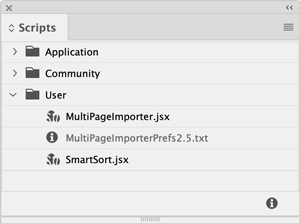
חלונית זו מציגה תסריטים קיימים שהותקנו עם התוכנה ונמצאים בשתי מקומות במחשב:
- בתיקיית Scripts הנמצאת בתוך תיקיית התוכנה
- בתיקיית Scripts הממוקמת במקומות הבאים (על-פי מערכת ההפעלה שלכם):
טיפ: לגישה מהירה אל תיקייה זו, גשו לחלונית התסריטים, לחצו בקליק ימני על תיקייה בשם "User" ובחרו בפקודה "Reveal in Finder".
מקינטוש:
Users/[username]/Library/Preferences/Adobe InDesign/[version]/[language]/Scripts/Scripts Panel
חלונות XP:
Documents and Settings\[username]\Application Data\Adobe\InDesign\[version]\[language]\Scripts\Scripts Panel
חלונות ויסטה / 7
Users\[username]\AppData\Roaming\Adobe\InDesign\[version]\[language]\Scripts\Scripts Panel
ריק
ב. הפעלת התסריט
בתוך תיקיית Scripts יש תיקייה בשם Samples (דוגמאות) ובתוכה תסריטים פשוטים שהותקנו עם ההתקנה של התוכנה. בתיקייה זו תוכלו להבחין בסוגים שונים של תסריטים שנכתבו בשפות תכנות שונות. להפעלת תסריט לחצו עליו לחיצה כפולה. למשל, אם תבחרו בתסריט בשם SplitStory, תקבלו את התוצאה שמוזכרת בדוגמה הראשונה כאן למעלה.
ישנם מספר סוגים של תסריטים המתאימים למחשבים שונים (לפני כל סיומת תופיע נקודה לאחר שם הקובץ):
- Javascript (ג׳אווה סקיפט) – קבצים המכילים את אחת מהסיומות הבאות: js, jsx, jsxbin ומתאימים גם למק וגם לחלונות,
- Applescript (אפל סקריפט) – קבצים המכילים את הסיומת applescript או scpt ומתאימים רק למק,
- Visual Basic (ויז׳ואל בייסיק) – קבצים המכילים את הסיומת vbs ומתאימים רק לחלונות.
שימו לב: כל תסריט שנכתב עבור גרסת US של התוכנה, תואם גם לגרסת ה־ME אך לא להפך. כמו כן, תסריט שאינו תואם לגרסת התוכנה עשוי שלא לפעול כראוי או לא לפעול כלל.
טיפ: כדי לתת קיצורי מקשים לתסריטים, גשו ל־Edit>Keyboard Shortcuts, בחלון שנפתח בחרו תחת Product Area את האפשרות Scripts ומתוך רשימת התסריטים בחרו התסריט הרצוי והקלידו את הקיצור שתרצו (וכמובן ודאו שהקיצור אינו משויך לפקודה אחרת).
ג. היכן מורידים תסריטים?
יש הרבה מקומות שמאפשרים להוריד תסריטים בחינם או תמורת תשלום.
אחד המקורות הגדולים (באנגלית) הוא כאן ותסריטים ממש נחוצים כגון גישה לעמוד בקובץ ספר ניתן למצוא כאן, או בעמוד הראשי כאן.
מידע נוסף על תסריטים הכולל מדריכים ומקורות עבור מפתחים ניתן למצוא כאן.
בארץ, יש מספר אנשים שכותבים תסריטים לעבודות הדורשות עברית. אם אתם אחד מהם, תוכלו לכתוב כאן בתגובות על מנת שמשתמשים אחרים יוכלו להיעזר בכם.
ריק
ד. כיצד מתקינים?
סוגרים את התוכנה וגוררים או מעתיקים את התסריט לאחת התיקיות המופיעות בסעיף א׳. אני ממליצה לבחור בתיקייה של ה־User [משתמש] כדי להבדיל בין תסריטים קיימים לאלה שהוספתם.
לצפייה ברשימת התסריטים שהותקנו עם התוכנה ומה כל אחד עושה, גשו לכאן וגלגלו את החלון עד למטה.
ריק
עד כאן להיום,
להתראות :)
משלומית
אהבתם את הטיפ? כל תגובה תתקבל בשמחה :)
פייסבוק – שלומית אינדיזיין – InDesign Wizard
אינדיזיין באינסטגרם indesignme@
הצטרפו לקבוצת הדיון הישראלית InDesign Masters בפייסבוק
הצטרפו לקבוצת הדיון של אדובי בישראל בפייסבוק
הכינו בשניות קובץ PDF עם גיליון תמונות (קונטקט-שיט)
- 0 תגובות
- 13,774 צפיות
- יום שלישי, 10/8/2010
- שלח ל Facebook
- Retweet
שלום לכולם,
את הטיפ הזה אני אוהבת במיוחד. פעולה זו חוסכת כל כך הרבה זמן ומתאימה למצבים רבים.
הטיפ עודכן לגרסת 2023.
הקדמה:
אדובי ברידג׳ [Adobe Bridge] היא תוכנה המשמשת כגשר [Bridge] בין כל התוכנות. החלון של התוכנה מתפקד כמו חלון רגיל במחשב, אולם הוא מאפשר לצפות בתצוגה מקדימה של קבצים מסוגים רבים (לא רק תמונות) ובכך להקל עלינו בבחירת הקבצים. כך למשל, קובצי אינדיזיין, אילוסטרייטור ו־PDF, לא יוצגו עם האייקון של התוכנה אלא תראו את מראה העמוד הראשון בקובץ. תמונות עם רקע שקוף ייראו כך ובכלל, לתוכנה זו תכונות רבות וטובות שהופכות אותה לחסרת תחליף ככל שעובדים איתה יותר.
בעבר, ברידג׳ הייתה מותקנת באופן אוטומטי בעת התקנת פוטושופ, כיום, יש להתקינה מתוך חלון התקנת התוכנות של Creative Cloud [קריאטיב קלאוד]. הלוגו שלה נראה כך:
ריק

את המדריך המלא של התוכנה תוכלו למצוא כאן.
אם אינכם מכירים כלל את התוכנה, מומלץ לעבור על התכונות הכלליות שלה, בעיקר על סביבת העבודה.
יצירת קונטקט-שיט או גיליון תמונות
בטיפ זה אדבר על פעולה אחת שניתן לעשות בברידג׳ והיא יצירת קובץ PDF ממספר תמונות. כך ניתן ליצור קונטקט-שיט, או להדפיס אייריס עליו אפשר לסדר תמונות מוקטנות בקלות ובמהירות באופן הבא:
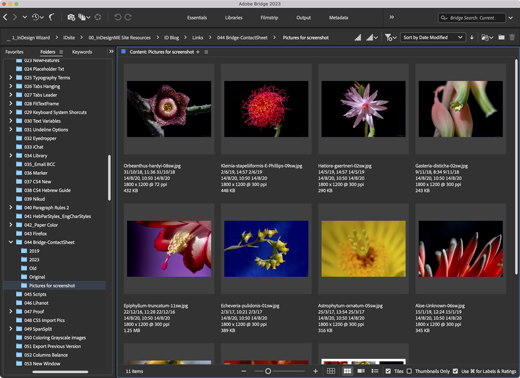
- לאחר שפתחתם את התוכנה וקצת התיידדתם איתה, בחלק השמאלי של החלון גשו לתיקייה בה יש תמונות מהם תרצו להכין את הקובץ וצפו במראה הבא:
ריק
 ריק
ריק
הערה: אם התיקייה שלכם מכילה תת-תיקיות ותרצו לצפות גם בתכנים שלהן מבלי לפתוח כל תיקייה בנפרד, גשו לתפריט ובחרו באפשרות: View>Show Items from Subfolders.
ריק
- בחרו בתצוגה הנקראת Output, אותה ניתן לבחור הן בחלון הראשי והן מתפריט התוכנה כפי שניתן לראות בצילומי המסך הבאים:
ריק
בחירת האפשרות מתוך החלון
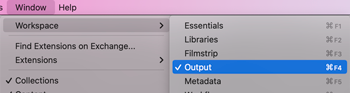
בחירת האפשרות מתוך תפריט התוכנה
שימו לב: אם יש ברשותכם גרסת CC 2016 ומטה ואינכם רואים את האפשרות Output בתפריט, תוכלו להוריד את הרכיב החסר ולהתקינו בנפרד. החל מגרסת CC 2017, רכיב זה מותקן באופן אוטומטי עם התקנת התוכנה.
ריק
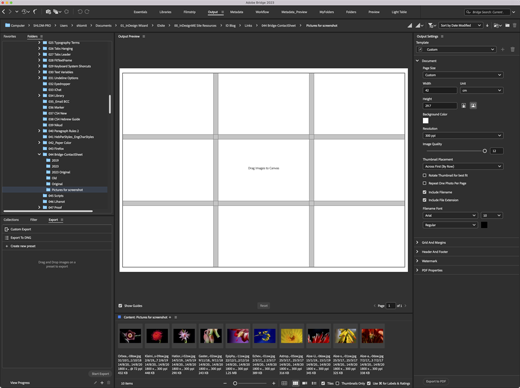
החלון ישתנה לצורתו הבאה:
ריק
ריק
- בחלקו התחתון של החלון תוכלו למצוא את הלשונית – Content [תכולה] שם מוצגים הקבצים אותם תרצו לכלול בעמוד. בחרו את אלו שתרצו שיופיעו בקובץ וגררו אותן אל תוך הלשונית Output Preview. התוכנה תסדר את התמונות לפי ההגדרות שנעבור עליהן בהמשך. מתחת לסידור התמונות תוכלו לדפדף בעמודים שנוצרו.
ריק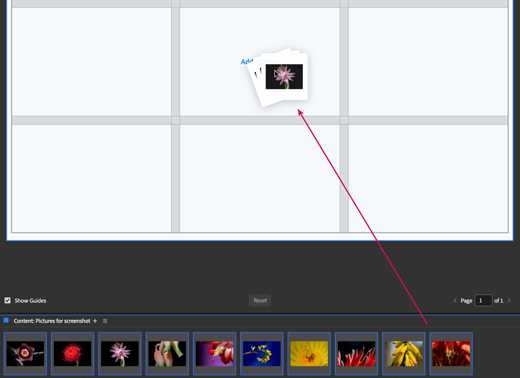
גרירת התמונות
ריק
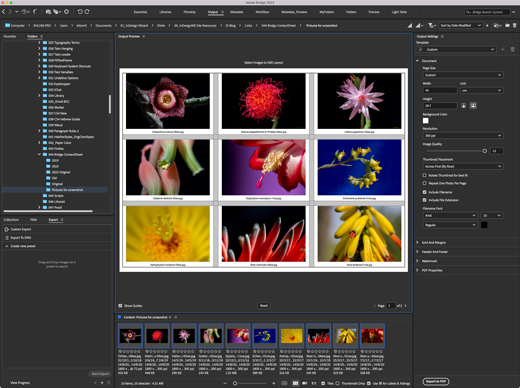
מראה החלון לאחר גרירת התמונות
ריק
טיפ: לבחירת קבצים שלא מופעים בזה אחר זה לחצו על מקש הקומנד (Mac) או קונטרול (PC).
ריק
הפעולות הבאות הן ההגדרות שיקבעו את גודל ומראה הקובץ, והגדרות הפלט:
- בחלקו הימני של החלון נמצאת הלשונית Output Settings, שם נמצאות כל ההגדרות עבור הכנת הקובץ עליהן נעבור בקצרה כעת (תוכלו לראות את כל הפרטים במדריך המלא של אדובי בסוף הטיפ):
ריק
- Template – הצעה מובנית של סידור התמונות בתפריט נשלף אותה ניתן לשנות בהמשך,
ריק - Document – גודל הנייר הרצוי (Paper size), איכות ההדפסה הרצויה (Resolution), איכות התמונה (Image Quality), וכו׳,
ריק - Grid and Margins – הגדרות ליצירת גריד ושוליים,
ריק - Header and Footer – כותרת רצה עליונה,כותרת רצה תחתונה ומס׳ עמוד,
ריק - Watermark- סימן מים והגדרותיו,
ריק - PDF Properties – הגדרות PDF – אבטחה ואפשרויות תצוגה.
ריק
- לאחר שסיימתם להגדיר הכל, לחצו בתחתית הלשונות על הכפתור Export to PDF, בחלון שנפתח תנו לקובץ שם, בחרו בתיקייה בה הוא יישמר ולחצו על OK.
להלן צילום מסך של העמוד הראשון מתוך קובץ ה־PDF שנוצר:
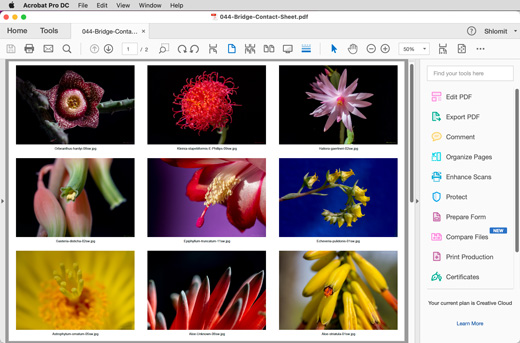
למדריך המלא של אדובי על תכונה זו לחצו כאן.
ריק
להתראות :)
משלומית
אהבתם את הטיפ? כל תגובה תתקבל בשמחה :)
פייסבוק – שלומית אינדיזיין – InDesign Wizard
אינדיזיין באינסטגרם indesignme@
הצטרפו לקבוצת הדיון הישראלית InDesign Masters בפייסבוק
הצטרפו לקבוצת הדיון של אדובי בישראל בפייסבוק
 סטודיו עיצוב אתרים