רווח לבן ושימושו באינדיזיין

שלום לכולם,

הידעתם שבאינדיזיין ניתן להשתמש בסוגים שונים של רווחים מלבד הקשה על מקש הרווח במקלדת? רווחים מיוחדים אלו נקראים "רווחים לבנים" ואם אינכם מכירים אותם אז בואו נלמד דבר חדש.

רווח הוא למעשה מה שמספר למחשב שלפניו הסתיימה המילה ואחריו מתחילה מילה חדשה. על כן, גם אות אחת בין שני רווחים נחשבת בעיני המחשב למילה. אני אומרת מחשב כי זה לא חשוב באיזו תוכנה עובדים, כך המחשב יודע להפריד בין מילים בדיוק כפי שמקש "אנטר" מספר לו שנגמרה פסקה ומתחילה חדשה. מאחר ורווחים, אנטרים וסימנים נוספים הם ניסתרים (ולא מדפיסים) יש לבקש מאינדיזיין להציגם באמצעות התפריט Type>Show Hidden Characters.

באינדיזיין יש אפשרות להכניס סוגים שונים של רווחים, אז בואו נסתכל עליהם ונבין את תפקידם.

להכנסת רווח לבן גשו לתפריט ‏Type>Insert White Space ומתוך התפריט שנפתח תוכלו לבחור ברווח שתרצו להכניס.
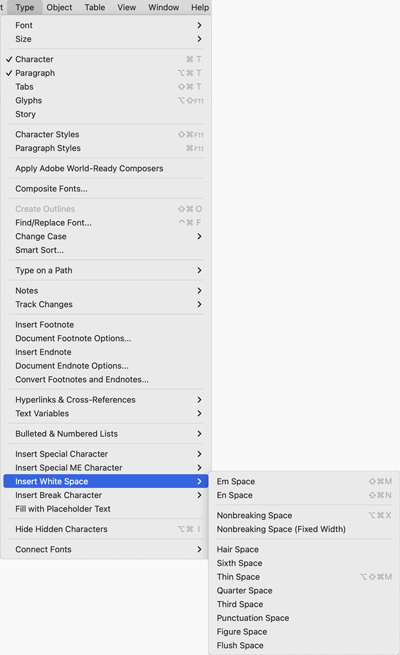
תפריט הכנסת רווח לבן באינדיזיין

ישנם כמה סוגים של רווחים:
1. רווחים בעלי רוחב קבוע הנקבע ביחס לגודל הגופן בנקודות,
2. רווחים בעלי רוחב קבוע הנקבעים ביחס למאפיינים מסויימים של הגופן,
3. רווחים מיוחדים שרוחבם אינו קשור למאפיינים מסויימים של הגופן.

סידור הרווחים בתפריט של התוכנה, אינו תואם את סוגי הרווחים, ועל כן, ההסבר הבא יסודר על־פי סוגי הרווחים (לנוחיותכם, בתום ההסברים מצורפת טבלה להמחשה).


1. רווחים בעלי רוחב קבוע הנקבע ביחס לגודל הגופן בנקודות

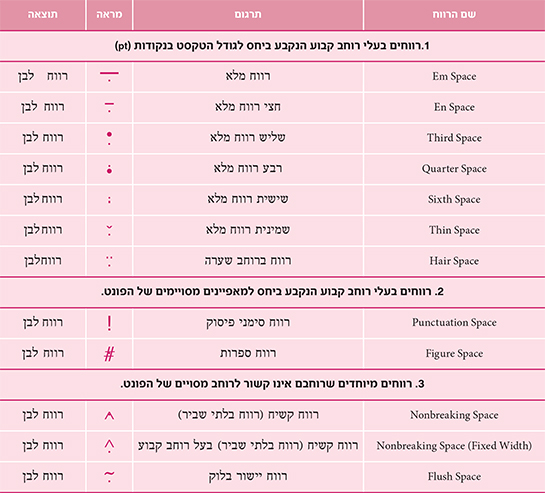
‏Em Space – רווח מלא
רווח מלא יוצר רווח שרוחבו כרוחב גודל הגופן בנקודות. אם קבעתם שגודל הגופן הוא 48 נקודות, מידת רוחבו תהיה גם היא 48 נקודות.

‏En Space – חצי רווח מלא
חצי מרוחבו של רווח מלא (בגופן בגדול 48 מידת רוחבו תהיה 24 נקודות).

‏Third Space – שליש רווח מלא
שליש מרוחבו של רווח מלא (בגופן בגדול 48 מידת רוחבו תהיה 16 נקודות).

‏Quarter Space – רבע רווח מלא
רבע מרוחבו של רווח מלא (בגופן בגדול 48 מידת רוחבו תהיה 12 נקודות).

‏Sixth Space – שישית רווח מלא
שישית מרוחבו של רווח מלא (בגופן בגדול 48 מידת רוחבו תהיה 8 נקודות).

‏Thin Space – שמינית רווח מלא
שמינית מרוחבו של רווח מלא (בגופן בגדול 48 מידת רוחבו תהיה 6 נקודות). כדאי להשתמש ברווח דק משני צדדיו של קו מפריד ארוך או קו מפריד קצר.

‏Hair Space – רווח ברוחב שערה
אחת חלקי עשרים וארבע מרוחבו של רווח מלא (בגופן בגדול 48 מידת רוחבו תהיה 2 נקודות).


2. רווחים בעלי מרחק קבוע הנקבעים ביחס למאפיינים מסויימים של הפונט.

‏Punctuation Space – רווח סימני פיסוק
רווח ברוחב זהה לרוחב של סימן קריאה, נקודה או פסיק בסוג הגופן שנבחר.

‏Figure Space – רווח ספרות
רווח ברוחב זהה לרוחב הספרות בסוג הגופן שנבחר. השתמש ברווח ספרה כדי ליישר מספרים בטבלאות פיננסיות.


3. רווחים מיוחדים שרוחבם אינו קשור למאפיינים מסויימים של הגופן.

‏Nonbreaking Space – רווח קשיח (רווח בלתי שביר)
רווח זה הנו זהה ברוחבו לרווח המוקלד באמצעות מקש הרווח, אולם מונע שבירת מילים לשורה חדשה. כדאי להשתמש ברווח זה כאשר יש יותר ממילה אחת שאיננו רוצים שתשבר ותרד לשורה הבאה.

הערה חשובה: מזה שנים שהרווח הזה לא עובד טוב בעברית כי הוא יוצר ריווח שאינו זהה לשאר הרווחים בשורה של פסקה המוגדרת בבלוק. עניין זה דווח לאדובי מספר פעמים לאורך השנים אולם הם לא מתקנים. לכן אני מכינה סגנון תו בו יש הגדרה אחת של No Break [אל תשבור] אותה אני מחילה על רווח בין שתי מילים שאיני רוצה שיישברו.

‏Nonbreaking Space (Fixed Width) – רווח קשיח (רווח בלתי שביר) בעל רוחב קבוע
רווח קשיח המתנהג כמו הרווח הקודם אולם רוחבו קבוע והוא אינו משתנה כאשר הטקסט נמצא ביישור בלוק (מיושר לשני הצדדים).

‏Flush Space – רווח יישור בלוק
מוסיף רווח ברוחב משתנה בשורה האחרונה של פסקה שכל שורותיה מיושרות לשני הצדדים (Justify all Lines).

כאשר אנו משתמשים באפשרות יישור זו ובשורה האחרונה נותרו למשל רק שלוש מילים, אנו נראה אותן מתפרשות לאורך כל רוחב השורה עם רווחים מאוד גדולים בינהם (תוך התחשבות בעורך הפסקאות). אם בסוף השורה אכניס רווח לבן מסוג זה, השורה האחרונה תתיישר ימינה וכל סימן שאכניס אחריו יתיישר שמאלה.

א. יישור בלוק לשני צדדים:
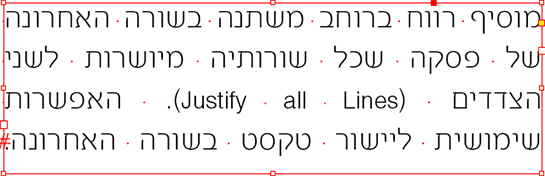
יישור בלוק לשני צדדים באינדיזיין

ב. יישור בלוק לשני צדדים עם תוספת של רווח יישור בלוק בסוף השורה:
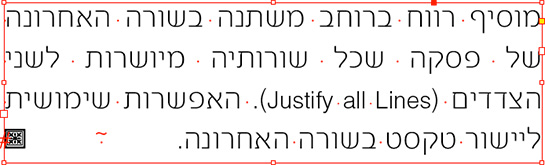
יישור בלוק לשני צדדים עם רווח יישור בלוק באינדיזיין


טבלת רווחים לבנים:
טבלת רווחים לבנים באינדיזיין


לסיכום:
נצלו את האפשרויות השונות של הכנסת הרווחים להשגת תוצאה טובה ונוחה יותר.

ריק

להתראות :)
משלומית

אהבתם את הטיפ? כל תגובה תתקבל בשמחה :)

פייסבוק – שלומית אינדיזיין – InDesign Wizard
אינדיזיין באינסטגרם indesignme@
הצטרפו לקבוצת הדיון הישראלית InDesign Masters בפייסבוק
הצטרפו לקבוצת הדיון של אדובי בישראל בפייסבוק
רותי בית אור

אין מילים – אתר מעולה! משתמשת בו קבוע בכל שדרוג תוכנה שאני עושה, כדי להתעדכן במהירות ובביטחון בעדכונים.
יעיל, תמציתי, ענייני, ובעברית מכובדת ומדויקת.
תענוג!

מורלי

שלומית את פשוט מדהימה.
מדוייקת וברורה בהסברים באופן שאין שני לך.
מקצוענית אמיתית.
תודה מקרב על הכל.

תבורכי על נדיבותך.

יובל בר-נר

פשוט אין עליה. רפואה לכל שאלה, מזור לכל בעיה. שלומית בונה סוכת אין-דיזיין מושלמת. היא יודעת את התשובה לפני שבכלל שאלת אותה, ומה שהכי מרגיז… שהיא תמיד, אבל תמיד צודקת.

אני עובד עם שלומית כבר 3 שנים וההנאה צרופה. מומלץ בכל לב.

העתקת קבצים מקושרים לתיקיה אחרת תוך עדכונם

שלום לכולם,

בטוח קרה לכם שייבאתם תמונות ממקומות שונים במחשב, או שהעתקם תוכן המכיל תמונות מקובץ אחד לקובץ אחר.

הבעיה?
אנחנו רוצים שכל הקישורים האילו יופיעו באופן מרוכז בתוך תיקיית הקישורים של העבודה.

מה עושים?

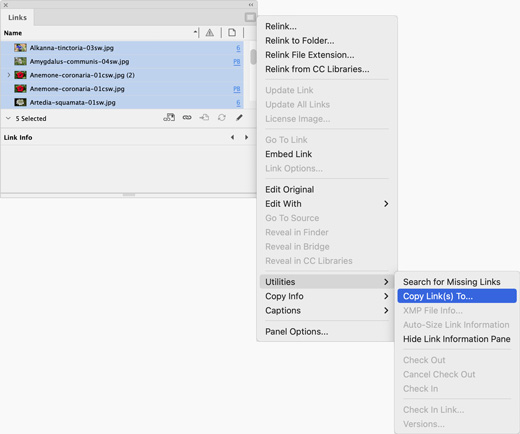
    1. ניגשים לחלונית הקישורים [Links] ובוחרים אותם,
    2. מתוך תפריט החלונית בוחרים ב־‏…Utilities>Copy Link[s] To
    3. נפתח חלון, שם מכוונים למקום הרצוי, מצביעים על או יוצרים תיקייה חדשה ולוחצים על Choose. כל הקבצים שסימנתם יועתקו לתיקייה ומיקום הקישורים יתעדכן אף הוא באופן אוטומטי.
      ריק
      אפשרות העתקת קישורים באינדיזיין

ריק

להתראות :)
משלומית

אהבתם את הטיפ? כל תגובה תתקבל בשמחה :)

פייסבוק – שלומית אינדיזיין – InDesign Wizard
אינדיזיין באינסטגרם indesignme@
הצטרפו לקבוצת הדיון הישראלית InDesign Masters בפייסבוק
הצטרפו לקבוצת הדיון של אדובי בישראל בפייסבוק

מדריך הגדרות עברית עבור אדובי אינדיזיין גרסת CS6

שלום לכולם,

מדריך זה מאוד דומה למדריכים הקודמים אך יש בו כמה שינויים. לכן, גם אם טרם שדרגתם לגרסת CS6 ואתם רוצים ללמוד, הייתי ממליצה להשתמש במדריך זה ולא בקודמיו.

אחזור ואדגיש כי:

מי שלא מכיר את כל ההגדרות הכתובות כאן בדיוק, לא יודע לעבוד עם אינדיזיין כפי שצריך!

לתלמידיי היקרים אני תמיד אומרת "הכירו את התנ"ך החדש שלכם, למדו אותו כפי שאתם יודעים את סדר האותיות בעברית, חזרו עליו שוב ושוב עד שתכירו כל תכונה שכתובה שם באופן יסודי (כך שגם אם יעירו אתכם באמצע הלילה תוכלו לענות…).

כפי שחלקכם כבר יודע, אינדיזיין מגיעה עם הגדרות מובנות אך לצערנו הן מותאמות לשפה הערבית.
מה צריך לעשות כדי שהתוכנה תיפתח באופן קבוע עם הגדרות נכונות?
גשו לעמוד ההורדות שלי באתר כאן,

והורידו את המדריך – ADOBE INDESIGN – הגדרות עברית לאדובי אינדיזיין עבור גרסת CS6.

ריק

להתראות :)
משלומית

אהבתם את הטיפ? כל תגובה תתקבל בשמחה :)

פייסבוק – שלומית אינדיזיין – InDesign Wizard
אינדיזיין באינסטגרם indesignme@
הצטרפו לקבוצת הדיון הישראלית InDesign Masters בפייסבוק
הצטרפו לקבוצת הדיון של אדובי בישראל בפייסבוק
יצירת פסקאות הגדלות וקטנות באותו היחס

שלום לכולם,

בתמונת הטיפ, אתם רואים את הסמל המתמטי של המונח פרופורציה.

היום נלמד כיצד ליצור שתי פסקאות בהן שינוי גודל התו של האחת ישפיע באותו היחס על השנייה.

אני מאוד אוהבת את הטיפ הזה, משתמשת בו הרבה ועל כן חשבתי לשתף אתכם.

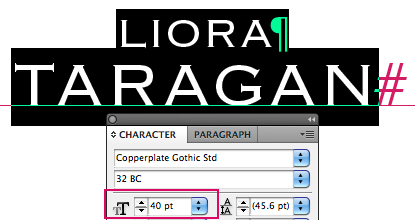
בתמונה הבאה אתם רואים לוגו של המעצבת ליאורה טרגן:

ריק
לוגו לדוגמה באינדיזיין
ריק

הפסקה השנייה מכילה אותיות גדולות יותר מהפסקה הראשונה, ויש לה גם ריווח שונה.

כאשר אבחר את שתי הפסקאות, תוכלו לראות שלמרות שגודל התווים שונה, הערך בשדה גודל התו זהה.

ריק
גודל פונט זהה באינדיזיין
ריק


אם אגדיל או אקטין את גודל התו בשתי הפסקאות גם גודל התו וגם הריווח ישתנו באותו היחס.

איך עשיתי זאת? בואו ונלמד (חלק מהטיפ הזה כבר הוזכר בטיפ מספר 6 ):

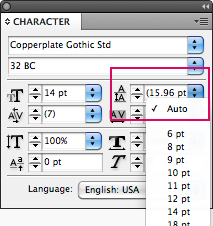
1. הקלידו 2 פסקאות בעלות שורה אחת, בחרו אותן, הגדירו גודל אות, אולם בריווח השורות בחרו באפשרות Auto המאפשרת ריווח אוטומטי ביחס לגודל האות.

ריק
ריווח שורות אוטומטי באינדיזיין
ריק

2. צרו סגנון פסקה (למען הנוחות שבעניין) והחילו אותו על שתי הפסקאות.

3. פתחו את סגנון הפסקה אשר יצרתם וגשו בצד שמאל לאפשרות Justification.

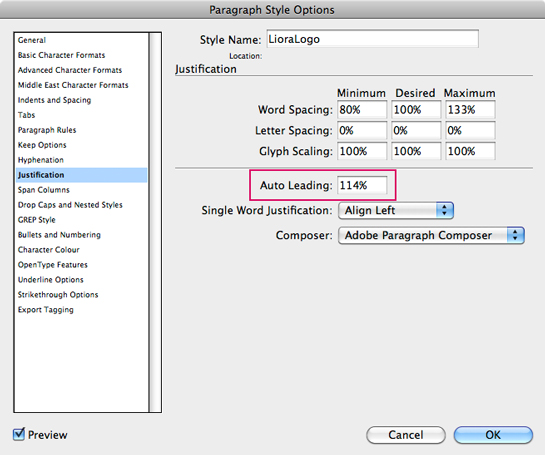
אני משערת שרובכם טרם ביקרו בחלון זה (ואם כן זה מצוין) וכעת נתבונן במקטע החלון המסומן בתמונה ונקרא Auto Leading – ריווח אוטומטי.

זהו השדה שמדבר עם אפשרות הריווח האוטומטי שקבעתם בסעיף 1. כאן מגדירים את אחוזי הריווח האוטומטי בין הפסקאות. ברירת המחדל של התוכנה היא 120% (מגודל התו), לכן כשאני בוחרת תו בגודל 12, אני אראה בסוגרים את גודל הריווח בפויינט שהתקבל שהוא 14.4. בתמונה הבאה, תוכלו לראות שאחוזי הריווח אצלי שונים. בחרתי באחוזי ריווח שהתאימו לעיצוב של הלוגו הזה.

ריק
קביעת ריווח שורות אוטומטי באינדיזיין
ריק

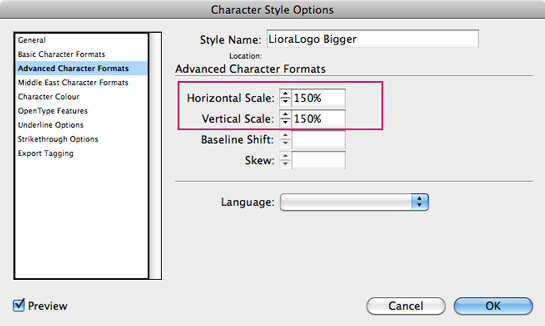
4. בחרו את הפסקה השנייה ותנו לה אחוזי הצרה והרחבה זהים. במקרה שלי נתתי כאן 150%. צרו סגנון תו והחילו אותו על כל הפסקה.

הקפידו על כך שסגנון התו יכיל רק את ההגדרות האלו ולא שום הגדרה אחרת.

ריק
קביעת אחוזי הצרה והרחבה לפונט באינדיזיין
ריק

5. בחרו את שתי הפסקאות. גשו לשדה גודל התו והתחילו להגדיל או להקטין אותו ותראו כיצד השורות משתנות באופן יחסי אחיד. כמובן שניתן לעשות זאת גם דרך סגנון הפסקה ואז אין צורך לבחור את הטקטס. מאחר ויש סגנון פסקה אחד, הוא תקף לשניהם.

ריק

להתראות :)
משלומית

אהבתם את הטיפ? כל תגובה תתקבל בשמחה :)

פייסבוק – שלומית אינדיזיין – InDesign Wizard
אינדיזיין באינסטגרם indesignme@
הצטרפו לקבוצת הדיון הישראלית InDesign Masters בפייסבוק
הצטרפו לקבוצת הדיון של אדובי בישראל בפייסבוק
סיפורים מקושרים – Linked stories – CS5.5

שלום לכולם,

(הערה: אפשרות זו התרחבה בגרסאות מתקדמות. גשו לטיפ 99 כדי ללמוד על התכונות שנוספו)

איזה יופי של תכונה נוספה לנו לתוכנה. Linked Stories (סיפורים מקושרים).

אם יש לכם תיבות מלל בעלות מלל זהה ואתם רוצים לעדכן את המלל רק באחת מהן ואילו השאר יתעדכנו בהתאמה, אז כעת, בגרסת 5.5 תוכלו לבצע זאת בקלות.

אז בואו נתחיל:
1. ציירו תיבת מלל, מלאו אותה בטקטס ותנו לו הגדרות.
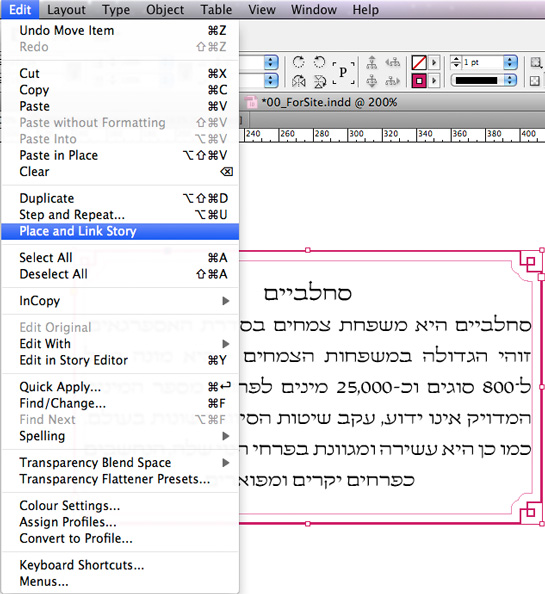
2. עם הכלי חץ (שחור) בחרו את התיבה, ומתוך התפריט הראשי גשו ובחרו באפשרות Edit>Place and link story

מיקום וקישור סיפור באינדיזיין

3. באמצעות סמן המלל הטעון ציירו תיבה מלל בכל גודל שתרצו (שתספיק כמובן להכיל את כל הטקטס). התיבה לא חייבת להיות באותו הגודל, זה כל הרעיון. שימו לב שבפינה הימנית העליונה בתיבה החדשה נוסף לנו סימן אותו לא הכרנו בגרסאות קודמות. סימן זה מראה לנו שתוכן המלל של תיבה זו (תיבת הבת) זהה לתיבת אחרת שהיא תיבת המקור (תיבת אב).

סמן מלל טעון באינדיזיין (מראה סמן מלל טעון)

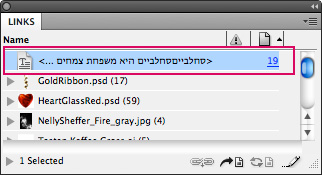
4. כעת, גשו לחלונית הקישורים באינדיזיין. שם תוכלו לגלות שנוצר לנו קישור חדש, שונה ממה שאנו רגילים לראות באינדיזיין והוא נראה כך:

לינק של סיפור מקושר באינידיזיין

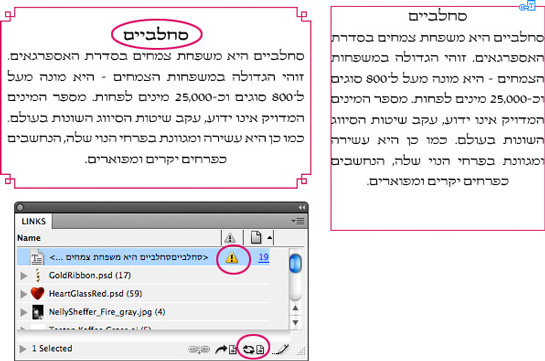
5. גשו כעת לתיבת המקור, ושנו את הטקטס. בדוגמא שלי נתתי השמנה לכותרת. אתם יכולים גם להחליף מילים, להוסיף טקטס וכו' (תכונה מעולה עבור הגהות!). בשלב זה נקבל את המצב הבא:

שינוי הגדרה בתיבת אב מקושרת באינדיזיין

בתמונה ניתן לראות כמה דברים מסומנים: הכותרת ששניתי, הופעת סימן קריאה בחלונית הלינקים לקישור ואת הכפתור עליו עליכם ללחוץ כדי לעדכן את הטקסט של התיבה המקושרת (Update Link). זה נעשה בדיוק כפי שמעדכנים תמונות. ברגע שתלחצו, תוכלו לראות שהטקטס התעדכן גם בתיבה השנייה. אם תלחצו על האפשרות Edit Original, תגיעו לתיבת המקור.

5. זהירות! אם תעדכנו את הטקטס בתיבה המקושרת במקום בתיבה המקורית, השינויים יאבדו בפעם הבאה שתרצו לעדכן (כמובן שתופיע לכם הודעת אזהרה), על כן צריך לשים לב שלא לעשות זאת.

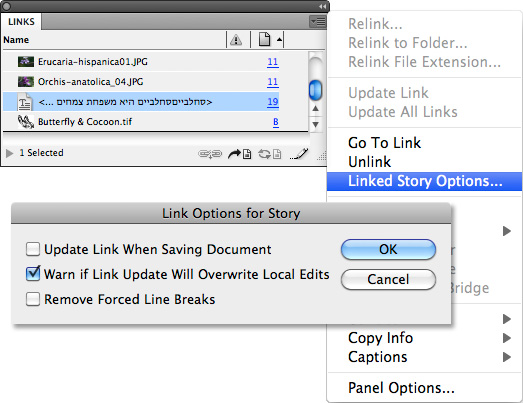
6. גשו לחלונית הקישורים, בחרו בקישור שלנו, ומתוך התפריט בחרו באפשרות: Linked Story Options. בחלון זה תמצאו מספר הגדרות שתוכלו לסמן, בואו נעבור עליהם:

הגדרות סיפור מקושר באינידיזיין

א. Update Link When Saving Document
יעדכן את השינויים עם סגירת הקובץ

ב. Warn if Link Update will Overwrite Local Edits
יתריע בפני שינויים מקומיים (שנעשו בתיבות הבת ולא בתיבת המקור)

ג. Remove Forced Line Breaks
יסיר מעברי שורה רכים מהמלל (נוצרים בעזרת Shift+Enter).
אפשרות זו מעולה כאשר המלל שלנו יגיע לתיבה בגודל אחר בו נרצה כי השורות ישברו אחרת.

טיפ: כמו כל הגדרה באינדיזיין, תוכלו לקבוע ברירות מחדל באין אף מסמך פתוח.

ריק

שבוע טוב :)
משלומית

אהבתם את הטיפ? כל תגובה תתקבל בשמחה :)

פייסבוק – שלומית אינדיזיין – InDesign Wizard
אינדיזיין באינסטגרם indesignme@
הצטרפו לקבוצת הדיון הישראלית InDesign Masters בפייסבוק
הצטרפו לקבוצת הדיון של אדובי בישראל בפייסבוק
הטיפ החשוב ביותר

שלום לכולם,

עברה כשנה מאז שהאתר שלי עלה לאוויר.

ועדיין אני מסתכלת בקנאה באתר האמריקאי של עמיתי למקצוע – דיויד בלטנר – InDesignSerects.com.

לא בגלל שיש לו יותר טיפים משלי, לא בגלל שהוא ותיק ממני, למעשה רק בגלל דבר אחד:
התגובות, הכרת התודה, השיתוף.

אני מתבוננת בתדהמה בטיפים שכתבתי לקהל המשתמשים שלי, רואה 600 צפיות, 800 צפיות, ואף לא תגובה אחת. פה ושם, משהו כתב, אמר משהו, אבל לא לקבל שום תגובה מול 800 צפיות מעציב אותי.
זה לא רק אצלי. זה גם באתרים אחרים. כאן בישראל, הקהל לא משתתף, לא מגיב, לא אומר כלום. הקהל מקבל ולא נותן. אני לא מבינה למה. אבל זה פשוט ככה.

אדם יושב, כותב, מחלק יידע, עזרה למאות אנשים, ואולי שניים שלושה יגיבו.

וכך אני יושבת וחושבת לעצמי, האם הטיפ לא היה טוב?
האם לא מצא חן בעינכם?
האם אני צריכה להמשיך לכתוב?
אולי מספיק? אולי אין לי מספיק קהל כמו שאני חושבת?

אני מסתכלת על טיפ מספר 27. לזה אפילו הכנתי וידאו. שיעזור. 738 צפיות נכון להיום. 0 תגובות. טיפ 24, 624 צפיות, 0 תגובות. עוברת בין הטיפים, ולא מבינה למה.

אז קצת התעצבתי לי היום והחלטתי לשתף אתכם,

ולאלו שכן כתבו, הגיבו והשתתפו – תודה רבה, אין לכם מושג כמה זה נעים לי וכמה בזכותכם אני מתעודדת לכתוב עוד.

בתקווה שמחשבה זו תעורר אצלכם משהו, לא רק כלפיי אלא בכלל,

ריק

שיהיה המשך יום נעים :)
משלומית

אהבתם את הטיפ? כל תגובה תתקבל בשמחה :)

פייסבוק – שלומית אינדיזיין – InDesign Wizard
אינדיזיין באינסטגרם indesignme@
הצטרפו לקבוצת הדיון הישראלית InDesign Masters בפייסבוק
הצטרפו לקבוצת הדיון של אדובי בישראל בפייסבוק
למדו אינדיזיין באמצעות הסרטונים של אדובי – Adobe TV

שלום לכולם,

טיפ זה נכתב בזמן שבאתר של אדובי היה עמוד שנקרא Adobe TV [הטלוויזיה של אדובי] שם ניתן היה למצוא כל מיני סרטוני הדרכה לתכונות אדובי. עמוד זה כבר לא קיים יותר אולם הוא מאוחסן באתר של Internet Archive כאן.

אמנם הכל באנגלית, אבל לא צריך שתהיה לכם אנגלית ברמה גבוהה כדי להבין מה מראים כי ודאי אתם מכירים את התפריטים ויכולים להבין מה צריך לעשות רק מצפייה בסרטון.

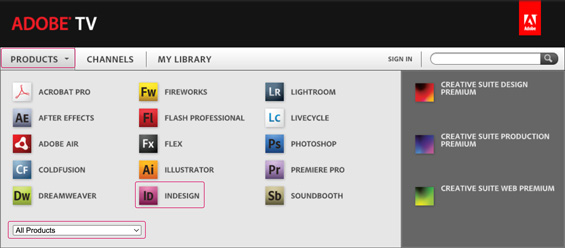
לאחר שהגעתם לאתר, העבירו את העכבר מעל הכפתור המסומן כאן למטה בתמונה [אין צורך ללחוץ] וייפתח לכם תפריט התוכנות. בחרו בתוכנה הרצויה ואז יופיעו סרטונים שונים בהם תוכלו לצפות ולהחכים.

בחירה בתוכנת אינדיזיין


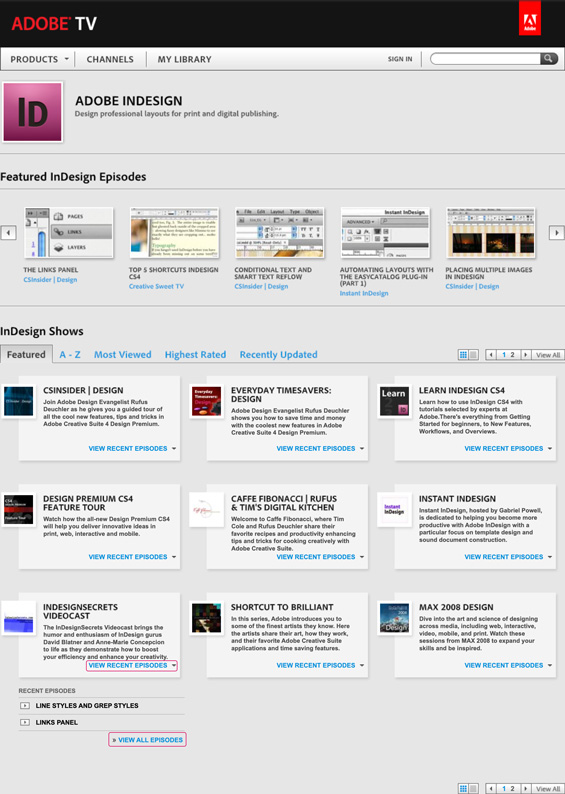
אם בחרתם באינדיזיין, תראו את המסך הבא שיציג לכם הדרכות שונות עבור אינדיזיין:

בחירה בהדרכה לאינדיזיין

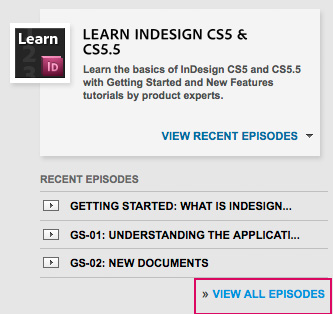
בחלק התחתון הקפתי במלבן את האפשרות View Recent Episodes [צפייה בפרקים עכשוויים]. כשתלחצו עליו תוכלו לראות מספר פרקים אך אם תלחצו בתחתית על View All Episodes [צפו בכל הפרקים] זה יוביל אתכם לחלון הבא שם תוכלו לבחור בכל סרטון שתרצו. הנה צילום המסך בהגדלה:

ריק

למדו והחכימו :)
משלומית

אהבתם את הטיפ? כל תגובה תתקבל בשמחה :)

פייסבוק – שלומית אינדיזיין – InDesign Wizard
אינדיזיין באינסטגרם indesignme@
הצטרפו לקבוצת הדיון הישראלית InDesign Masters בפייסבוק
הצטרפו לקבוצת הדיון של אדובי בישראל בפייסבוק