צפייה בתכונות חדשות של אינדיזיין דרך תפריט התוכנה

שלום לכולם,

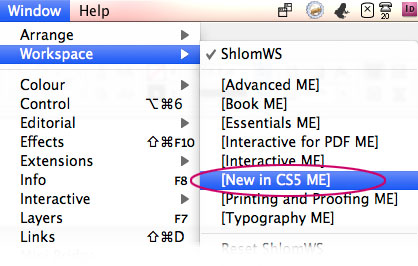
לצפייה בכל מה שחדש בתוכנה, גשו לתפריט ל:
Workspace>New in CSX ME

צפייה במה שחדש באינדיזיין

לאחר מכן, כל מה שחדש, יואר בכחול.

ריק

להתראות :)
משלומית

אהבתם את הטיפ? כל תגובה תתקבל בשמחה :)

פייסבוק – שלומית אינדיזיין – InDesign Wizard
אינדיזיין באינסטגרם indesignme@
הצטרפו לקבוצת הדיון הישראלית InDesign Masters בפייסבוק
הצטרפו לקבוצת הדיון של אדובי בישראל בפייסבוק

האם איי פעם ניגשתם לבדוק מה יש בתוך תיק התוכנה שהותקנה?

שלום לכולם,

גשו לתיק התוכנה ובדקו את תוכנו.

קיצור דרך לתיקיית התוכנה במק: cmd+הקשת עכבר על אייקון התוכנה

במקרים רבים, תוכלו למצוא מדריכי עזר, מידע נוסף וכיו"ב.

עד לגרסת CS4 יכולתם למצוא מדריך שיספר לכם על כל הגדרות העברית של התוכנה – ME Specific Features.pdf אולם בגרסת CS5 לא צורף מדריך זה.

אתם בהחלט מוזמנים להוריד את אחד המדריכים שלי להגדרות עברית בסיסוית לתוכנה כאן.

ריק

להתראות :)
משלומית

אהבתם את הטיפ? כל תגובה תתקבל בשמחה :)

פייסבוק – שלומית אינדיזיין – InDesign Wizard
אינדיזיין באינסטגרם indesignme@
הצטרפו לקבוצת הדיון הישראלית InDesign Masters בפייסבוק
הצטרפו לקבוצת הדיון של אדובי בישראל בפייסבוק

דיאקטיבציה והסרת תוכנות אדובי

שלום לכולם,

כולכם, בעת התקנת התוכנות נתבקשתם לבצע הפעלה אקטיבציה לתוכנה.

אפשרות זו ניתנת לביצוע שלוש פעמים בלבד, לאחר מכן, התוכנה תיפתח במצב של גרסת ניסיון ותפעל ל־30 יום בלבד.

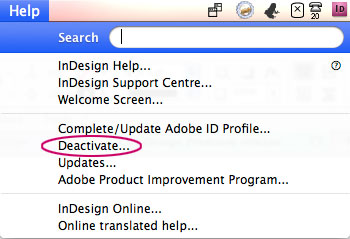
על מנת שהאפשרויות לא יאבדו ותיאלצו לדבר עם נציגי אדובי, יש לבצע די־אקטיבציה באמצעות גישה לתפריט Help של התוכנה ובחירה באפשרות Deactivate כפי שאתם רואים בצילום המסך המצורף.


דיאקטיבציה של תוכנות אדובי

הסרת התוכנות על מק
עד היום, אנו, משתמשי מק, יכולים לקחת תוכנה ולהסירה על־ידי זריקתה לפח.

החל מגרסת CS3, חברת אדובי הוסיפה תוכנות הסרה גם לכל תוכנה וגם לכל החבילה ויש להסיר את התוכנות אך ורק באמצעותם.

זהירות! אם תזרקו את התוכנה לפח, תיאלצו אחר כך לזרוק את כל מרכיביה השונים באופן ידני.

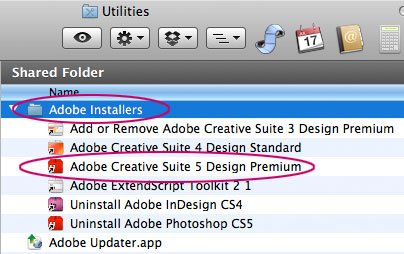
להסרה אוטומטית של כל חבילת התוכנות גשו ל:
Applications/Utilities/Adobe Installers
והקישו פעמיים על הכינוי הנדרש, כגון: Adobe Creative Suite 5 Design Premium

הסרה אוטומטית של כל תוכנות אדובי

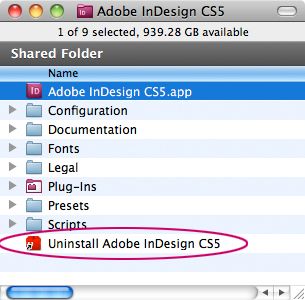
להסרה אוטומטית של תוכנה אחת, גשו לתיק התוכנה ובחרו קובץ ההסרה (ראו צילום מסך).

הסרה אוטומטית של תוכנה אחת של אדובי

ריק

להתראות :)
משלומית

אהבתם את הטיפ? כל תגובה תתקבל בשמחה :)

פייסבוק – שלומית אינדיזיין – InDesign Wizard
אינדיזיין באינסטגרם indesignme@
הצטרפו לקבוצת הדיון הישראלית InDesign Masters בפייסבוק
הצטרפו לקבוצת הדיון של אדובי בישראל בפייסבוק

צילום והקלטת מסך במק

שלום לכולם,

מאז שפרסמתי לראשונה את הטיפ הזה, החל ממערכת הפעלה 10.14 Mojave, נוספו מספר אפשרויות בעזרת התוכנה Screenshot ועל כן החלטתי לעדכן את הטיפ (דצמבר 2020).

במק, צילום המסך לא רק שפשוט, אלא מאפשר לצלם ולהקליט חלקים מן המסך, לבחור האם לשמור על שולחן העבודה [Desktop] או בלוח גזירות המכונה גם זיכרון זמני [Clipboard]. היתרון בשמירה בלוח הוא שכל שנותר לעשות הוא צירוף (Command+V) לתוכנה בה אנו משתמשים (שכמובן תומכת בתמונות) כגון פתיחת הודעת דואר אלקטרוני וצירוף הצילום ישירות להודעה.

בתום פעולת הצילום תופיע התמונה (או הסרטון) בפינת המסך הימנית. לחצו עליה כדי לפתוח ולערוך אותה או חכו מספר שניות עד שתישמר על שולחן העבודה.

צילום מסך באמצעות קיצורי מקשים:

  • קומנד+שיפט+3 = צילום מסך מלא.
    ריק
  • קומנד+שיפט+4 = סמן העכבר הופך לצלב אותו ניתן לגרור על השטח שרוצים לצלם.
    ריק
  • קומנד+שיפט+4 ולאחר מכן לחיצה על מקש הרווח = סמן העכבר הופך לצלב ואם לוחצים על מקש הרווח הוא הופך לאייקון של מצלמה שתצלם רק את החלון שמעליו תציבו אותו. העברת אייקון המצלמה מעל החלון תאיר אותו כדי שתדעו את מה אתם מצלמים. לחיצה עם העכבר תצלם את החלון.


בנוסף, ניתן להוסיף צירופי מקשים נוספים כדי:

  • שהצילום לא יישמר על שולחן העבודה אלא יעבור ישירות ללוח הגזירות (Clipboard) יש להוסיף לפעולות הנ״ל את מקש הקונטרול (ctrl),
    ריק
  • שהצילום לא יכיל בתוכו את ההצללה של החלון, יש להוסיף לפעולות הנ״ל את מקש ה־אלט (Option),
    ריק
  • ולקבלת שני המצבים הללו ביחד, מוסיפים את שני המקשים הנ״ל בעת הצילום.


צילום הטאצ׳-בר (Touch Bar) במחשבים ניידים – Macbook
אפשרות נוספת היא צילום מצב הטאצ׳-בר באמצעות שילוב המקשים קומנד+שיפט+6.


צילום מסך או הקלטת באמצעות קיצורי מקשים:

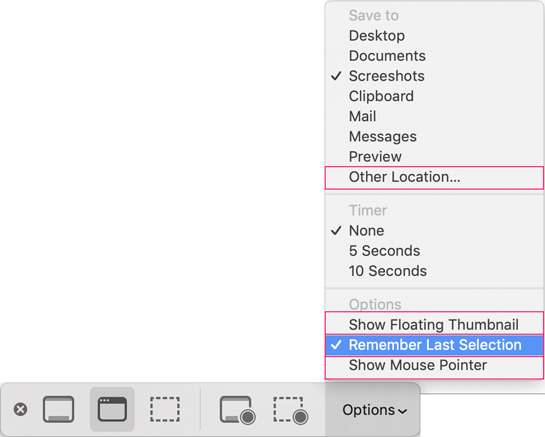
קומנד+שיפט+5 = לחיצה על שילוב מקשים אלו תפתח את התוכנה Screenshot, שתציג בר קטן בתחתית המסך שם תוכלו לבחור באופן ידני את הפעולות שהזכרתי לעיל בתוספת 2 פעולות להקלטת המסך (אייקנים עליהם יש כפתור רדיו). עם תחילת ההקלטה יופיע כפתור ההקלטה  בתפריט העליון של המסך. לחצו עליו להפסקת ההקלטה. בדומה לצילום המסך, הקובץ יופיע בפינה הימנית של המסך.

תוכנה זו מאפשרות לקבוע מספר הגדרות באמצעות לחיצה על הכפתור Options. לא אעבור על כל האפשרויות השונות אולם כמה מהם נראות לי חשובות (צילום מסך למטה):

  • Other Location… – האפשרות האחרונה מתוך רשימת אפשרויות השמירה המוצעות, מאפשרת לשמור את הקובץ במיקום שונה מברירת המחדל שהיא שולחן העבודה. הגדרת מיקום זו תישמר כל עוד לא הגדרתם אחרת.
    ריק
  • Show Floating Thumbnail – ביטול הסימון בצד אפשרות זו תבטל את מופע הצילום בפינה הימנית של המסך.
    ריק
  • Remember Last Selection – כדי שהתוכנה תזכור את הכלי האחרון בו השתמשתי.
    ריק
  • Show Mouse Pointer – כדי שסמן העכבר יופיע בצילום.
    ריק

הגדרות לצילום והקלטת מסך במק

ריק

להתראות :)
משלומית

אהבתם את הטיפ? כל תגובה תתקבל בשמחה :)

פייסבוק – שלומית אינדיזיין – InDesign Wizard
אינדיזיין באינסטגרם indesignme@
הצטרפו לקבוצת הדיון הישראלית InDesign Masters בפייסבוק
הצטרפו לקבוצת הדיון של אדובי בישראל בפייסבוק

כואבת לכם היד? עצרו וקראו!

שלום לכולם.
עצרו רגע בבקשה, והקדישו דקה לקריאת מידע זה שעשוי לעזור לכם מאוד.

הפעם אדבר על איך כדאי לשבת מול המחשב ולהגן על עצמכם מפני "עכבריטיס"?
(או בשמה המקצועי RSI – Repetitive Strain Injury)

תופעת הכאבים בשרירים של הידיים כתוצאה  מהעבודה במחשב נפוצה מאוד ונקראת אר.אס. איי. – Repetitive Strain Injury

לצערי, הידע בארצנו לגבי אופן הישיבה הוא מועט, וכתבות רבות בנושא מפספסות את העיקר.

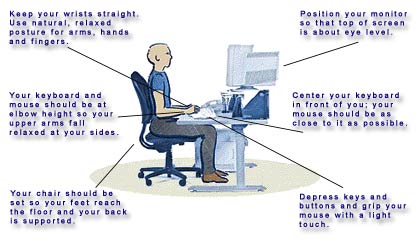
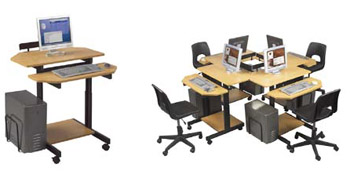
המקלדת והעכבר צריכים להיות נמוכים מגובה השולחן כדי למנוע זווית שנוצרת בבית השחי כאשר הידיים מונחות על השולחן. הנחת הידיים על השולחן היא זו שיוצרת את הזוית הזו והיא זו שעשויה לגרום בעתיד להתפתחות הבעיה. אם אינכם יושבים עם מגרה למקלדת ולעכבר, הניחו לרגע את העכבר על רגליכם ונסו לעבוד. מיד תראו שהתנועה שהיד שלכם עושה מתרכזת באזור כף היד במקום לאורך כל היד.

ריק

כאשר היד צמודה לגוף תנועת היד קטנה יותר וכך נמנעת תנועה גדולה באזור הכתף היוצרת כאבים רבים.

ריק

גם אני חשבתי שלי זה לא יקרה, אבל זה קרה ולפני מספר שנים לא יכולתי לעבוד כחודש וחצי ובסוף באמצעות תרופות הכאב פחת אך הבעיה תמיד קיימת.

שינוי אופן הישיבה הקטין את כאביי בכ־95% ואפשר לי לחזור לעבוד על המחשב.

היום, כשאני מסתובבת במשרדים רבים, שוב ושוב אני נתקלת באנשים עם כאבים וכשאני מסתכלת על האופן בו הם יושבים אני מיד רואה את הסיבה המרכזית להתפתחות הבעייה והיא:

הנחת המקדלת על השולחן!

יק

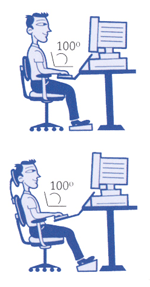
תמונה זו מדגימה סביבת עבודה תקינה בה המקלדת והעכבר נמוכה מן השולחן

תמונה המדגימה ישיבה נכונה באתר של מיקרוסופט.

דלקת זו היא בשריר, קשה לרפאה, למעשה לא ראיתי אף אתר שמציע ריפוי מוחלט אלא רק דרכים להפחתת הכאבים ועל כן חשבתי שמידע זה יהיה יעיל עבורכם ואולי יועיל למשהו.

ריק

רק בריאות ואושר
משלומית

אהבתם את הטיפ? כל תגובה תתקבל בשמחה :)

פייסבוק – שלומית אינדיזיין – InDesign Wizard
אינדיזיין באינסטגרם indesignme@
הצטרפו לקבוצת הדיון הישראלית InDesign Masters בפייסבוק
הצטרפו לקבוצת הדיון של אדובי בישראל בפייסבוק

קביעת התאמת תמונה למסגרת לפני ייבואה לאינדיזיין (CS3 ומעלה)

שלום לכולם,

אינדיזיין CS3 מביאה עימה תכונה חדשה המעלה הצבת תמונות במסמך לרמות מהירות והתיעלות חדשות.
המטרה, קביעת התאמת התמונה למסגרת לפני ייבואה לתוכנה.

  1. ציירו תיבת תמונה (שנקראת באינדיזיין – Graphic Frame),
    ריק
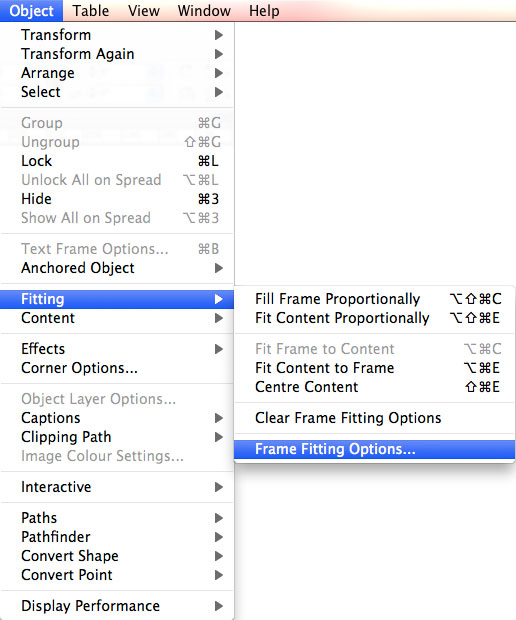
  2. בעודה בחורה, מתוך התפריט גשו ל־Object>Frame Fitting Options
    ריק

    תפריט אפשרויות התאמת תמונה באינדיזייןריק
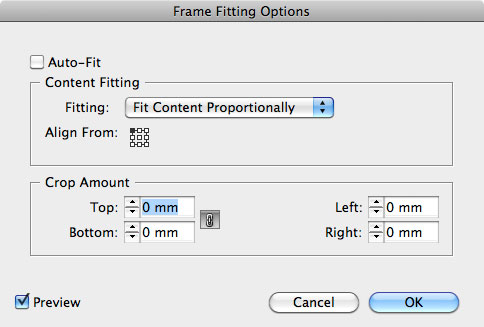
  3. בחלון שנפתח תמצאו הגדרות שונות שייקבעו את התאמת התמונה למסגרת מראש.
    ריק
  4. בנוסף, תוכלו לקבוע גם את נקודת ההתייחסות [Reference Point] של התמונה ביחס ליישורה בתוך המסגרת. למשל, אם מסגרת התמונה שלכם גדולה, וביישור [Alignment] בחרתם בפינה השמאלית העליונה (ראו צילום מסך), התמונה תתיישר לצידה השמאלי של המסגרת.
    ריק

אפשרויות התאמת תמונה באינדיזיין

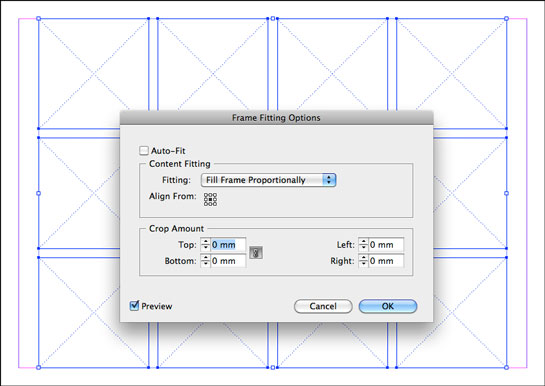
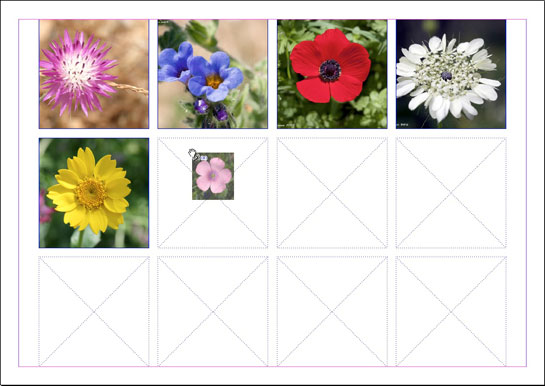
לסיום: הכינו מספר מסגרות בעמוד מסטר, הגדירו להן את סוג ההתאמה שתרצו, הוסיפו עמודים לקובץ, הביאו קבוצה גדולה של תמונות בגרירה למסמך (מתוך חלון או מתוך תוכנת Bridge) וכעת כל שתצטרכו לעשות הוא להקיש עם העכבר בתוך המסגרת המוכנה והתמונות גם ייכנסו פנימה וגם יתיישרו למסגרת בהתאמה להגדרות שקבעתם מראש.
ריק

דף אב עם הגדרת התאמת תמונה באינדיזיין

ריק

ייבוא תמונה למסגרת מוגדרת התאמה באינדיזיין

בהצלחה
משלומית

אהבתם את הטיפ? כל תגובה תתקבל בשמחה :)

פייסבוק – שלומית אינדיזיין – InDesign Wizard
אינדיזיין באינסטגרם indesignme@
הצטרפו לקבוצת הדיון הישראלית InDesign Masters בפייסבוק
הצטרפו לקבוצת הדיון של אדובי בישראל בפייסבוק

סרגלי פסקה באינדיזיין (חלק א׳)

שלום לכולם,
בטיפ זה נלמד על על סרגלי פסקה באינדיזיין ושימושם המופלא באמצעות יצירה אוטומטית של קווים מעל ומתחת לפסקה שזזים עם המלל כמו גם שימושים נוספים שאפשר לעשות בתכונה זו.

מהם סרגלי פסקה?
סרגלי פסקה הם קווים המופיעים מעל ו/או מתחת לפסקה ויכולים לזוז יחד איתה, כפי שתוכלו לראות בצילום המסך הבא:

ריק
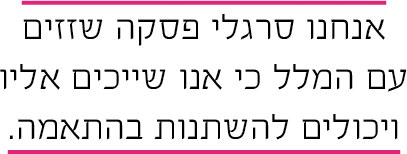
סרגל מעל ומתחת לפסקה באינדיזיין
ריק

לפני שאנו מתחילים לטפל בהגדרות פיסקה שונות, צריך להבין כיצד אינדיזיין (או כל תוכנה אחרת שמטפלת במלל) מבינה פסקה.

וודאי לא חשבתם שאינדיזיין קוראת את המלל ומבינה את משמעותו…. אך היא יודעת שתחילת פסקה היא או בראש תיבת המלל הראשונה (במידה ויש שרשור) או לאחר "אנטר". כך ניתן לומר, שפסקה נמצאת בין אנטר לבין אנטר, בדיוק כפי שמילה נמצאת בין רווח לרווח.

גם שורה ריקה שאין בתוכה אפילו תו אחד, נחשבת לפסקה.

לכן, כשמטפלים בפסקה בודדה אין צורך לבחור אותה או חלק ממנה, כפי שראיתי שרבים עושים. מספיק להציב את סמן המלל בתוך הפסקה ולטפל בהגדרותיה כגון יישור.

כדי לראות מתי פסקה מתחילה ונגמרת, יש להפעיל את אפשרות הסימנים הנסתרים של המלל מתוך התפריט Type>Show Hidden Characters.

ריק
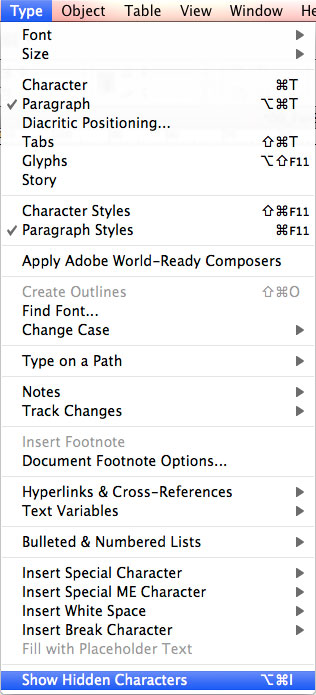
תצוגת סימנים נסתרים באינדיזיין
ריק

באינדיזיין, כמו תמיד, אפשר למצוא את הטיפול בפסקה בכמה מקומות:

  • בסרגל הבקרה העליון בתפריט הפסקה – יש ללחוץ על סימן האנטר משמאל (זה שנראה כמו P הפוכה), שימו לב שבגרסת CS3 ומעלה אם אתם נמצאים בטיפול בפסקה תוכלו למצוא בהמשך גם את הטיפול בתו ולהפך (זאת בתנאי שאתם נמצאים במצב workspace מתאים אותו תוכלו למצוא תחת התפריט Window>Workspace).
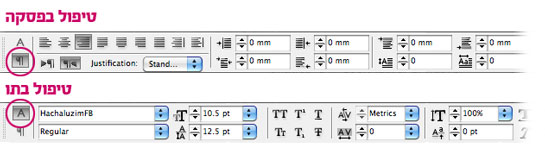
סרגל הבקרה באינדיזיין

  • בפנל הפסקה אותו ניתן לשלוף דרך התפריט Window.

ליצירת הסרגלים:
גשו לפסקה בעלת מספר שורות, בחרו את הכלי מלל, ולחצו לקבלת סמן המלל המהבהב (שימו לב שיש אנטר גם בסוף הפסקה ואם אין הכניסו אחד בבקשה). במידה ולא הפעלתם את אפשרות הצפייה בסימנים הנסתרים הפעילו כעת. גשו לתפריט הנשלף של הטיפול בפסקה, ובחרו באפשרות Paragraph Rules.

ריק
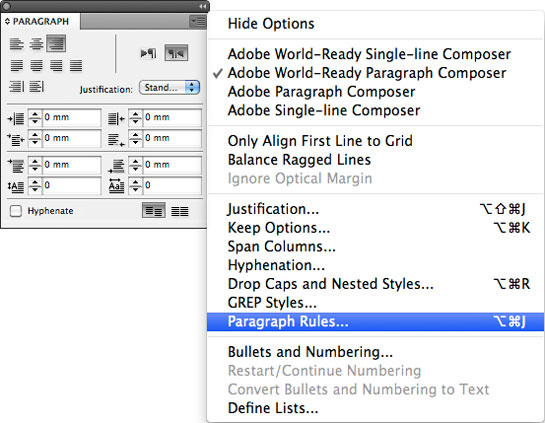
סרגלי פסקה Paragraph Rules באינדיזיין
ריק

בחלון שנפתח למטה משמאל, הדליקו את האפשרות "Preview" כדי לצפות בתוצאה לפני סגירת החלון.

להפעלת הסרגלים, גשו לחלקו העליון של החלון שם יש תפריט לסרגל עליון [Rule Above] ולסרגל תחתון [Rule Below] בחרו פעם את העליון ופעם את התחתון כשאתם מפעילים אותם באמצעות לחיצה על הריבוע שנמצא ליד Rule On (ראו בצילום המסך). כעת, התבוננו בפסקה ותוכלו לראות שנוסף קו מעל וקו מתחת לפסקה בקו בסיס התו – Baseline.

ריק
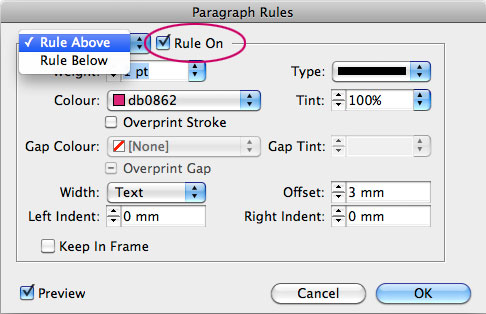
סרגל פסקה עליון באינדיזיין
ריק
שחקו בהגדרות השונות כגון: עובי הקו, אורכו, צורתו, צבעו, כניסה (ביחס לגבולות תיבת הטקסט) וכיו"ב.

כך, במקום לצייר קו וקטורי, לא רק שאפשר לעשות זאת בפשטות, אלא גם ניתן בסופו של דבר ליצור סגנון פסקה המכיל הגדרות אלו ולהשתמש בו שוב ושוב בחלקים שונים של המלל.

אפשר גם לבחור רק אחד מהקווים, לעבות אותו, לתת לו צבע מעבר ולקבל את התוצאה הבאה:

ריק
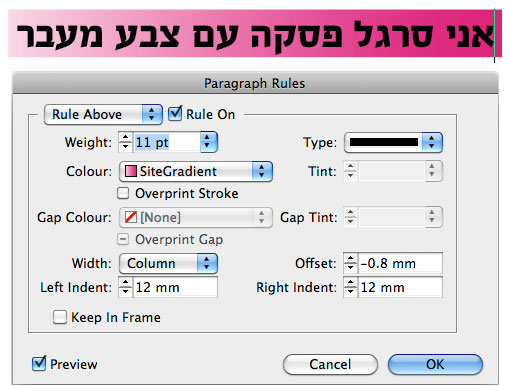
סרגל פסקה עם צבע מעבר באינדיזיין
ריק

אחד מהדברים הממש נחמדים שאפשר לעשות באמצעות סרגלי פסקה אילו, הוא למלא תיבת מלל באנטרים, להוסיף את אחד הסרגלים מעל או מתחת לפסקה, ואז אנחנו מקבלים סט של קווי רוחב. כעת אפשר לתת להם צבע ואחר כך לצבוע את מילוי תיבת המלל וכך לקבל רקע מקווקו. כמובן שאת מרחק הקווים נקבע באמצעות בחירה של כל הפסקאות ושינוי ריווח השורות.
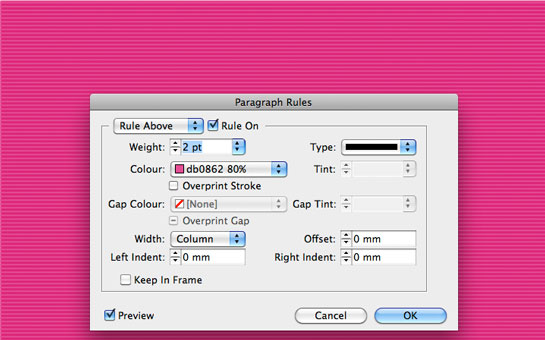
רקע מקווקו באינדיזיין

בהמשך נלמד כיצד לנצל שיטה זו להגדרות מלל שונות.

ריק

בהצלחה
משלומית

אהבתם את הטיפ? כל תגובה תתקבל בשמחה :)

פייסבוק – שלומית אינדיזיין – InDesign Wizard
אינדיזיין באינסטגרם indesignme@
הצטרפו לקבוצת הדיון הישראלית InDesign Masters בפייסבוק
הצטרפו לקבוצת הדיון של אדובי בישראל בפייסבוק

הסרת עיצוב ממלל בעת צירופו לאינדיזיין – CS3 ומעלה

שלום לכולם,

תכונה חביבה שנוספה מאינדיזיין CS3 ומעלה, היא האפשרות של צירוף מלל תוך כדי הסרת עיצובו.
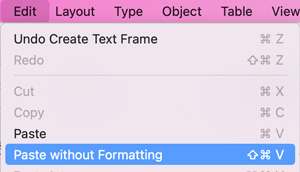
בוחרים טקסט, מעתיקים אותו, וכשרוצים לצרפו ניגשים לתפריט Edit>Paste without Formatting

מתי זה טוב?
כשמעתיקים מלל מעוצב (המכיל סגנון) ממסמך אינדיזיין אחד ולא רוצים שהסגנון יגיע למסמך השני, או כשמעתיקים מלל מאתר כלשהו ורוצים לצרפו, כשמעתיקים מלל מעוצב מתוך אימייל וכיו״ב.

ריק
הסרת עיצוב מטקסט תוך צירופו באינדיזיין

ריק

בהצלחה
משלומית

אהבתם את הטיפ? כל תגובה תתקבל בשמחה :)

פייסבוק – שלומית אינדיזיין – InDesign Wizard
אינדיזיין באינסטגרם indesignme@
הצטרפו לקבוצת הדיון הישראלית InDesign Masters בפייסבוק
הצטרפו לקבוצת הדיון של אדובי בישראל בפייסבוק

קיצור לשינוי ערכים בשדות מספריים באינדיזיין

שלום לכולם,

לשינוי גודל כלשהו בשדות המכילים מספרים באינדיזיין (גודל אות, רוחב עצם וכיו"ב), נכנסים עם סמן המלל פנימה או אחרי המידה או בסוף המספר, ניגשים ללוח המקשים ומקישים על החץ העליון או התחתון כדי שהערך יעלה או ירד. כשמוסיפים את מקש ה־Shift הערך יעלה או ירד בקפיצות גדולות יותר. אפשר גם ללחוץ על החץ לחיצה רציפה.

ריק

בהצלחה
משלומית

אהבתם את הטיפ? כל תגובה תתקבל בשמחה :)

פייסבוק – שלומית אינדיזיין – InDesign Wizard
אינדיזיין באינסטגרם indesignme@
הצטרפו לקבוצת הדיון הישראלית InDesign Masters בפייסבוק
הצטרפו לקבוצת הדיון של אדובי בישראל בפייסבוק

הגדרות מסמך קבועות באינדיזיין

שלום לכולם,

לשינוי ברירת המחדל של ההגדרות בעת פתיחת מסמך חדש כגון גודל, שוליים בליד וכו', סיגרו את כל המסמכים הפתוחים גשו לתפריטי התוכנה על־פי ההוראות הבאות:

  1. להגדרת גודל העמוד (כיוון, בליד וכיו"ב) גשו ל: File>Document Setup
    ריק
  2. להגדרת השוליים [Margins] גשו ל: Layout>Margins and Columns
    ריק
  3. באותה ההזדמנות תוכלו להגדיר תכונות נוספות כגון עובי הקו ודברים נוספים שמועדפים עליכם.

בתום ההגדרות, על מנת שהם ייקבעו כברירת מחדל, סיגרו את התוכנה ופיתחו אותה מחדש.

ריק

בהצלחה
משלומית

אהבתם את הטיפ? כל תגובה תתקבל בשמחה :)

פייסבוק – שלומית אינדיזיין – InDesign Wizard
אינדיזיין באינסטגרם indesignme@
הצטרפו לקבוצת הדיון הישראלית InDesign Masters בפייסבוק
הצטרפו לקבוצת הדיון של אדובי בישראל בפייסבוק