שימושים נוספים לסרגלי פסקה (חלק ב׳)

שלום לכולם,

הערה: טיפ זה נכתב בזמן שלא הייתה קיימת באינדיזיין אפשרות להצללת פסקה. כיום, 2022, יש גם הצללת פסקה וגם הגדרת מסגרת לפסקה, דבר המייתר חלק גדול ממה שכתבתי בטיפים על סרגלי פסקה.

ריק

בטיפ מספר 17, למדנו כיצד להשתמש בסרגלי פסקה.

אם קראתם וביצעתם את טיפ 17, אז בואו נתקדם ונרחיב ידיעותינו בנושא ונראה אפשרויות נוספות ויעילות שניתן לעשות עם סרגלים אלו.

חשוב לזכור, שסרגלי פסקה מופיעים מעל ומתחת לפסקה. הם מתחילים בקו הבסיס של האות. כלומר, בפסקה בת 3 שורות, הסרגל העליון יופיע בקו הבסיס של השורה העליונה, ואילו התחתון, בקו הבסיס של השורה התחתונה באופן הבא:

קו מעל ומתחת לפסקה באינדיזיין

אם יש לנו פסקה בעלת שורה אחת ונסמן גם את הסרגל העליון וגם את התחתון, זה ייראה כאילו ועשינו רק קו אחד.

זכרו: Rule Above תמיד יהיה מתחת ל־Rule Below

ריק

ריק
להקלה בביצוע הטיפ, אנא הכינו:

  • תיבת מלל ובתוכה משפט אחד – גודל הפונט 15pt.
  • כניסת פסקה מימין ומשמאל – 18pt (הכנסת הערך עם המידה תיתן לכם תוצאה במ"מ – טיפ 13).

ריק

א. כותרת מודגשת עם קצוות ישרים, מעוגלים או גם וגם:

  1. וודאו כי סמן המלל מהבהב בפסקה שהכנתם.
    ריק
  2. גשו לתפריט הנשלף בחלונית של טיפול בפסקה ובחרו באפשרות Paragraph Rules. בחלון שנפתח הפעילו את "Rule Above" (סרגל מעל).
    ריק
  3. מתוך התפריט Weight (עובי) הגדירו את עוביו של הסרגל כך שיהיה גדול יותר מגובה האות (שימו לב לאותיות עם רגל כמו ל' ו־ק'). אני בחרתי אות בגודל pt15, ועובי הקו שלי pt18.
    ריק
  4. מתוך התפריט Color (צבע), הגדירו לסרגל צבע השונה מצבע המלל.
    ריק
  5. תחת Width (רוחב) בחרו באפשרות Text. בחירה באפשרות זו אומרת שרוחב הסרגל יהיה כרוחב המלל ולא כרוחב תיבת המלל שזו האפשרות הראשונה בתפריט.
    ריק
  6. כדי שהקו יבלוט מחוץ למלל מימין ומשמאל, צריך לתת לו ערך שלילי בשתי השדות של כניסת הסרגל: Left Indent (כניסה משמאל) ו־Right Indent (כניסה מימין). הכנסת הערכים לשדות אלו ליצירת הכותרת צריכים להיות מדוייקים מאוד וזהות למידות של רוחב הקו, כלומר 18pt.
    ריק
  7. בשדה Offset (הסטה) תוכלו להסיט את הסרגל על מנת שיהיה בדיוק באמצע המלל.
    ריק
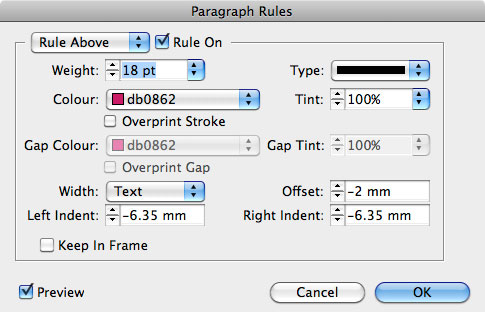
    הגדרות קו מעל לפסקה באינדיזייןריק
  8. להגדרות של הסרגל התחתון, הפעילו את אפשרות הטיפול בסרגל התחתון Rule Below (סרגל מתחת).
    ריק
  9. הכניסו לשדות את אותם הערכים שנתתם לסרגל העליון אולם תחת Offset תנו ערך אחר שימקם את הקו בדיוק מעל לקודמו (שנו את צבע הקו על מנת שתוכלו לראות את מיקומו ביתר קלות ולאחר שתסיימו את שאר ההגדרות שנו את צבעו לצבע שבחרתם לסרגל העליון).
    ריק
  10. מתוך התפריט Type (סוג הקו) בחרו ב־Dotted לקבלת התוצאה הבאה (הנקודות כאן בצבע שונה רק להדגמה. הן צריכות להיות באותו הצבע של הקו).
    ריק
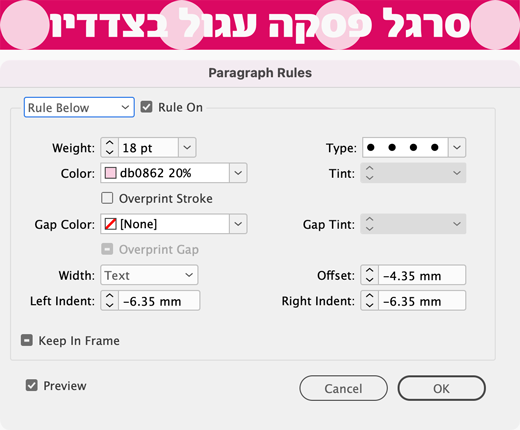
    הגדרות קו מנוקד מתחת לפסקה באינדיזייןריק
  11. מאחר ואנו רוצים לקבל קו שיהיה מעוגל בקצוותיו, נצטרך לחשוף חצי מהעיגול השמאלי והימני. לשם כך ניגש שוב ל־Rule Above ונשנה את כניסות הסרגל לחצי מעובי הקו, כלומר 9pt- (ערך שלילי).
    ריק
  12. כעת וודאו שלשני הסרגלים יש צבע זהה כדי לקבל את התוצאה הרצויה.
    ריק

לסיכום:
השימוש בשני סרגלי פסקה מאפשר לנו לתת הגדרות שונות לכל אחד מהצדדים ולקבל תוצאות שונות (צפו בצילום המסך כאן למטה), והשימוש בכלל בסרגלי פסקה מאפשר לנו לטפל במלל בקלות מאחר והסרגלים ישתנו בהתאמה ויזוזו עם הטקסט כי הם שייכים לפסקה.

דוגמאות:
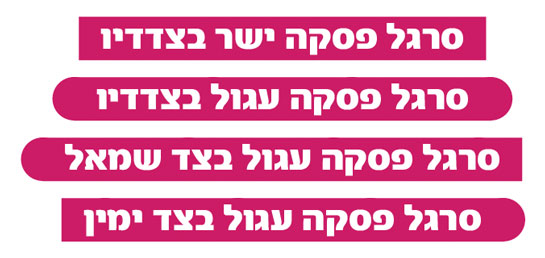
דוגמאות לסרגלי פסקה באינדיזיין

ריק

ב. סרגל פסקה עם מסגרת

להשגת התוצאה הבאה צריך לעבוד קצת אחרת ואני מודה שהטיפול בתווים עבריים ובמ"מ מול נקודות (point או בקיצורו pt) מורכב יותר מעבודה עם תווים באנגלית ובמידות אחידות מאחר וכאשר דרוש דיוק, החישוב שצריך לעשות עם מספר סוגים של מידות הוא לא נח.

הפעולות הבאות שנעשה ייצרו 2 מלבנים: מלבן תחתון שיוגדר עם סרגל עליון (Rule Above) ומעליו מלבן שיוגדר עם סרגל תחתון (Rule Below) בצבע אחר ואשר יהיה קטן בכל צדדיו מהמלבן התחתון.

  1. גשו שוב למשפט שכתבתם בהתחלה, והוסיפו את האותיות ל׳ ו-ק׳ שלהן רגל עליונה ורגל תחתונה על מנת לבדוק את עובי הקו הרצוי. אפשר לצייר מסגרת כדי להקל על תהליך המדידה כך שתהיה גבוהה יותר מגובה האותיות. כדאי לעבוד עם מספרים שלמים אחרת זה יקשה על ההגדרות בהמשך.
    ריק
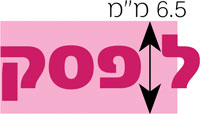
    מדידת גובה הקו לסרגל באינדיזיין
    ריקריק
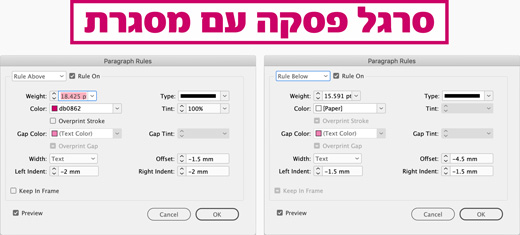
  2. פתחו את חלונית הגדרת הסרגלים, סמנו את Rule Above ובשדה של עובי הקו הכניסו את המידה שקיבלתם בתהליך מדידת הגובה – כלומר 6.5mm (זכרו להכניס את הערך ביחד עם קיצור המידה) כמובן שברגע שתלחצו על טאב להכנסת הערך הוא ישתנה ל־pt.
    ריק
  3. כדי שהקו יבלוט מחוץ לטקסט מימין ומשמאל, יש להקליד ערך שלילי בשתי שדות כניסת הסרגל (ימין ושמאל). הכנסת הערכים לשדות אלו ליצירת הכותרת צריכים להיות מאוד מדוייקים כדי שנוכל לדעת בדיוק אלו ערכים לתת בהמשך. נכניס כאן 2- מ"מ.
    ריק
  4. בחרו ב־Rule Below. כעת, אנו רוצים ליצור את המלבן הנוסף שיהיה קטן בחצי מ"מ בכל צדדיו מהמלבן התחתון שכבר יצרנו. לשם כך, בשדה עובי הקו נכתוב 5.5 מ"מ. תנו לו צבע אחר (אני בחרתי בלבן), וגשו לשדה ההסטה שם הסיטו את הקו כך שישב ממש באמצע גובה האות. גשו לשדות הגדרת כניסת הסרגל והכניסו ערך שקטן בחצי מ"מ ממה שהכנסתם באותן השדות עבור Rule Above, כלומר: 1.5- מ”מ, והרי לכם מסגרת. תוכלו לראות את ההגדרות בצילום המסך הבא:
    ריקסרגל פסקה עם מסגרת באינדיזיין
הצלחתם?
עכשיו, כל שנותר לעשות הוא להגדיר זאת בסגנון פסקה וכך תוכלו להשתמש בסגנון זה שוב ושוב.

ריק

להתראות :)
משלומית

אהבתם את הטיפ? כל תגובה תתקבל בשמחה :)

פייסבוק – שלומית אינדיזיין – InDesign Wizard
אינדיזיין באינסטגרם indesignme@
הצטרפו לקבוצת הדיון הישראלית InDesign Masters בפייסבוק
הצטרפו לקבוצת הדיון של אדובי בישראל בפייסבוק
הקלדת ניקוד – מדריך עבור מקינטוש וחלונות (מעודכן 2021)

שלום לכולם,

גרסת אינדיזיין למזרח התיכון (Middle East) תומכת בדיאקריטים [Diacritics], ביניהם גם ניקוד עברי. דיאקריטים הם סימנים שצפים מתחת או מעל לאותיות ועל כן חשוב כי מיקומם יהיה מדוייק. במדריך זה אתייחס לניקוד העברי בלבד ועל כן אשתמש במילה ״ניקוד״ ולא במילה ״דיאקריטים״.

הקלדת ניקוד מתבצעת בדיוק כמו הקלדת אותיות, כלומר ישנו מקש עבור חיריק בדיוק כמו שיש מקש עבור האות א' רק עם תוספת של מקשי העזר (כגון Shift או Alt וכיו״ב). כל סימני הניקוד ממופים עבור מקשים מסוימים במקלדת אולם מאחר ואינם מודפסים עליהם הכנתי טבלה בה ניתן לראות היכן הם נמצאים.

ההבדל בין הקלדת ניקוד לבין הקלדת אותיות הוא בהוראות הריווח בין הניקוד לבין האות. הריווח גורם לניקוד להופיע במיקום מסויים ביחס לאות ולא אחריה כפי שאנו רגילים לראות בעת הקלדת אות אחר אות.

חשוב מאוד שהגופן בו אתם משתמשים יכיל ויתמוך בסימני הניקוד באופן מלא. גופן ללא תמיכה זו עשוי שלא להציג את הניקוד או להציג תו אחר במקומו ובנוסף מיקום הניקוד ביחס לאות לא יהיה תקין.

במדריך זה הכנתי טבלת הקדלה בה תוכלו לראות בקלות כיצד להקליד את הניקוד. הטבלה מכילה הקלדת ניקוד במק, הקלדת ניקוד במערכת חלונות עד גרסה 7 (כולל) והקלדת ניקוד בחלונות 8 ומעלה שם השתנה תקן הקלדת הניקוד מ־״ניקוד על־פי תקן ישן״ לניקוד על־פי ״תקן חדש״ (וכיצד לשנותו).

לצפייה או להורדת המדריך גשו לעמוד ״הורדות וקישורים״, ״הקלדת ניקוד – מדריך עבור מקינטוש וחלונות״.

ריק

להתראות :)
משלומית

אהבתם את הטיפ? כל תגובה תתקבל בשמחה :)

פייסבוק – שלומית אינדיזיין – InDesign Wizard
אינדיזיין באינסטגרם indesignme@
הצטרפו לקבוצת הדיון הישראלית InDesign Masters בפייסבוק
הצטרפו לקבוצת הדיון של אדובי בישראל בפייסבוק
הדגשת מילים באמצעות קו תחתי (מַדְגֵּשׁ / מרקר)

שלום לכולם,

בטיפ 31, למדנו להשתמש באפשרויות של קו תחתי.

באותו האופן, ודאי הבנתם שתוכלו לקחת מילה ולהציג אותה כאילו וסומנה במדגש (מרקר).

אם אכן אתם זקוקים לתצוגה מסוג זה, צרו סגנון תו [Character Style] עבור ההגדרות שקבעתם וכך תוכלו להשתמש בהגדרות אלו זו שוב ושוב.

להזכירכם, ניתן להגדיר קיצור דרך לסגנון התו או להעתיק את הגדרות התו עם הכלי טפטפת ולהחילן על המילים הרצויות.

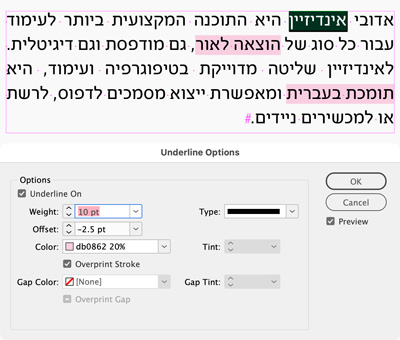
להלן צילום מסך המדגים טקסט מודגש.

ריק
הגדרות מרקר באינדיזיין

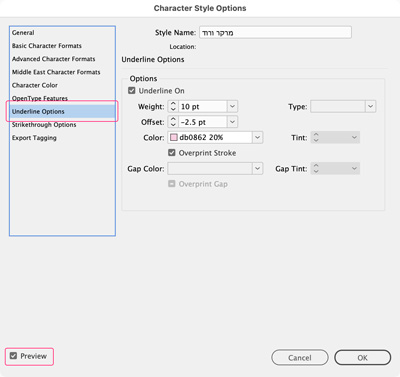
הערה: כדי לשנות הגדרות של תו (אחד או יותר) בתוך פסקה צריך לבחור אותו. הרבה פעמים הסימון של הבחירה עצמה מפריע לנו לראות את השינוי שאנו רוצים שיקרה כמו במקרה כזה. הפתרון שעשוי לייעל את המצב הזה הוא ראשית ליצור סגנון תו (ללא שום הגדרה), להחילו על התו הרצוי, להוציא את התו מבחירה, לפתוח את הגדרות סגנון התו שיצרנו ושם לקבוע את ההגדרות הרצויות. כך, כאשר האפשרות של תצוגה מוקדמת [Preview] מסומנת, ניתן לראות את כל השינויים באופן מיידי.

ריקהגדרות מרקר בסגנון תו באינדיזיין

ריק

להתראות :)
משלומית

אהבתם את הטיפ? כל תגובה תתקבל בשמחה :)

פייסבוק – שלומית אינדיזיין – InDesign Wizard
אינדיזיין באינסטגרם indesignme@
הצטרפו לקבוצת הדיון הישראלית InDesign Masters בפייסבוק
הצטרפו לקבוצת הדיון של אדובי בישראל בפייסבוק
יצירה ושימוש בספרייה של אינדיזיין – InDesign Library file

שלום לכולם,

הערה: טיפ זה נכתב במקור לגרסת CS5. כיום (2022) ניתן להשתמש בספריה המקוונת של אדובי אשר מופיעה כחלונית בכל התוכנות וניתן להגיע אליה דרך התפריט הראשי Window>CC Libraries. למידע נוסף על הספריות המקוונות של אדובי (Creative Cloud libraries) לחצו כאן.

ריק

בטיפ זה נלמד כיצד לעשות בקלות שימוש חוזר לעצמים קבועים בהם אנו משתמשים, הן למסמכים רבים, או למסמך מסוים עליו אנו עובדים.

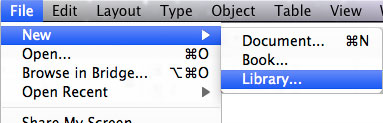
גשו לתפריט התוכנה ובחרו באפשרות File>new>Library

ריק
יצירת קובץ ספרייה באינדיזיין

שימו לב: אם מופיעה לכם הודעה שמתחילה במילים:
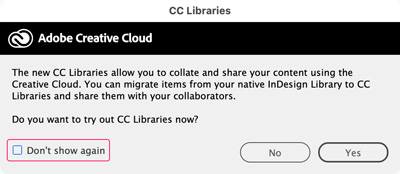
The new CC Libraries allow you to collate and share your content…

ריק
יצירת קובץ ספרייה באינדיזיין - הודעה

ריק
זה אומר שאתם בגרסה מתקדמת התומכת בספרייה המקוונת. לחצו על NO [לא] אם ברצונכם ליצור קובץ ספרייה על המחשב שלכם. במידה ולא תרצו לראות את ההודעה שוב, סמנו ״וי״ בריבוע שמופיע בחלק שמסומן בצילום המסך.

בתיבת השיחה שתיפתח, גשו לתיקייה הרצויה, תנו שם לקובץ שם ושמרו.
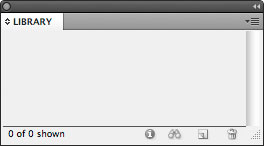
הספרייה תיפתח כחלונית קטנה ולה לשונית עם שם הספרייה שנתתם.

ריק
קובץ ספרייה ריק באינדיזיין

  • ניתן כמובן ליצור כמה ספריות בנושאים שונים ואז הן יופיעו זו לצד זו.
    ריק
  • הספרייה נשמרת כקובץ במחשב ויש לה אייקון שנראה כמו בתמונת הטיפ כאן למעלה.
    ריק
  • הספרייה אינה משתייכת למסמך אלא היא קובץ שעומד בפני עצמו.
    ריק

צרו עצם כלשהו על העמוד, בחרו אותה עם החץ השחור וגררו אותו אל תוך החלונית.
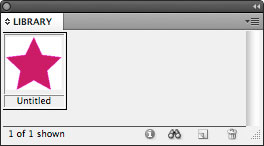
תוכלו לראות שהעצם מופיע כעת בתוך הספרייה באופן כזה:

ריק
קובץ ספרייה עם עצם באינדיזיין

הקישו עם העכבר לחיצה כפולה על העצם בספרייה ותנו לו שם שתרצו.

כעת, תפסו את העצם מתוך הספרייה וגררו אותו חזרה לעמוד.
תוכלו לראות שנוסף לכם עצם בעמוד, ושלמעשה אתם יכולים לגרור שוב ושוב את אותו העצם.

הספרייה עצמה תשמור כל נתון שהעצם מכיל וזה כולל אפקטים, צבעים, סגנונות השכבה המקורית בה העצם היה מונח ובעת גרירתו חזרה למסמך, נתונים אלו יתווספו לקובץ.

כך למשל, תיבת מלל שנמצאת בספרייה בה למלל יש סגנונות פסקה ותו, תגרום להוספה של סגנונות אלו לקובץ (אלא אם לקובץ יש סגנונות בעלי שם זהה ואז סגנונות הקובץ ידרסו את סגנונות המלל) או שכבה שלא קיימת בקובץ תתווסף לקובץ עצמו (יש לסמן בתפריט הנשלף של חלונית השכבות את האפשרות "Paste Remembers Layers").

ריק

עבודה עם קובצי ספרייה יכולה לעזור מאוד ברבדים שונים של עבודה לדוגמא:

  • עיתון – הכנת תיבות מלל בעלות הגדרות שונות אותן תוכלו לגרור לעמוד ולהזרים לתוכן מלל.
    ריק
  • לוגואים – הכנת ספרייה של לוגואים שאתם כל הזמן משתמשים בהם.
    ריק
  • טבלאות – אפשר לעצב טבלאות וכמובן לגרור אותן פנימה לשימוש חוזר.
    ריק
  • תמונות – אפשר גם להכניס לספרייה תמונות אם כי חייבים לדאוג שהתמונה תישאר בתיקייה המקורית כי הקישור לאותה התיקייה נשמר.

לאפשרויות המלאות של עבודה עם ספרייה גשו למדריך המקוון.

ריק

להתראות :)
משלומית

אהבתם את הטיפ? כל תגובה תתקבל בשמחה :)

פייסבוק – שלומית אינדיזיין – InDesign Wizard
אינדיזיין באינסטגרם indesignme@
הצטרפו לקבוצת הדיון הישראלית InDesign Masters בפייסבוק
הצטרפו לקבוצת הדיון של אדובי בישראל בפייסבוק
הדרכה ותמיכה מקוונת לאינדיזיין [אונליין]

שלום לכולם,

שיתוף המסך ו/או שליטה על מחשבים מרוחקים הופך לדבר זמין יותר ויותר. ככל שעוברות השנים, אפשרויות אלו הולכות ונפתחות ומאפשרות לי להציע לכם הדרכה ותמיכה מקוונת.

להדרכה מקוונת יש מספר יתרונות כגון: תמיכה מיידית ואפשרות צפייה ושליטה על קובץ במחשב שלכם, הקלטת ההדרכה שמאפשרות חזרה על החומר הנלמד בקלות וכמובן, אתם נשארים בבית או בסטודיו.

ישנם מספר דרכים לעשות זאת, כיום (2022) התוכנה הפופולרית ביותר היא זוּם (Zoom) אליה ניתן להירשם בחינם לתוכנית בסיסית (Basic) כאן ואז להורידה למחשב שלכם.

אם תרצו הדרכה או תמיכה מקוונת לאינדיזיין (גם למספר שעות בודדות או לשאלות ספציפיות), אנא צרו עימי קשר ונקבע מועד שיתאים לכם.

ריק

להתראות :)
משלומית

אהבתם את הטיפ? כל תגובה תתקבל בשמחה :)

פייסבוק – שלומית אינדיזיין – InDesign Wizard
אינדיזיין באינסטגרם indesignme@
הצטרפו לקבוצת הדיון הישראלית InDesign Masters בפייסבוק
הצטרפו לקבוצת הדיון של אדובי בישראל בפייסבוק


כלי הטפטפת: דגימה והחלה של צבע בלבד

שלום לכולם,

כפי שאתם יודעים, כלי הטפטפת [Eyedropper] באינדיזיין לא רק משמש למדידות צבע, אלא דוגם בנוסף גם הגדרות של עצמים וגם של מלל ואז ניתן להחיל את אותן ההגדרות במקומות הרצויים.

במידה ותרצו להעתיק ולהחיל רק חלק מהנתונים, עשו כך:
לפני הטעינה: עם הוספת המקש שיפט [Shift] ידוגם הצבע בלבד.
אחרי הטעינה: עם הוספת המקש שיפט [Shift] יוחל הצבע בלבד.

ריק

להתראות :)
משלומית

אהבתם את הטיפ? כל תגובה תתקבל בשמחה :)

פייסבוק – שלומית אינדיזיין – InDesign Wizard
אינדיזיין באינסטגרם indesignme@
הצטרפו לקבוצת הדיון הישראלית InDesign Masters בפייסבוק
הצטרפו לקבוצת הדיון של אדובי בישראל בפייסבוק
קו תחתי עם פינות מעוגלות

שלום לכולם,

עדכון: טיפ זה נכתב בגרסאות שקדמו לאפשרויות הצללת פסקה ומסגרת לפסקה אותן תמצאו בטיפ 82 ו־86.

הסתכלו על תמונת הטיפ.

מה שמיוחד כאן, הוא שאם אני אוסיף או אמחק מלל בכותרת, הקו הוורוד שמעוגל בצדדיו יתרחב או יצטמצם בהתאמה.

רוצים לדעת כיצד?

פתחו את סרטון הוידאו.


ריק

להתראות :)
משלומית

אהבתם את הטיפ? כל תגובה תתקבל בשמחה :)

פייסבוק – שלומית אינדיזיין – InDesign Wizard
אינדיזיין באינסטגרם indesignme@
הצטרפו לקבוצת הדיון הישראלית InDesign Masters בפייסבוק
הצטרפו לקבוצת הדיון של אדובי בישראל בפייסבוק
Text Variables – משתני־טקסט (קביעה אוטומטית של תאריך, כותרת רצה, מספר פרק)

שלום לכולם,

משתני־טקסט הם דבר נהדר ובעיקר מתאימים לספרים. אחרי שלומדים כיצד הם עובדים, קשה להבין כיצד הסתדרנו בלעדיהם. כמו תכונות רבות באינדיזיין, ניתן למקמם בדפי־אב (עזרת אדובי לדפי־אב) כדי לראותם על פני כל העמודים או בעמוד רגיל כדי שיופיע רק עליו. משתני־טקסט יודעים לקחת נתונים שונים מהקובץ ולהפוך אותם באופן אוטומטי למופע אחר. למשל, לקחת את שם הפרק ולהכניס אותו לתיבת מלל אחרת בראש העמוד כך שתהיה לנו כותרת רצה שתשתנה באופן אוטומטי. להלן מספר נקודות חשובות:

  • משתני־טקסט הם למעשה נוסחה שאותה מכניסים בעזרת סמן המלל אל תוך תיבת מלל והם מופיעים כשהם מוקפים במלבן. את המלבן ניתן לראות רק כאשר אפשרות מצב תצוגת סימנים נסתרים בחורה (Type>Show Hidden Characters). ניתן להוסיף מלל לפניהם, אחריהם, מספר עמוד, משתנה נוסף או כל תו אחר.ריק

  • חשוב להבין שאינדיזיין מתייחסת למשתנה־טקסט כאילו והוא תו בודד בפסקה אחת ועל כן לא ניתן לבחור תווים בודדים ולערוך את המלל שנמצא בתוך המלבן. כמובן שאפשר לקבוע הגדרות לפסקה בה נמצא המשתנה כגון סוג גופן, גודל, צבע וכיו״ב כמו בכל פסקה אחרת וכמובן ליצור סגנון פסקה. הם ניתנים לעריכה או בהגדרת המשתנה עצמו או במקור ממנו נשאב המלל.
    ריק
  • כשעובדים עם קובץ־ספר, משתני־טקסט צריכים להופיע בדפי־האב של כל הקבצים.ריק
    ריק

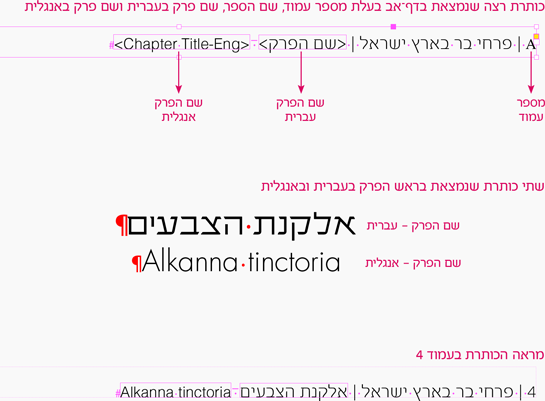
בצילום המסך הבא ניסיתי להדגים את הרעיון הכללי של משתני טקסט בשילובם עם מספר עמוד, תווים נוספים שהקלדתי ומשתנים נוספים שהכנסתי. זוהי כותרת רצה בעמוד ימני ויש לי גם כותרת רצה לעמוד שמאלי שהמבנה שלה פשוט הפוך. הכנתי סגנון פסקה לכותרת הרצה עם סגנונות מקוננים כדי שאוכל להחיל סגנון תו על האנגלית.
ריק

כותרת רצה אוטומטית באינדיזיין


בטיפ זה נלמד ליצור שלושה סוגים של משתני־טקסט ואני מקווה שלאחר מכן תוכלו להמשיך לנסות ליצור סוגים נוספים בעצמכם.

לפני שנתחיל בהסברים השונים אני ממליצה להכין קובץ ספר בעל 3-2 קובצי אינדיזיין מרובי עמודים בהם זורם מלל. כל קובץ יכיל פרק אחד ולכל פרק תהיה כותרת עליה מוחל סגנון פסקה בשם ״שם הפרק״ (שם הסגנון הוא רק כדי להקל עליכם את ההבנה בהסברים). גם אם אינכם יודעים להכין קובץ ספר, תוכלו ללמוד את דוגמה א׳ ו־ב׳. 

ריק
קובץ ספר באינדיזיין
ריק


דוגמה א׳ – תאריך

  1. גשו לדף־האב המייצג את רוב עמודי הספר, צרו תיבת מלל והשאירו את סמן המלל בתוך התיבה.
    ריק
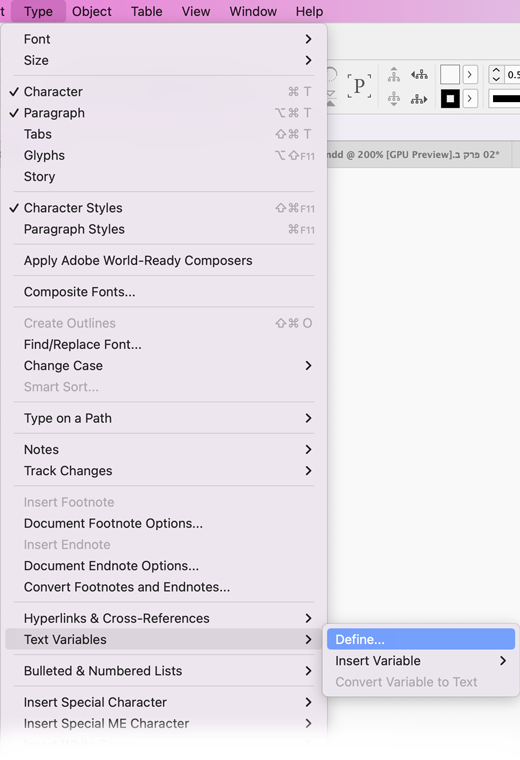
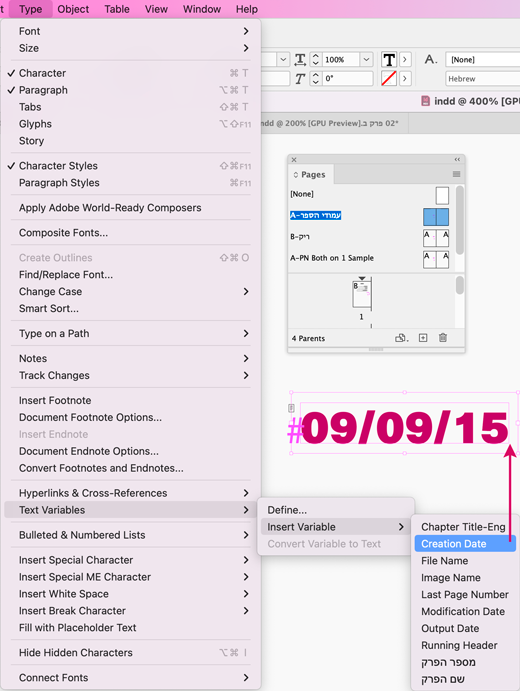
  2. מתוך התפריט Type, גשו ל־Text Variables [משתני־טקסט], יפתח תפריט נשלף, מקמו את העכבר מעל Insert Variable [הכנס משתנה] ומתוך התפריט הנשלף בחרו באפשרות Creation Date [תאריך יצירת הקובץ]. ניתן גם לבחור באפשרות Modification Date [תאריך עדכון הקובץ]. מיד תוכלו לראות (כמו בצילום המסך כאן למטה) כי תאריך יצירת הקובץ הוכנס אל תוך תיבת המלל ומאחר ומיקמתם אותה בדף־אב תוכלו התאריך יופיע בכל עמודי הקובץ.
    ריק
    כותרת רצה באינדיזיין - תאריך

ריק

ריק

מופע התאריך ניתן לשינוי באופן הבא:

  1. גשו שנית לתפריט של משתני־טקסט והפעם בחרו באפשרות Define (הגדר).

ריקשינוי כותרת רצה באינדיזיין - תאריך

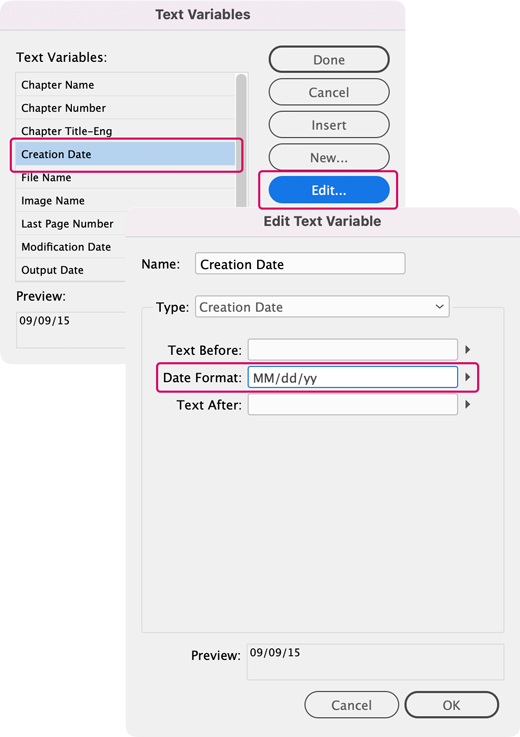
  1. בחלון שנפתח בחרו באפשרות "Creation Date" [תאריך יצירה] ולחצו על הכפתור Edit [עריכה] כדי לפתוח את חלון עריכת מבנה התאריך.
    ריק
    שינוי כותרת רצה באינדיזיין - תאריך יצירה


מה רואים בחלון?

  • Name – שם המשתנה (ניתן לשינוי)
  • Type – סוג המשתנה שם בחורה אפשרות המשתנה Creation Date (תאריך יצירת הקובץ)
  • Text Before – הקלדת מלל שתרצו שיופיע לפני המשתנה
  • Date Format – מבנה התאריך: MM מייצג את החודש, dd מייצג יום ו־yy מייצג שנה (האותיות הכפולות מגדירות 2 ספרות עבור כל נתון. ניתן לשנות לאות אחת את היום ואת התאריך כדי להימנע מהספרה 0 בסט המספרים הראשון שהוא מ־1 עד 9). שפת התאריך תמיד תילקח מהשפה בה מוגדר התו (Language). בצד כל שדה יש תפריט נשלף בו תוכלו לבחור את המבנה המתאים לכם.
  • Text After – הקלדת תווים שתרצו שיופיע אחרי המשתנה
  • Preview – צפייה במבנה התאריך שהגדרתם

ריק

  1. לסיום אשרו את כל החלונות וצפו בתוצאה הסופית.

ריק

דוגמה ב׳ – כותרת רצה

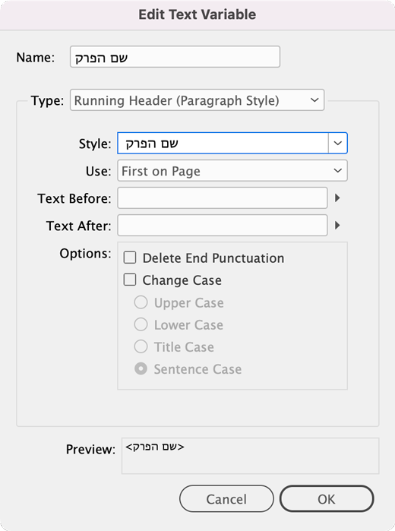
  1. גשו שוב לתפריט של משתני־טקסט, בחרו באפשרות Define (הגדר – כמו בצילום המסך של מופע התאריך) והפעם לחצו על האפשרות New (חדש) כדי לפתוח את חלון עריכת המשתנה.

ריק
יצירת כותרת רצה באינדיזיין - שם הפרק

מה רואים בחלון?

  • Name – שם המשתנה (ניתן לשינוי),
  • Type – סוג המשתנה כשהאפשרות (Running Header (Paragraph Style [כותרת רצה (סגנון פסקה)] בחורה,
  • Style – בחירת סגנון הפסקה שיצרתם לשם הפרק (אני קראתי לו ״שם הפרק״),
  • Use – בחרו באפשרות First on Page (ראשון בעמוד) – קראו הערה בסוף הדוגמה,
  • Text Before – הקלדת תווים שתרצו שיופיע לפני המשתנה,
  • Text After – הקלדת תווים שתרצו שיופיע אחרי המשתנה,
  • Options – אפשרויות – מאחר והמלל נלקח מגוף המלל, ניתן לסמן אפשרויות שונות: מחיקת סימני פיסוק מסוף הפסקה (Delete End Punctuation) ומספר מצבים לשינוי אותיות רישיות ואותיות קטנות (Change Case). אפשרות זו מתאימה לאנגלית או לשפות אחרות שמשתמשות באותיות רומיות.
  • Preview – צפייה במבנה המשתנה.


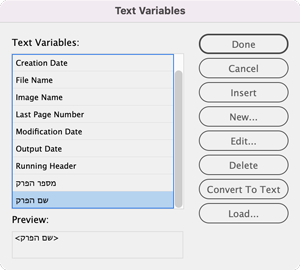
לסיום הגדרת המשתנה – אשרו את כל החלונות ותוכלו לראות שהמשתנה נוסף לרשימת המשתנים הקיימים.

ריק
יצירת כותרת רצה שם הפרק באינדיזיין - רשימה

ריק

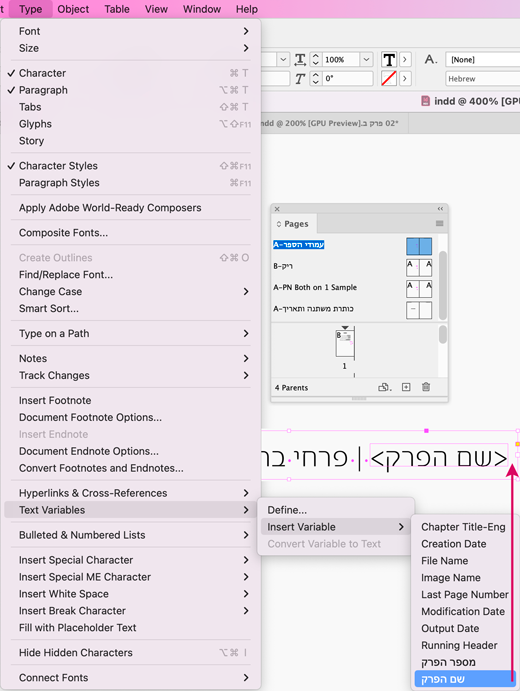
  1. גשו לדף־אב המייצג את רוב עמודי הספר וצרו תיבת מלל במקום בו תרצו שהכותרת הרצה תופיע. גשו לתפריט  Type>Text Variables>Insert Variable ובחרו במשתנה החדש שיצרתם שיופיע כעת ברשימת המשתנים.

ריקהכנסת כותרת רצה לשם הפרק בדף אב באינדיזיין


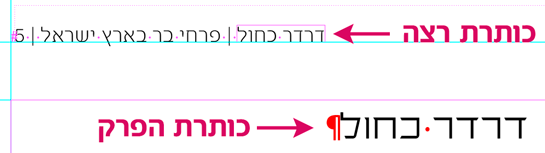
לצפייה בתוצאה, גשו לעמוד בו מתחיל פרק חדש. תוכלו לראות שהמלל הראשון בעמוד עליו החלתם את הסגנון "כותרת ראשית" יופיע כעת במקום המשתנה שהוספתם לדף־אב שלכם.

כותרת רצה שם הפרק באינדיזיין


בדוגמה המצולמת כאן מעל, תוכלו לראות כיצד כותרת שם הפרק ״דרדר כחול״ מופיע למעלה בכותרת הרצה ליד שם הספר ״פרחי בר בארץ ישראל״. כמובן שכל שינוי שתעשו בכותרת יתעדכן גם בכותרת הרצה שלמעשה ״מעתיקה״ לשם את הכתוב.

הערה: בחירה באפשרות First on Page [ראשון בעמוד] אומרת לאינדיזיין לקחת את תוכן המלל מהכותרת הראשונה בעמוד עליה מוחל סגנון הפסקה שבחרתם עבור שם הפרק (״שם הפרק״). באופן כזה, לו היו באותו העמוד מספר כותרות בעלות אותו סגנון פסקה, אינדיזיין הייתה מתעלמת מהם. בחירה באפשרות ההפוכה – Last On Page [אחרון בעמוד] הייתה לוקחת רק את תוכן הכותרת של הפסקה האחרונה באותו העמוד.


דוגמא ג׳ – מספר פרק

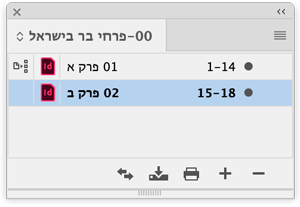
משתנה זה מתייחס למספר הפרק ואנו משתמשים בו רק כאשר אנו עובדים עם Book File [קובץ ספר]. בקובץ ספר ניתן להחליט באיזה קובץ יתחיל מספור הפרקים ואז כשמכניסים את המשתנה של מספר הפרק אינדיזיין תדע להכניס את מספר הפרק באופן אוטומטי בכל כל המסמכים השייכים לקובץ ספר.


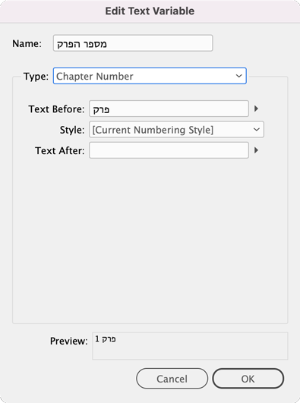
  1. צרו משתנה חדש כפי שעשיתם בסעיף ב׳-1 על־פי הנתונים שבצילום המסך הבא:

ריקכותרת רצה למספר הפרק באינדיזיין

ריק

מה רואים בחלון?

  • Name – שם המשתנה (ניתן לשינוי) – קראתי לו מספר הפרק,
  • Type – סוג המשתנה כשהאפשרות Chapter Number [מספר פרק] בחורה,
  • Text Before – הקלדת תווים שתרצו שיופיע לפני המשתנה (למשל המילה פרק)
  • Style – סגנון הספרות שם בחורה האפשרות Current Numbering Style [סגנון המספור הקיים] המשתמשת בהגדרת המספור שקבעתם לקובץ תחת Numbering and Section Options [אפשרויות מספור ומקטע]. את הגדרות ניתן לשנות גם בחלון זה. ראו סעיף 3 ו־4.
  • Text After –  הקלדת תווים שתרצו שיופיע אחרי המשתנה,
  • Preview – צפייה במבנה התאריך שהגדרתם.

ריק

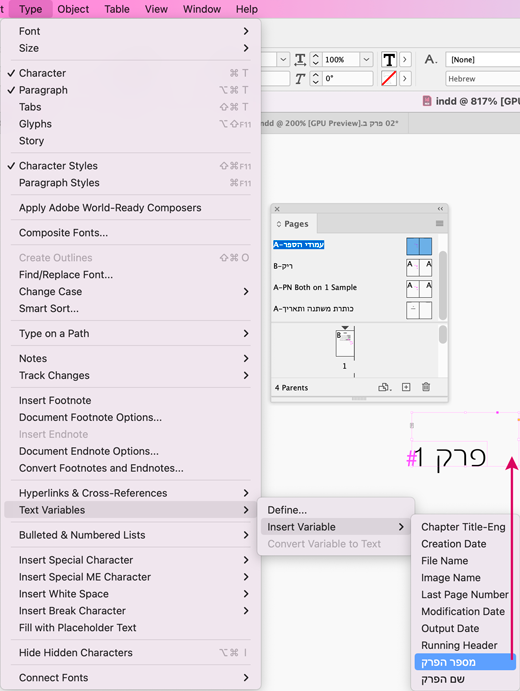
  1. גשו לדף־אב צרו תיבת מלל והכניסו את המשתנה שהכנתם לשם הפרק.

הכנסת כותרת רצה למספר הפרק באינדיזיין


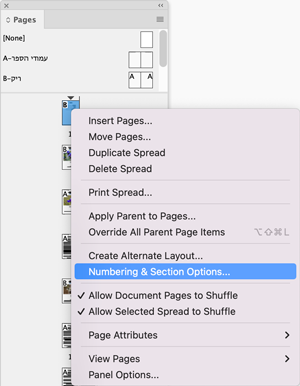
  1. בפנל ה־Pages [עמודים] של המסמך הראשון בקובץ־ספר, בחרו את העמוד הראשון ומתוך התפריט (או קליק ימני על העמוד) בחרו באפשרות Numbering and Section Options [אפשרויות מספור ומקטע].

ריק


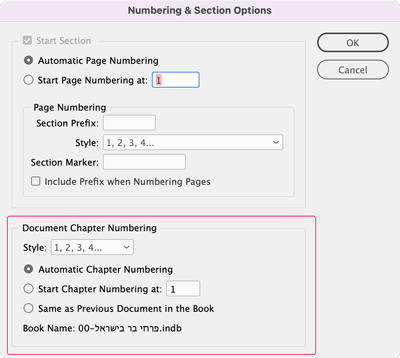
  1. בחלון שנפתח, במקטע התחתון תוכלו לבחור באפשרויות השונות (לפי הסדר):

ריק
הגדרת פרק במספור והגדרת מקטע באינדיזיין

  • ‏Style – סגנון המספור
  • ‏Automatic Chapter Numbering – מספר פרק אוטומטי (מתחיל במספר 1)
  • ‏Start Chapter Numbering at – קביעת מספר הפרק (מאחר וזה משתנה באופן אוטומטי עדיף לא לקבוע מספר ידני)
  • ‏Same as Previous Document in the Book – האם להמשיך את מספר הפרק מהמסמך הקודם (זאת במידה ופיצלנו פרק לשני מסמכים).


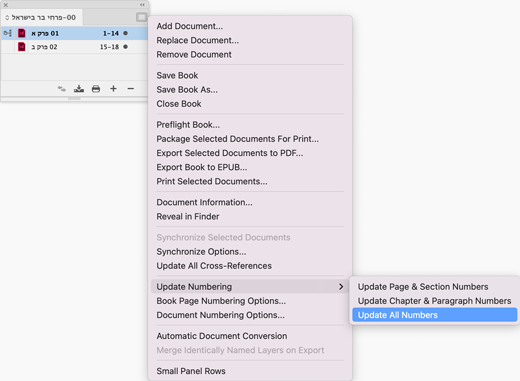
הערה: לפעמים צריך לסנכרן את המספור בין הקבצים של הקובץ־ספר. מתוך התפריט הנשלף של פלטת הקובץ־ספר, בחרו באפשרות Update Numbering [עדכן מספור] ואז בחרו באפשרות Update All Numbers [עדכן את כל המספרים].

ריקעדכון מספרי עמודים בקובץ ספר באינדיזיין


ריק

ריק

לסיכום
למדנו היום שמשתני־טקסט, אותם מכניסים לתוך תיבת מלל, הם מבנים קבועים של פריטים שניתן לשנותם בהתאם להקשרם. חלקם מובנים בתוכנה אולם ניתן ליצור משתנים נוספים. יצירת משתנים כשיש מסמך פתוח יתווספו לאותו המסמך בלבד ואילו יצירת משתנים כשאין מסמך פתוח יתווספו לתוכנה עצמה ולכל מסמך חדש שתפתחו (בדומה לקביעת העדפות).

עברנו על שלושה דוגמאות אולם יש אפשרויות נוספות עליהן ניתן לקרוא באתר של אדובי במדריך המקוון של אינדיזיין.

ריק

בהצלחה :)
משלומית

אהבתם את הטיפ? כל תגובה תתקבל בשמחה :)

פייסבוק – שלומית אינדיזיין – InDesign Wizard
אינדיזיין באינסטגרם indesignme@
הצטרפו לקבוצת הדיון הישראלית InDesign Masters בפייסבוק
הצטרפו לקבוצת הדיון של אדובי בישראל בפייסבוק
קיצורי מקשים של מערכת ההפעלה במק, שילובם והתאמתם לתוכנות אדובי ולצורכיכם האישיים

שלום לכולם,

שימו לב: הטיפ נכתב במקור למע. הפעלה 10.5 (ליאופרד) ואם יש לכם מע. הפעלה ישנה יותר יש סיכוי שהדברים יראו קצת אחרת. מספר דברים עודכנו גם עבור מערכת הפעלה 10.14 (Mojave). כדי לדעת איזו מערכת הפעלה יש לכם, גשו לתפוח ובחרו באפשרות – אודות מחשב זה (About this Mac).

אחת מהבעיות בהם אני נתקלת שוב שוב היא ההתנגשות בין קיצורי מערכת ההפעלה לבין קיצורי התוכנות. הקיצורים של מערכת ההפעלה חזקים יותר מקיצורי התוכנה, דבר המפריע לי בעיקר במקשים F11 ו־F12 שהם קיצורים חשובים מאוד באינדיזיין או בתוכנות אחרות. כשאתם מבלים זמן רב עם תוכנה, אוהבים קיצורים ולא רוצים להוסיף להם מקשים נוספים (למשל קומנד+F12 במקום רק F12) אז טיפ זה יהיה לכם שימושי מאוד.

אז בואו נראה מה עושים:

Expose או Mission Control
לחצתם פעם על אחד ממקשים ה־F ופתאום נעלמו לכם כל החלונות?

לתכונה זו קוראים Expoze – אקספוזה (מע. 10.5) או Mission Control (מע. 10.14). למעשה, זה מאוד נח אם אני רוצה גישה מהירה לשולחן העבודה שלי (Desktop) אולם זה בעייתי כאשר זה מתנגש עם הקיצורים שנקבעו לתוכנה עליה אני עובדת רב היום.

ריק

ביטול או הקצאת קיצורים במערכת ההפעלה
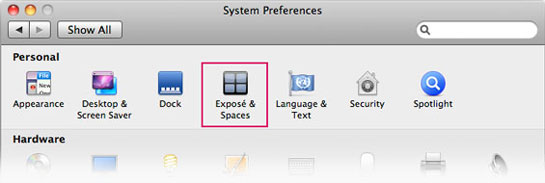
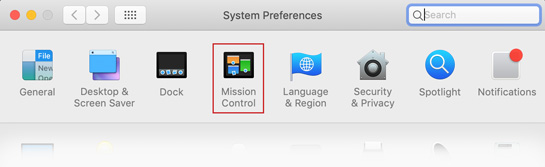
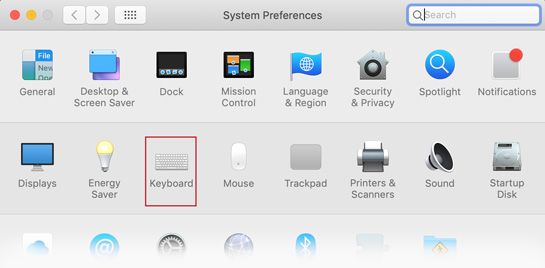
גשו לתפוח ומתוך התפריט בחרו באפשרות System Preferences כדי לפתוח את חלון ההגדרות של מערכת ההפעלה שברשותכם.

קיצורי מקשים אדובי מק 10.5

מערכת הפעלה 10.5


קיצורי מקשים אדובי מק 10.14

מערכת הפעלה 10.14


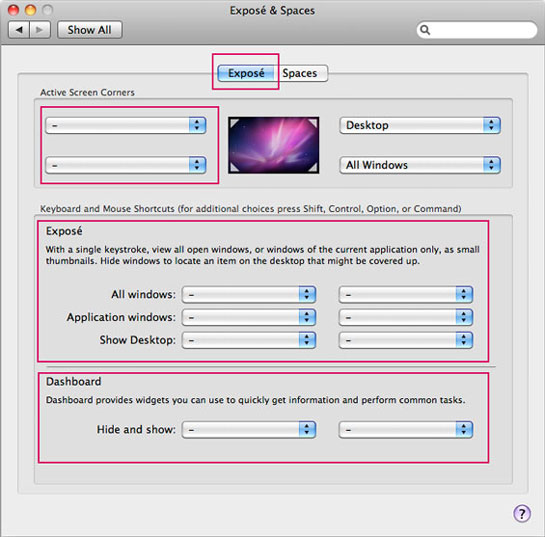
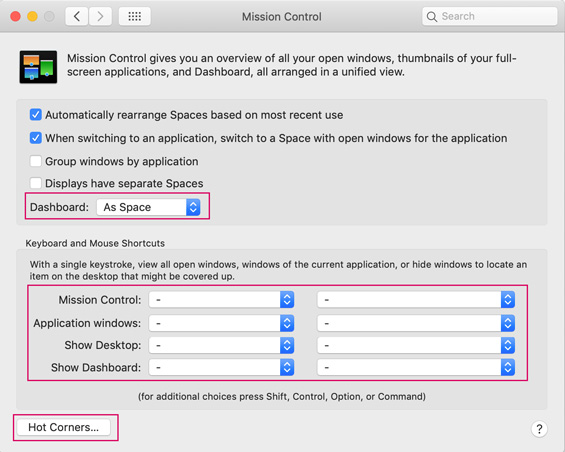
בשורה העליונה לחצו על האפשרות Expose & Spaces (מע. 10.5) או על Mission Control (מע. 10.14) כדי להגיע להגדרות הבאות:

קיצורי מקשים אדובי מק אקספוזה 10.5

מערכת הפעלה 10.5


קיצורי מקשים אדובי מק Mission Control 10.14

מערכת הפעלה 10.14


כל סימני המינוס המסומנים בשדות השונים, הם קיצורים שביטלתי. לא שיניתי אותם כי החלטתי שאני מעדיפה שהם יהיו משוייכים לתוכנה ולא ולמערכת ההפעלה. את הקיצורים ניתן לשנות או להוסיף להם צירופי מקשים. אם תפתחו את הרשימה ובזמן שהיא פתוחה תלחצו על מקש הקומנד, השיפט או שניהם ביחד, תוכלו לראות שמקשים אלו נוספו לקיצור הקיים וכך תוכלו לשנות את הקיצור. במערכת הפעלה 10.14, הקיצורים אוחדו למקום אחד שנקרא כעת Keyboard and Mouse Shortcts.

מצד אחד איני אוהבת שקיצורים אלו מופעלים אולם מצד שני אני כן אוהבת שיש לי למשל גישה ישירה לשולחן העבודה מבלי להסתיר תוכנות ולכן הגדרתי במקומם פינה פעילה למסך שלי – Active Screen Corners, הגדרה אותה תראו בחלקו העליון של ההגדרות מערכת הפעלה 10.5 וככפתור בשם Active Corneres בתחתית החלון של מערכת הפעלה 10.14. הגדרה זו גורמת לכך שאם אביא את העכבר לפינת המסך שסימנתי (בלי ללחוץ) הפעולה הנבחרת תופעל או תופסק.

זה קצת לא נח בהתחלה כי הרבה פעמים העכבר מגיע לאחת הפינות מבלי שהתכוונתם ואז מתרחשת הפעולה, אבל מתרגלים ואז אין לזה תחליף. כפי שאתם רואים, יש לנו ארבעה פינות (מן הסתם) כשבצד כל נקודה תפריט נשלף המכיל את האפשרויות השונות מתוכן תוכלו לבחור בפעולה הרצויה.

ריק

מניעת התנגשות בין קיצורי מקדלת של מערכת ההפעלה לבין קיצורי מקלדת של התוכנות
במחשבים ניידים וגם במחשבים המגיעים עם מקלדות דקות, שונו חלק מהגדרות קיצורי המקשים ואתם יכולים לראות שלחיצה על אחד ממקשי ה־F תגביר לכם את עוצמת הקול וכיו"ב.

שוב, זה כמובן מתנגש עם הקיצורים של אינדיזיין וכמותה גם תוכנות אחרות.

לביטול מצב זה יש לשנות את הקיצורים ולצרף אליהם מקש נוסף על מנת שאותם המקשים יחזרו לתפקד כמקשים רגילים.

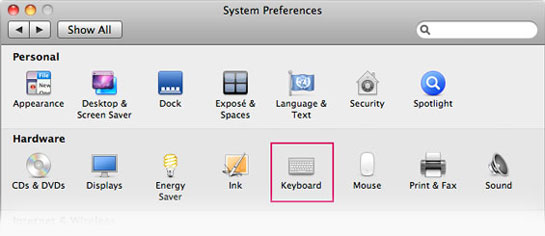
גשו שוב להעדפות המחשב – System Preferences והפעם בחרו באפשרות Keyboard.

מערכת הפעלה 10.5

מערכת הפעלה 10.14

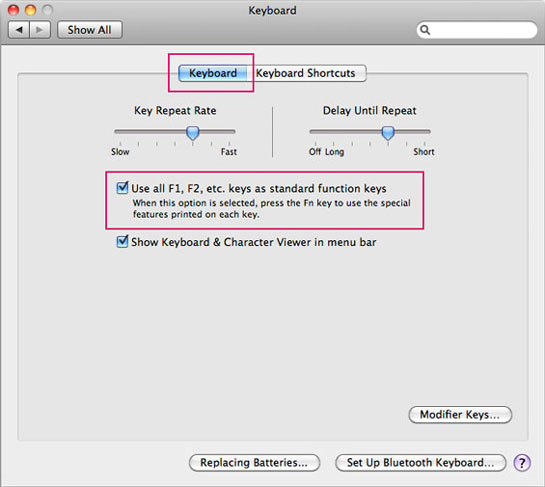
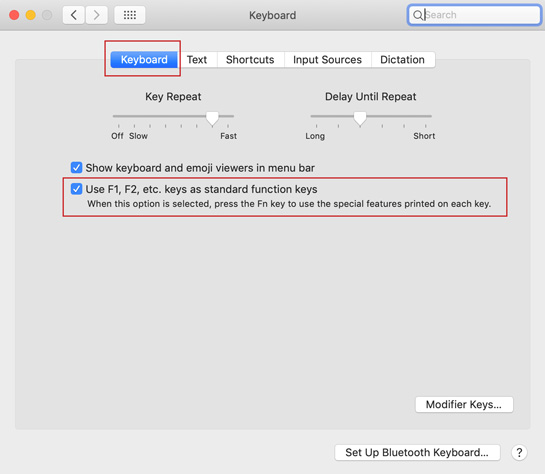
בחלון שנפתח בחרו באפשרות Keyboard וסמנו את האפשרות
Use all F1, F2, etc keys as standard function keys כפי שתוכלו לראות בצילום המסך הבא:

קיצורי מקשים מערכת הפעלה 10.5

מערכת הפעלה 10.5


קיצורי מקשים מערכת הפעלה 10.14

מערכת הפעלה 10.14

פעולה זו אומרת שמקשים אלו יתפקדו כמקשים רגילים ואם תרצו להפעיל את הפקודות שהוקצו להם (כמו הגברת עוצמת הקול) תצטרכו להוסיף לקיצור מקש נוסף שנקרא Function עליו כתוב fn. מקש זה נמצא במחשבים ניידים או במקלדות דקות מקוצרות בשורה התחתונה בפינה השמאלית ובמקלדות דקות רגילות מתחת למקש F13 או F14 (תלוי בלוח המקשים שלכם).

ריק

להתראות :)
משלומית

אהבתם את הטיפ? כל תגובה תתקבל בשמחה :)

פייסבוק – שלומית אינדיזיין – InDesign Wizard
אינדיזיין באינסטגרם indesignme@
הצטרפו לקבוצת הדיון הישראלית InDesign Masters בפייסבוק
הצטרפו לקבוצת הדיון של אדובי בישראל בפייסבוק
התאמת תיבת המלל למלל שבתוכה

שלום לכולם,

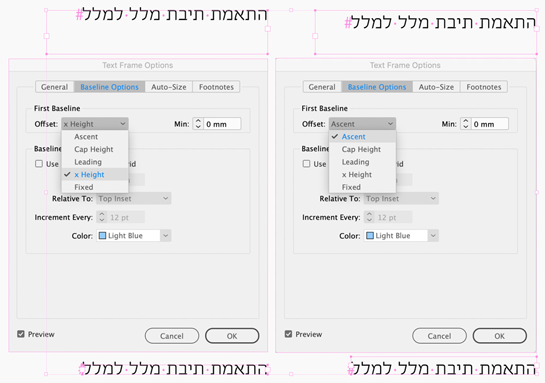
אינדיזיין מציעה התאמת תיבת מלל לטקסט באמצעות לחיצה כפולה עם הכלי חץ על אחת מנקודות האחיזה של התיבה, כשלחיצה כפולה על אחת הפינות Cmd+Alt+C (או ctrl במערכת חלונות) תיצור התאמה מלאה של כל התיבה למלל. נסו את נקודות האחיזה השונות. 

שימו לב: כדי שתתבצע התאמה מלאה במלל עברי, צריך לשנות את אפשרויות הסטת קו בסיס [Baseline] מברירת המחדל (Ascent) ל־Cap Height או x Height (דוגמה בצילומי מסך). עיינו בטיפ מס׳ 25 למידע נוסף בעניין זה.

התאמת טקסט לטקסט שבתוכה

ריק

להתראות :)
משלומית

אהבתם את הטיפ? כל תגובה תתקבל בשמחה :)

פייסבוק – שלומית אינדיזיין – InDesign Wizard
אינדיזיין באינסטגרם indesignme@
הצטרפו לקבוצת הדיון הישראלית InDesign Masters בפייסבוק
הצטרפו לקבוצת הדיון של אדובי בישראל בפייסבוק