העתקת קבצים מקושרים לתיקיה אחרת תוך עדכונם

שלום לכולם,

בטוח קרה לכם שייבאתם תמונות ממקומות שונים במחשב, או שהעתקם תוכן המכיל תמונות מקובץ אחד לקובץ אחר.

הבעיה?
אנחנו רוצים שכל הקישורים האילו יופיעו באופן מרוכז בתוך תיקיית הקישורים של העבודה.

מה עושים?

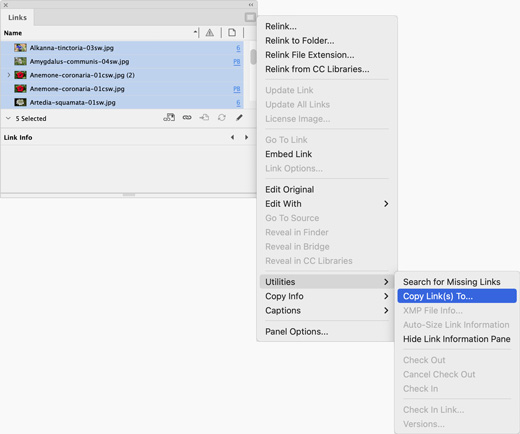
    1. ניגשים לחלונית הקישורים [Links] ובוחרים אותם,
    2. מתוך תפריט החלונית בוחרים ב־‏…Utilities>Copy Link[s] To
    3. נפתח חלון, שם מכוונים למקום הרצוי, מצביעים על או יוצרים תיקייה חדשה ולוחצים על Choose. כל הקבצים שסימנתם יועתקו לתיקייה ומיקום הקישורים יתעדכן אף הוא באופן אוטומטי.
      ריק
      אפשרות העתקת קישורים באינדיזיין

ריק

להתראות :)
משלומית

אהבתם את הטיפ? כל תגובה תתקבל בשמחה :)

פייסבוק – שלומית אינדיזיין – InDesign Wizard
אינדיזיין באינסטגרם indesignme@
הצטרפו לקבוצת הדיון הישראלית InDesign Masters בפייסבוק
הצטרפו לקבוצת הדיון של אדובי בישראל בפייסבוק

הוצאת המרכז לקבלה / ספר הזוהר, מהדורות אירופה Kabbalah Centre Publishing / The Zohar – Europe Editions

הפרוייקט הגדול והמורכב ביותר שעשיתי עד היום.

1850 עמודים המורכבים מ:
1826 עמודים של טקסט הזוהר בארמית
24 עמודי פתיחה ב-22 שפות שונות (יתכנו עוד בהמשך)
45 מהדורות למדינות שונות, לכל אחת כריכה משלה, נשלחו עד ליום זה.

עיצוב וביצוע גרפי: שלומית היימן
תרגום מאנגלית: נעם אור
מפיק ועורך המהדורה: זאב זוברמן

Graphic Layout: Shlomit Heymann
Producer and Edition Editor: Zeev Zoberman

על הפרוייקט:
שלבי העבודה של הפרוייקט היו מורכבים במיוחד ורציתי לספר לכם עליהם.
1. הכנת מלל הזוהר
כל המלל של הזוהר הוא בארמית ומורכב מפרשות ופסוקים הממוספרים באותיות א-ב. מאחר והספר מגיע לקהל שאינו דובר עברית' היה צורך למספר את כל הפסוקים מחדש. הוחלט שלא לוותר על המספר הקיים ועל כן הכנתי סגנונות להוספת מיספור אוטומטי. מאחר וכל מספר פסוקים הספירה מתחילה מחדש, הכנתי סגנון פסקה נוסף בו יש הוראה למספר מחדש. בחרתי לטפל בכל זה בקובץ נפרד ורק לאחר מכן להכניסו לעימוד בקובץ הסופי שם. בתום הסידור וההגהה, עימדתי את כל המלל, עימוד יסודי הכלל דגש על טיפול בשורות ומילים יתומות לאורך כל הדרך.

2. הכנת עמודי הפתיחה של הספר
בתחילת הספר יש 24 עמודי פתיחה שהוכנו עד היום ב-22 שפות שונות. מאחר ויש 45 מדינות, ישנו טקסט המשנתה במספר עמודים אך לא בכולם (עמוד פתיחה, זכויות וכו'). הכנתי קובץ לכל שפה. בכל קובץ היו מספר שכבות, שכבה לכל מדינה. באופן כזה, אם היו הגהות על הטקסט הכללי, יכולתי לתקנו בקובץ אחד בלבד. אחד מהדברים החשובים שצריך לקחת בחשבון הוא להבין שצריך למצוא פונט התומך בכל השפות המשתמשות באותיות רומיות (ABC). לא בכל פונט נמצאים כל הסימנים, בפונטים רגילים אין תמיכה לשפות מזרח אירופה ויוונית. עבור הערבית נרכש פונט מחברת "בוטרוס".

3. הכנת הכריכות
לכל מדינה כריכה משלה, עם דגל המדינה המודפס על מתכת מצופה ומוכנס עם פינים לשדרת הספר. מאחר וצריך להדפיס לבן, ולבן מבחינתינו הוא הנייר, היה צריך להגדיר את כל הלבן בדגל כצבע חמישי. לחלק מהדגלים ציורים מורכבים והיה צריך לשים לב שלא יאבד קו. חלק מן הדגלים מצאתי בויקיפדיה, שם ניתן לצפות ולהוריד קובצי SVG הנתמכים באילוסטרייטור והם וקטוריים (שווה לנסות).

4. הכנת הקופסא
כל ספר נמצא בתוך קופסא, כאן זו הייתה עבודה חד פעמית.

לסיכום: יצירת פרוייקט מסוג כזה, מצריכה ידע רב בהכרת סגנונות, הכרת פונטים, הבנה של מראה תווי השפה וכמובן פיתוח שיטת עבודה קבועה שתמנע בלבול.


יצירת פסקאות הגדלות וקטנות באותו היחס

שלום לכולם,

בתמונת הטיפ, אתם רואים את הסמל המתמטי של המונח פרופורציה.

היום נלמד כיצד ליצור שתי פסקאות בהן שינוי גודל התו של האחת ישפיע באותו היחס על השנייה.

אני מאוד אוהבת את הטיפ הזה, משתמשת בו הרבה ועל כן חשבתי לשתף אתכם.

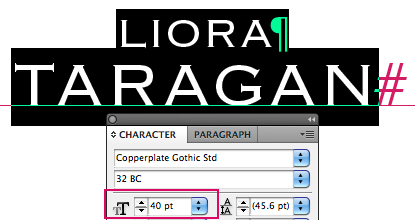
בתמונה הבאה אתם רואים לוגו של המעצבת ליאורה טרגן:

ריק
לוגו לדוגמה באינדיזיין
ריק

הפסקה השנייה מכילה אותיות גדולות יותר מהפסקה הראשונה, ויש לה גם ריווח שונה.

כאשר אבחר את שתי הפסקאות, תוכלו לראות שלמרות שגודל התווים שונה, הערך בשדה גודל התו זהה.

ריק
גודל פונט זהה באינדיזיין
ריק


אם אגדיל או אקטין את גודל התו בשתי הפסקאות גם גודל התו וגם הריווח ישתנו באותו היחס.

איך עשיתי זאת? בואו ונלמד (חלק מהטיפ הזה כבר הוזכר בטיפ מספר 6 ):

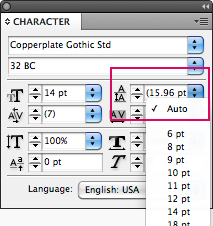
1. הקלידו 2 פסקאות בעלות שורה אחת, בחרו אותן, הגדירו גודל אות, אולם בריווח השורות בחרו באפשרות Auto המאפשרת ריווח אוטומטי ביחס לגודל האות.

ריק
ריווח שורות אוטומטי באינדיזיין
ריק

2. צרו סגנון פסקה (למען הנוחות שבעניין) והחילו אותו על שתי הפסקאות.

3. פתחו את סגנון הפסקה אשר יצרתם וגשו בצד שמאל לאפשרות Justification.

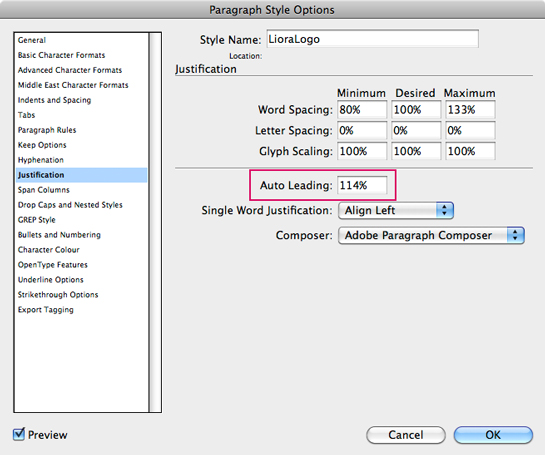
אני משערת שרובכם טרם ביקרו בחלון זה (ואם כן זה מצוין) וכעת נתבונן במקטע החלון המסומן בתמונה ונקרא Auto Leading – ריווח אוטומטי.

זהו השדה שמדבר עם אפשרות הריווח האוטומטי שקבעתם בסעיף 1. כאן מגדירים את אחוזי הריווח האוטומטי בין הפסקאות. ברירת המחדל של התוכנה היא 120% (מגודל התו), לכן כשאני בוחרת תו בגודל 12, אני אראה בסוגרים את גודל הריווח בפויינט שהתקבל שהוא 14.4. בתמונה הבאה, תוכלו לראות שאחוזי הריווח אצלי שונים. בחרתי באחוזי ריווח שהתאימו לעיצוב של הלוגו הזה.

ריק
קביעת ריווח שורות אוטומטי באינדיזיין
ריק

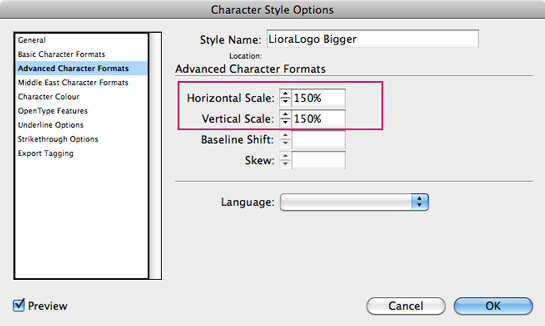
4. בחרו את הפסקה השנייה ותנו לה אחוזי הצרה והרחבה זהים. במקרה שלי נתתי כאן 150%. צרו סגנון תו והחילו אותו על כל הפסקה.

הקפידו על כך שסגנון התו יכיל רק את ההגדרות האלו ולא שום הגדרה אחרת.

ריק
קביעת אחוזי הצרה והרחבה לפונט באינדיזיין
ריק

5. בחרו את שתי הפסקאות. גשו לשדה גודל התו והתחילו להגדיל או להקטין אותו ותראו כיצד השורות משתנות באופן יחסי אחיד. כמובן שניתן לעשות זאת גם דרך סגנון הפסקה ואז אין צורך לבחור את הטקטס. מאחר ויש סגנון פסקה אחד, הוא תקף לשניהם.

ריק

להתראות :)
משלומית

אהבתם את הטיפ? כל תגובה תתקבל בשמחה :)

פייסבוק – שלומית אינדיזיין – InDesign Wizard
אינדיזיין באינסטגרם indesignme@
הצטרפו לקבוצת הדיון הישראלית InDesign Masters בפייסבוק
הצטרפו לקבוצת הדיון של אדובי בישראל בפייסבוק

למדו אינדיזיין באמצעות הסרטונים של אדובי – Adobe TV

שלום לכולם,

טיפ זה נכתב בזמן שבאתר של אדובי היה עמוד שנקרא Adobe TV [הטלוויזיה של אדובי] שם ניתן היה למצוא כל מיני סרטוני הדרכה לתכונות אדובי. עמוד זה כבר לא קיים יותר אולם הוא מאוחסן באתר של Internet Archive כאן.

אמנם הכל באנגלית, אבל לא צריך שתהיה לכם אנגלית ברמה גבוהה כדי להבין מה מראים כי ודאי אתם מכירים את התפריטים ויכולים להבין מה צריך לעשות רק מצפייה בסרטון.

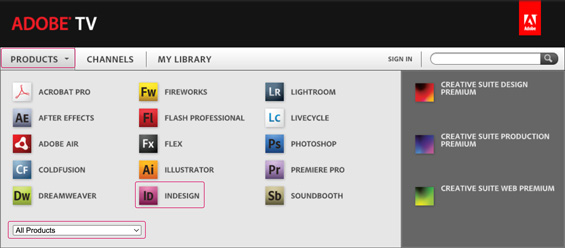
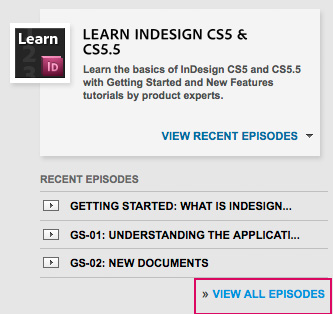
לאחר שהגעתם לאתר, העבירו את העכבר מעל הכפתור המסומן כאן למטה בתמונה [אין צורך ללחוץ] וייפתח לכם תפריט התוכנות. בחרו בתוכנה הרצויה ואז יופיעו סרטונים שונים בהם תוכלו לצפות ולהחכים.

בחירה בתוכנת אינדיזיין


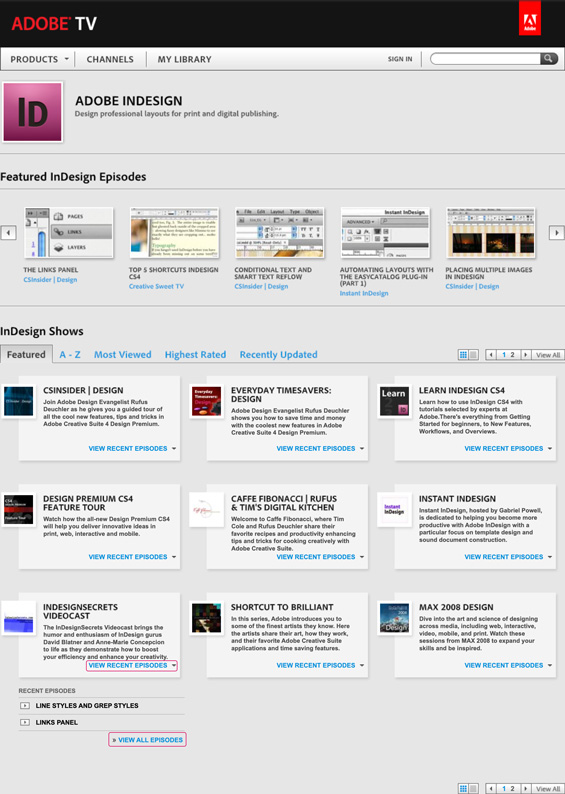
אם בחרתם באינדיזיין, תראו את המסך הבא שיציג לכם הדרכות שונות עבור אינדיזיין:

בחירה בהדרכה לאינדיזיין

בחלק התחתון הקפתי במלבן את האפשרות View Recent Episodes [צפייה בפרקים עכשוויים]. כשתלחצו עליו תוכלו לראות מספר פרקים אך אם תלחצו בתחתית על View All Episodes [צפו בכל הפרקים] זה יוביל אתכם לחלון הבא שם תוכלו לבחור בכל סרטון שתרצו. הנה צילום המסך בהגדלה:

ריק

למדו והחכימו :)
משלומית

אהבתם את הטיפ? כל תגובה תתקבל בשמחה :)

פייסבוק – שלומית אינדיזיין – InDesign Wizard
אינדיזיין באינסטגרם indesignme@
הצטרפו לקבוצת הדיון הישראלית InDesign Masters בפייסבוק
הצטרפו לקבוצת הדיון של אדובי בישראל בפייסבוק

שימוש בתוויות צבע לעמודי הקובץ באינדיזיין

שלום לכולם,

(טיפ מעודכן 2023)

אינדיזיין היא תוכנה חכמה שאחד הדברים בהם זה מתבטא הוא לאפשר למשתמש להבין מה הוא רואה מבלי לבחור את הדבר. למשל, לשכבות יש צבע וכך קווי המתאר של כל עצם מקבלים את צבע השכבה ואפשר בקלות לראות באיזו שכבה כל עצם נמצא מבלי לבחור אותו.

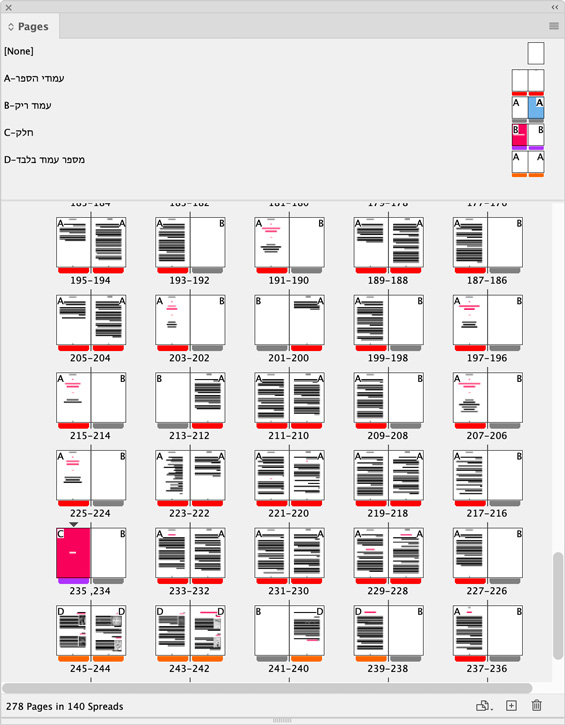
גם כאן, נוספה אפשרות שעוזרת לנו להתמצא בעמודי הקובץ. החל מגרסת CS5 נוספה בחלונית העמודים אפשרות הענקת תווית צבעונית לעמוד. המופע שלה הוא פס צבע בתחתית אייקון העמוד. כך, תוכלו לסמן ולהבדיל בקלות בין עמודים שונים לפי היררכיה שתרצו כגון תחילת פרק חדש, שער, סימון עמודים שסיימתם לטפל בהם וכיוב'.

צפו בצילום המסך של חלונית העמודים: כל דף אף קיבל תווית צבע אחרת וכך גם העמודים עליהם הוא הוחל:

חלונית העמודים עם תוויות צבע באינדיזיין

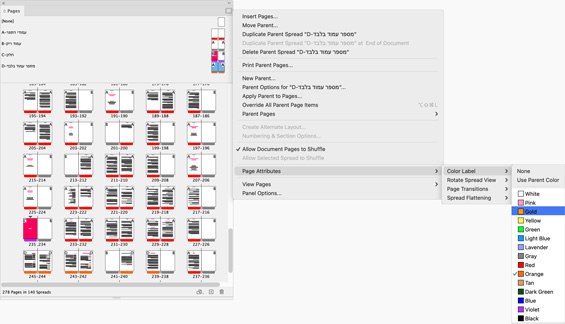
כדי לעשות זו, גשו לחלונית העמודים, בחרו את דפי האב [Parent] הרצויים (הם צריכים להיות צבועים בכחול) ומתוך התפריט גשו לאפשרות Page Attributes>Color Label ובחרו את הצבע הרצוי.

בחירת תווית צבע לדף אב באינדיזיין


ריק

להתראות :)
משלומית

אהבתם את הטיפ? כל תגובה תתקבל בשמחה :)

פייסבוק – שלומית אינדיזיין – InDesign Wizard
אינדיזיין באינסטגרם indesignme@
הצטרפו לקבוצת הדיון הישראלית InDesign Masters בפייסבוק
הצטרפו לקבוצת הדיון של אדובי בישראל בפייסבוק

הכנסת עצמים אל תוך מלל ואל תוך מלל על נתיב

שלום לכולם,

היום נלמד על הכנסת עצמים גרפיים בין מילים בתוך תיבת מלל ובמלל על נתיב, כך שכאשר המלל יזוז, העצמים יזוזו ביחד איתו.

א. הכנסת עצם אל תוך תיבת מלל
הדוגמא בה אשתמש היא מתוך מדריך הוראות שימוש להפעלת מכונת קפה שביצעתי לפני כשבועיים.

אין זה משנה אם זו תמונה או עצם שציירתם באינדיזיין, או אפילו תיבת מלל בעלת הגדרות מיוחדות אותה תרצו להכניס בין המילים.

כל מה שצריך לעשות הוא:
1. הכנת העצם הרצוי (ייבוא תמונה, יצירת עצם, תיבת מלל וכו')
2. בחירת העצם והעתקתו ללוח הגזירות – Copy
3. הצבת סמן המלל במקום בו תרצו שהעצם יופיע וצירופו – Paste.


מראה העצמים בתוך הטקסט לאחר צירופם
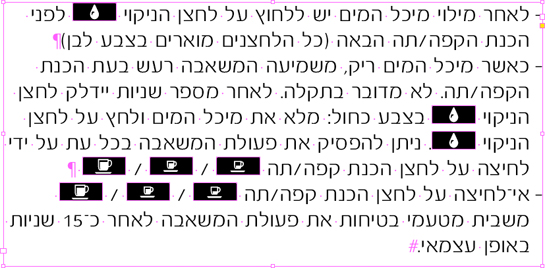
עצמים בתוך טקסט באינדיזיין

לאחר הכנסת העצם ניתן להמשיך לטפל בו באמצעות הכילים המתאימים:
1. הכלי חץ  – עימו ניתן להעלותו או להורידו,
2. הכלי חץ לבחירה ישירה – להמשך טיפול במידה ורוצים,
3. הכלי מלל עימו ניתן לבחור את האלמנט בדיוק כפי שבוחרים מילה ולתת לו הגדרות שונות כגון Baseline Shift ועוד.

אם תתבוננו בתמונה הקודמת, תוכלו לראות שמסגרת העצם שהוכנס למלל התיישרה לקו הבסיס של האות – Baseline.

הערה: אם אינכם בקיאים במונחים המתייחסים לגובה האות, רצוי שתגשו לטיפ מס' 25 ולמדו להכירם.

מאחר ואני יכולה לבחור את העצמים עם כלי המלל ולתת להם ערכים של Baseline Shift (גם ערך שלילי כמובן) אז אני יכול ליצור סגנון תו אותו אוכל להחיל על עצמים נוספים (שזהים בגובהם) ולקבל תוצאה זהה מבלי שאצטרך לכוון באופן ידני את העצם שהוכנס.
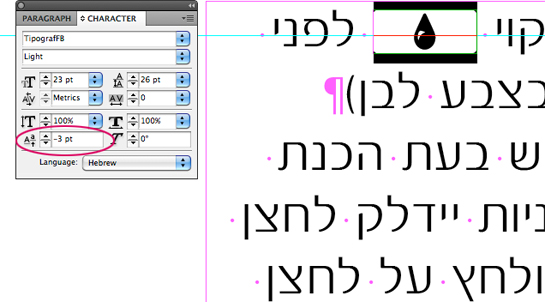
הסטת עצמים בתוך טקסט באינדיזיין


ב. הכנסת עצם אל תוך נתיב

כאן נלמד לעשות משהו קצת יצירתי, שוודאי ייתן לחלקכם רעיונות נחמדים.

1. ציירו נתיב עליו תרצו להניח עצמים.
2. ייבאו או ציירו את העצם הרצוי.
3. מתוך תפריט כלי המלל, בחרו בכלי ME Type On Path Tool,
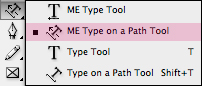
בחירת הכלי טקסט על נתיב באינדיזיין

קרבו את הכלי לנתיב עד שתראו סימן + לידו.
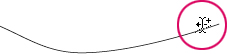
הפיכת קו לנתיב טקסט באינדיזיין

לחצו על הנתיב ואז תוכלי לראות את סמן המלל מהבהב על הנתיב. כדי לשנות את מיקום הסמן ביחס לנתיב, בחרו אותו עם החץ השחור ואז תראו את המצב הבא (סימנתי שלוש נקודות שאתייחס אליהן בהמשך):

מצבים שונים בכתיבה על נתיב באינדיזיין

מספר 1 מראה לנו את תחילת כיוון הכתיבה. הוא כרגע מופיע בצד שמאל ואם אתחיל לכתוב אראה את התוצאה הבאה:

תוצאת כתיבה בחלק התחתון של הנתיב באינדיזיין

כדי לשנות את מיקום המלל ביחס לנתיב גשו לתפריט ובחרו באפשרות Type On Path>Options
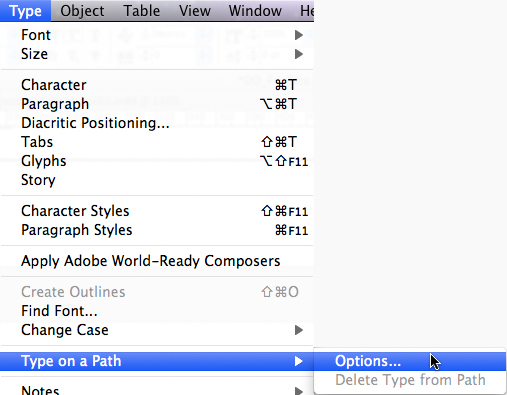
תפריט שינוי מיקום הטקסט ביחס לנתיב באינדיזיין

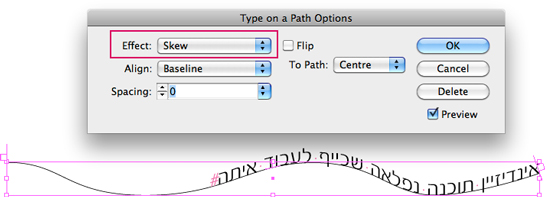
כדי לפתוח את חלון ההגדרות של Type on a Path Options [הגדרות מלל על נתיב] שם יש אפשרויות שונות לקביעת מיקום המלל ביחס לנתיב.
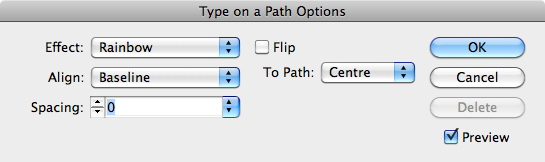
אפשרויות שינוי מיקום הטקסט ביחס לנתיב באינדיזיין

לחצו למשל על Flip לקבלת התוצאה הבאה:

בחירת אפשרות מיקום הטקסט ביחס לנתיב באינדיזיין

את התוצאה הזו ניתן להשיג גם מבלי לפתוח את חלון ההגדרות. בחרו את הנתיב עם החץ השחור, גשו לנקודה מס׳ 2 שם מופיע מעין סימן של +. גרירתו מעלה או מטה תשנה את מיקום המלל ביחס לנתיב.

הערה: במידה והנכם רואים שהתהפך לכם הטקסט, בחרו את הנתיב והפכו את כיוונו תחת:
Object>Paths>Reverse Path. במקרים רבים, לא רק בהקשר הזה, שינוי כיוון הנתיב יוצר השפעה שונה.

באותו האופן ניתן גם לגרור את סימני הקווים בנקודות 1 ו־3 כדי לקבוע את כניסת המלל. הנה כך:

שינוי כניסת מלל על נתיב באינדיזיין

את המלל עצמו ניתן להגדיר באותו האופן בו מגדירים כל מלל, הן בהגדרות פסקה והן בהגדרות תו.

בתמונה הבאה תוכלו לראות מלל על עיגול, כאשר האפשרות הבחורה היא: Effect>Skew
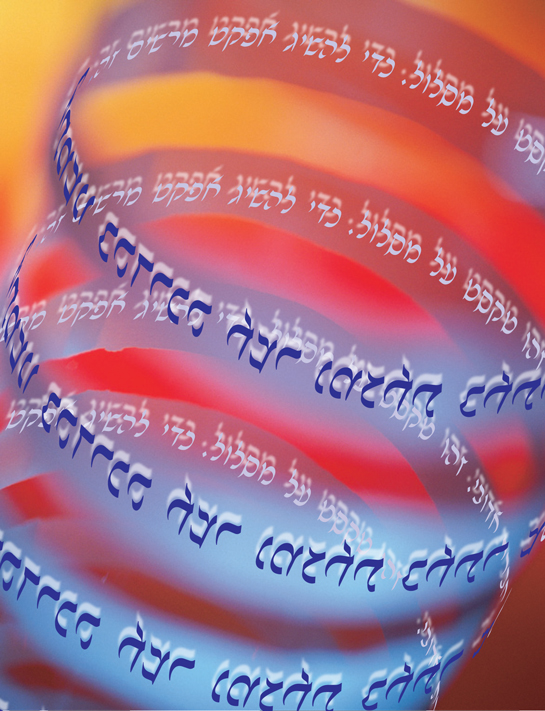
טקסט על עיגול באינדיזיין


בחירת אפקט בטקסט על נתיב באינדיזיין


ועכשיו, בואו נכניס עצם אל תוך הנתיב. את זאת נעשה באותו האופן שהכנסו קודם עצם לתוך טקסט אלא שהפעם נצרף אותו כשסמן המלל נמצא על הנתיב.
יישור העצם ביחס לנתיב ייקבע שוב באמצעות האפשרויות Type On Path.
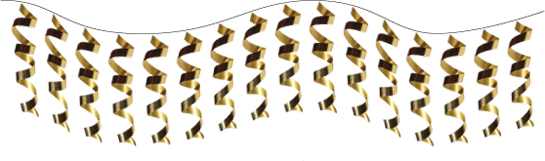
עצמים במקום טקסט על נתיב באינדיזיין

דוגמא נוספות – אלמנטים על עיגול סגור:
ציירו עיגול, בחרו שוב בכלי ME Type On Path Tool, לחצו על נתיב העיגול להפיכתו לנתיב עליו ניתן לכתוב. בחרו את העצם אותו תרצו להכניס, העתיקו אותו, הציבו את סמן המלל על העיגול וכשתראו את סמן המלל מהבהב, צרפו אותו. מתוך אפשרויות Type On Path תוכלו לבחור בהגדרות המתאימות לכם.
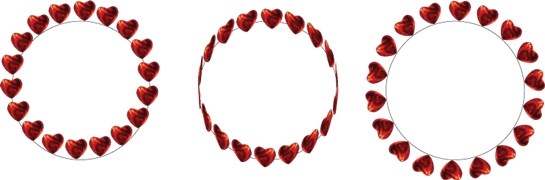
עצמים בתוך עיגול במצבים שונים באינדיזיין

בדוגמאות השארתי את צבע ועובי הנתיב על מנת שתוכלו לראות את העצם ביחס אליו. כמובן שתוכלו תמיד לתת לו עובי 0, להגדירו ללא צבע, או לתת לו כל סוג נתיב שתרצו מתוך אפשרויות מראה הנתיב.

אני חושבת שזה מהווה פתרון לכל מיני דברים שרוצים לעשות ונדמה שקשה באינדיזיין, אולם יותר מכל, תזוזת העצמים יחד עם המלל אכן חשובה מאוד.

ואחרון חביב….
להכנסת עצמים אל תוך מלל, תוך כדי מיקומם בצד תיבת המלל או במקום אחר עליכם להשתמש בתכונה נוספת הנקראת עצמים מעוגנים – Anchored Objects. כרגע אין לי טיפ על כך אולם אפשר להיעזר בקובצי העזרה של אינדיזיין כדי ללמוד את הנושא.

ריק

מקווה שתיהנו מטיפ זה :)
משלומית

אהבתם את הטיפ? כל תגובה תתקבל בשמחה :)

פייסבוק – שלומית אינדיזיין – InDesign Wizard
אינדיזיין באינסטגרם indesignme@
הצטרפו לקבוצת הדיון הישראלית InDesign Masters בפייסבוק
הצטרפו לקבוצת הדיון של אדובי בישראל בפייסבוק

ביצת הפתעה באינדיזיין

שלום לכולם,

ביצת הפתעה? כן, תרגום חופשי ל־Easter Egg.

אז מה זה?
כמעט בכל תוכנה, המתכנתים שותלים הפתעות נסתרות בתוכנה, שאחת מהחוויות הכייפיות היא למצוא אותן. אני זוכרת שבקווארק אקספרס הייתה ביצת הפתעה מגניבה למחיקת אלמנטים. באמצעות קיצור מקשים, היה מופיע חייזר חמוד עם קרן לייזר, מתקרב לאיטו אל האלמנט, יורה בו, האלמנט היה נצבע בכל צבעי הקשת ונמחק. הייתי משחקת עם זה שוב ושוב ולפעמים זה היה מרענן באמצע עבודה מעייפת.

ישנם אתרים שלמים שמדווחים על ביצי ההפתעה כמו באתר eeggs.

אז בואו נראה שתי הפתעות חביבות באינדיזיין CS5:

ביצת הפתעה מספר 1 – הפרפרים והחייזר (לצערי הרב, בגרסאות מתקדמות יותר זה כבר לא קיים)
גשו לתפריט ובחרו ב:
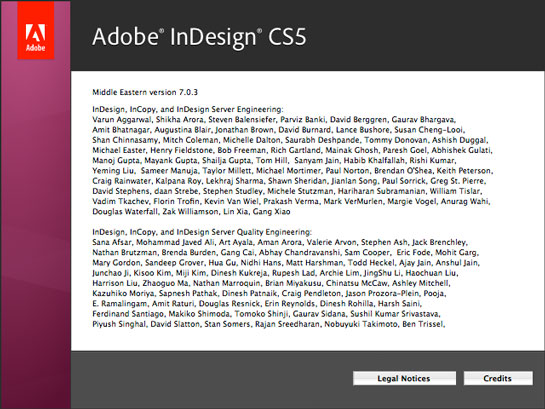
Mac: InDesign>About InDesign
Win: Help>About InDesign

אודות אינדיזיין

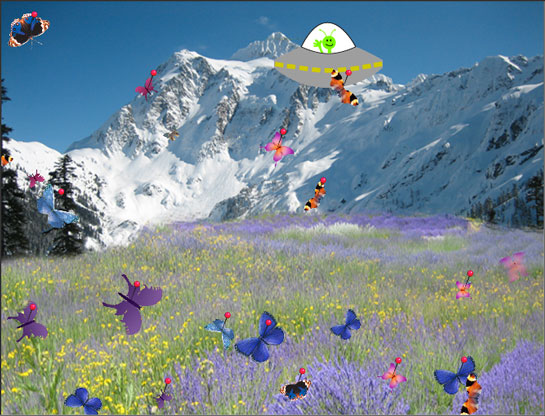
כעת, הקלידו באנגלית את המילה butterfly (באותיות קטנות) ומייד תראו שהתמונה השתנתה לתמונת נוף ופרפרים מעופפים. הקליקו על הפרפרים באמצעות העכבר כדי לנעוץ אותם. לאחר שתנעצו 20 פרפרים, יגיע החייזר, ינפנף לכם לשלום, ויפיל את הפרפרים שעומדים בדרכו.

חייזר באינדיזיין

אתם מחייכים?

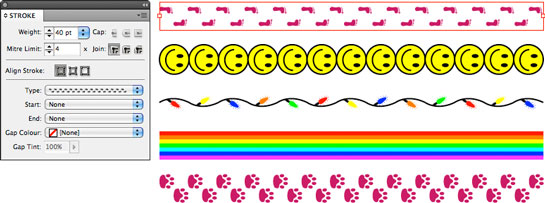
ביצת הפתעה מספר 2 – סגנונות נסתרים של קו
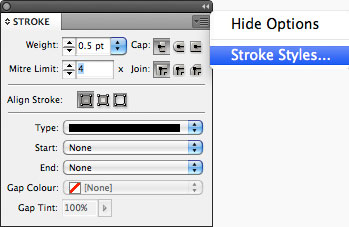
פתחו את החלונית Stroke, מתוך התפריט הנשלף של החלונית בחרו באפשרות Stroke Styles

חלונית הקו באינדיזיין

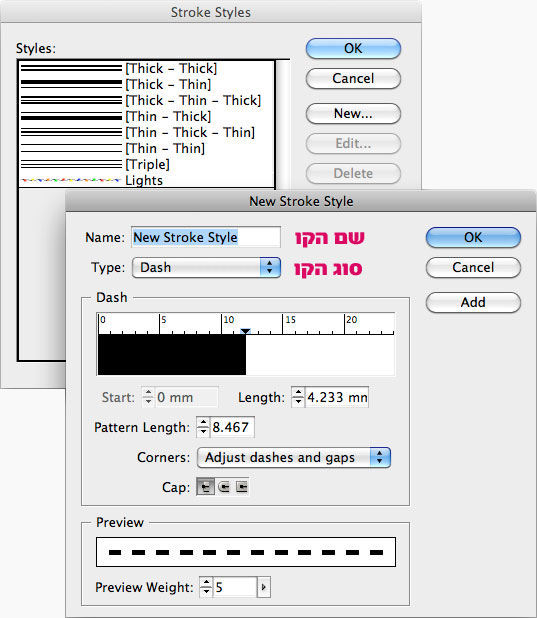
בחלון שנפתח לחצו על New ליצירת קו חדש. מתוך התפריט Type תוכלו לבחור בסוג הקו. שימו לב לסוגי הקו שעליכם לבחור כדי שהפעולה הבאה תצליח. כעת כל שעליכם לעשות הוא להקליד בשדה של שם הקו את אחד מהשמות הבאים (יש להקפיד על אותיות גדולות וקטנות):
א. Happy – סוג הקו: Dash
ב. Feet – סוג הקו: Dash
ג. Lights – סוג הקו: Dash
ד. Rainbow – סוג הקו: Stripe
ה. Woof – סוג הקו: Dash

הכנת קו חדש באינדיזיין

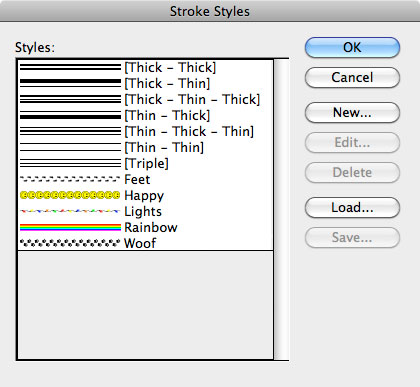
התוצאה:

מראה הקווים המיוחדים באינדיזיין


לחצו על Ok כדי לצאת מהחלון וכעת, ציירו קו, תנו לו עובי גדול ובחרו באחד מסוגי הקו שהתקבלו.

בחירת סוג הקו באינדיזיין

הערה: ככל שידוע לי בזמן כתיבת טיפ זה, לא ניתן לייצר קו מסוג כזה בעצמכם אלא רק להשתמש באילו המובנים בתוך התוכנה.

ריק

נסו, תיהנו ואל תשכחו לחייך… :)
משלומית

אהבתם את הטיפ? כל תגובה תתקבל בשמחה :)

פייסבוק – שלומית אינדיזיין – InDesign Wizard
אינדיזיין באינסטגרם indesignme@
הצטרפו לקבוצת הדיון הישראלית InDesign Masters בפייסבוק
הצטרפו לקבוצת הדיון של אדובי בישראל בפייסבוק

עבודה עם חלונות נוספים לאותו הקובץ

שלום לכולם,

לפעמים קורה שאנו רוצים להשוות בין עמודים בקובץ. הדבר נעשה מורכב יותר כאשר הקובץ ארוך ואנו צריכים לדלג על פני מספר רב של עמודים וההשוואה נעשית קשה.

הפתרון לכך מאוד פשוט:
יוצרים חלון נוסף עבור אותו הקובץ וכך ניתן להניח את החלונות זה מול זה ולהשוות.

זה לא קובץ נוסף.

זו רק תצוגה נוספת ועל כן כל שינוי שתבצעו בחלון אחד ישפיע על החלון שני כי למעשה אתם מבצעים את השינוי על קובץ אחד שיש לו תצוגה של שתי חלונות.

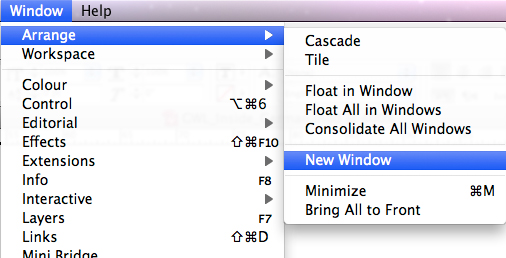
ליצירת חלון נוסף, פתחו את הקובץ ומתוך התפריט בחרו באפשרות:
‏Window>Arrange>New Window.

ריק
פתיחת חלון חדש לקובץ אינדיזיין
ריק


להנחת החלונות זה לצד זה באופן אוטומטי גשו לתפריט ובחרו באפשרות:
‏Window>Arrange>Tile ובחרו באפשרות המועדפת עליכם.

בכותרת החלון תוכלו לראות את שם הקובץ כשבסופו נוספו נקודותיים ולאחריהן מספר החלון.

שימו לב לא להתבלבל ולבחור את החלון הנכון כדי להפכו לפעיל.

ריק

שיהיה יום טוב :)
משלומית

אהבתם את הטיפ? כל תגובה תתקבל בשמחה :)

פייסבוק – שלומית אינדיזיין – InDesign Wizard
אינדיזיין באינסטגרם indesignme@
הצטרפו לקבוצת הדיון הישראלית InDesign Masters בפייסבוק
הצטרפו לקבוצת הדיון של אדובי בישראל בפייסבוק

פסקאות משתרעות ומתפצלות על פני מספר טורים – Paragraph Span (חדש ב-CS5!)

שלום לכולם,

הנה הגיעה תכונה לה חיכה כל מעמד מקצועי. עכשיו אפשר לנשום (כמעט) לרווחה. מזה שנים רבות שואלים כל כל פעם מחדש: האם ניתן ליצור כותרת שתשתרע על מספר טורים בלי ליצור תיבת מלל נפרדת או להיפך, פיצול פסקה לשני טורים, גם ללא יצירת תיבת מלל נוספת. עד לגרסת CS5, אפשרות זו לא הייתה קיימת אולם CS5 מביאה עמה שיפור גדול מאוד בעניין זה. ולמה כתבתי בסוגריים "כמעט"? כי תמיד צריך לזכור שכל תכונה חדשה שנוספת לתוכנה ייתכן ולא תהיה מושלמת אך מן הסתם תשתפר בהמשך.

פסקה משתרעת על מספר טורים – Paragraph Span – Span Columns
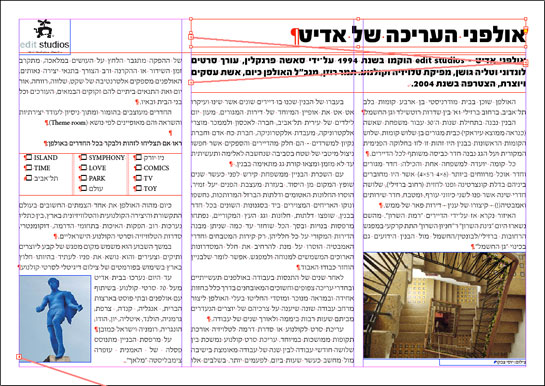
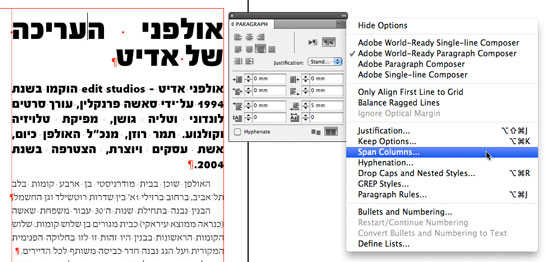
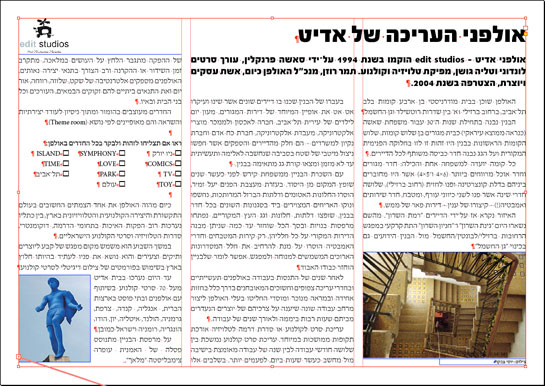
1. בצילום המסך הבא, תוכלו לראות שהמאמר מורכב מכמה תיבות מלל, כפי שהיה נהוג לעשות עד כה. גם בטור השמאלי תוכלו להבחין במלל שהוכנס לתוך תיבה המחולקת לשלושה טורים.

תיבות טקסט מקושרות באינדיזיין.

2. צרו תיבת מלל גדולה, חלקו אותה למספר טורים (בדוגמא זו חילקתי לשלושה) והגדירו לעצמכם כותרת גדולה וכותרת משנה, כפי שתראו בצילום המסך הבא:

תיבת טקסט מחולקת לטורים באינדיזיין.

3. הציבו את סמן המלל בתוך הפסקה הראשונה – כותרת גדולה, ומתוך התפריט הנשלף של החלונית Paragraph, בחרו באפשרות Span Columns

בחירה באפשרות פסקה משתרעת באינדיזיין.

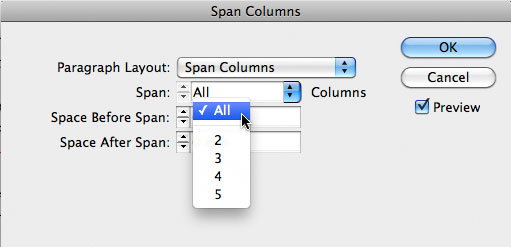
4. בחלון שנפתח תוכלו להבחין במספר אפשרויות:

א. Single Columns (טור אחד) – משאיר את הפסקה כפי שהיא ללא שינוי
ב. Span Columns (פסקאות משתרעות) – יגרום לפסקה להשתרע על פני מספר טורים (לפי בחירה)
ג. Split Columns (פסקאות מפוצלות) – יגרום לפסקה להתפצל לכמה טורים (לפי בחירה)

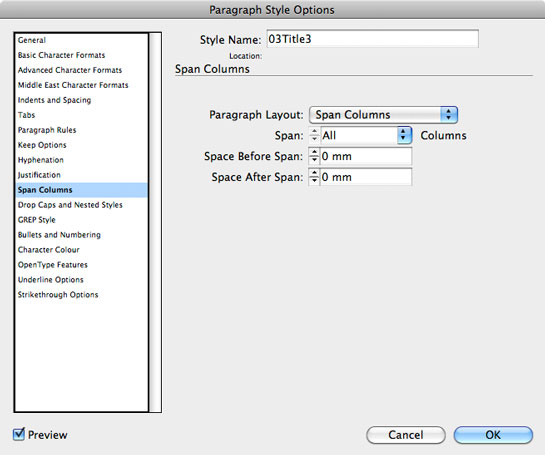
בחרו באפשרות השנייה – Span Columns ואז תוכלו להגדיר על פני כמה טורים תרצו שהפסקה תשתרע (אני בחרתי ב־All כדי שהפסקה תשתרע על כל הטורים

מתחת לבחירת הטורים תוכלו להגדיר רווח לפני ו/או רווח אחרי הפסקה.

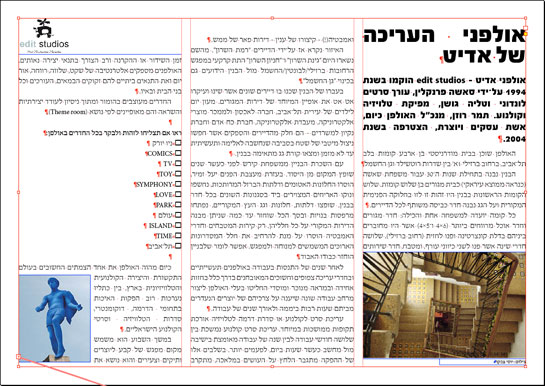
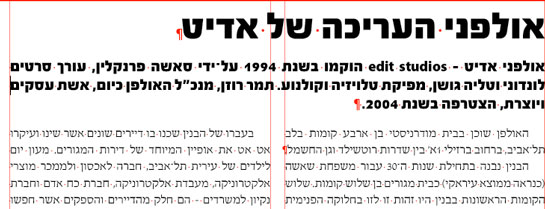
2. הציבו את הסמן בפסקה השנייה – כותרת משנה, כנסו שוב לאותן ההגדרות אולם הפעם בקשו שהפסקה תשתרע על פני 2 טורים. התוצאה:

פסקה משתרעת באינדיזיין - תוצאה


פסקה מפוצלת למספר טורים – Paragraph Span – Split Columns
1. כעת אגש לטור השלישי שם יש לי מספר פסקאות קצרות שאני רוצה לפצלן לשלושה טורים.

א. בחרו את הפסקא או פסקאות אותן תרצו לפצל:

בחירת טקסט לפיצול באינדיזיין.

ב. גשו שנית לאפשרות Span Columns, אולם הפעם בחרו באפשרות Split Columns ובחרו בהגדרות המועדפות עליכם:

  • Sub-columns – מספר הטורים הרצוי (אני בחרתי 3)
  • Space Before Split – רווח לפני הפיצול
  • Space After Split – רווח אחרי הפיצול
  • Inside Gutter – רווח בין טורים (אצלי יש 3 מ"מ)
  • Outside Gutter – רווח מחוץ לטורים

2. צפו בתוצאה שקיבלתם:

תוצאת פיצול הטקסט באינדיזיין.

מיקומים נוספים בהם ניתן למצוא תכונה זו:
א. סרגל הכלים

סרגל הכלים באינדיזיין.

ב. סגנונות פסקה – זאת על מנת שתוכלו להגדיר תכונה זו באופן אוטמוטי על־ידי הכנסתה לסגנון הפסקה.

פסקה משתרעת בסגנון פסקה באינדיזיין.

חסרונות:
עלינו לזכור שזו תכונה חדשה שוודאי תשתפר בהמשך, אולם כרגע ישנם מספר חסרונות שצריך לזכור:

1. הערות רגל – הערות רגל לא יסתדרו בחלק התחתון של התיבה אלא מתחת לפסקה המשתרעת. אינדיזיין למעשה תתייחס לכל מקטע כזה של פסקה כמקטעים נפרדים: לפני הפיצול, הפיצול עצמו, אחרי הפיצול.

2. אין אפשרות להכניס ערך שלילי לרווח לפני או אחרי פסקה משתרעת

ריק

להתראות :)
משלומית

אהבתם את הטיפ? כל תגובה תתקבל בשמחה :)

פייסבוק – שלומית אינדיזיין – InDesign Wizard
אינדיזיין באינסטגרם indesignme@
הצטרפו לקבוצת הדיון הישראלית InDesign Masters בפייסבוק
הצטרפו לקבוצת הדיון של אדובי בישראל בפייסבוק

בחירת גופנים תואמים בקובץ רב־לשוני

שלום לכולם,

המלצה: טיפ זה מתבסס על טיפ מס' 6 בו יש פתרון להכנת סגנון תו למלל האנגלי בו גדול התו האנגלי אינו מוגדר כמספר אלא באחוז יחסי לגודל התו העברי. טיפ זה מתבסס עליו.

איזה גופן כדאי לבחור?
כאשר עומדת בפנינו עבודה מרובת מלל, מרובת משקלים ומרובת עמודים, בה משולבות מילים רבות באנגלית (או בכל שפה נוספת לצורך העניין) איננו יכולים להתעלם מכמות המלל ומנוחות העבודה. על כן אנו בוחרים גופן לו יש משקלים רבים, כאשר משקליו תואמים את משקלי הגופן האנגלי.

רצוי לבחור גופן סריפי למלל הרץ מאחר וגופן סריפי קל יותר לקריאה מאשר גופן סאן-סריפי. משום מה לאחרונה אני רואה לא מעט שימושים בגופנים סאן-סריפיים לחוברות קריאה ואני רואה בזאת ויתור על קריאות בעבור עיצוב.

תיאור תהליכי עבודה בבחירת פונטים:

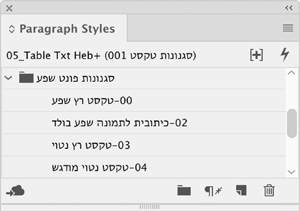
עלי להכין מספר סגנונות למלל שקיבלתי :

  1. טקסט רץ: משקל Regular/Roman/Book
  2. כתובית לתמונה: משקל Bold
  3. טקסט נטוי – ציטוט: משקל Italic
  4. טקסט נטוי מודגש: משקל Bold Italic
    ריק
    סגנונות פסקה באינדיזיין

סגנונות אלו ייבנו כשהם מבוססים זה על זה אולם לכולם יש את אותו הגופן העברי שהוא כמובן סריפי. כפי שאתם רואים, לצד הסגנון הוספתי גם את משקל הגופן הרצוי לי וכל שנותר לעשות הוא לבחור גופן לאנגלית שמכיל את אותם המשקלים.

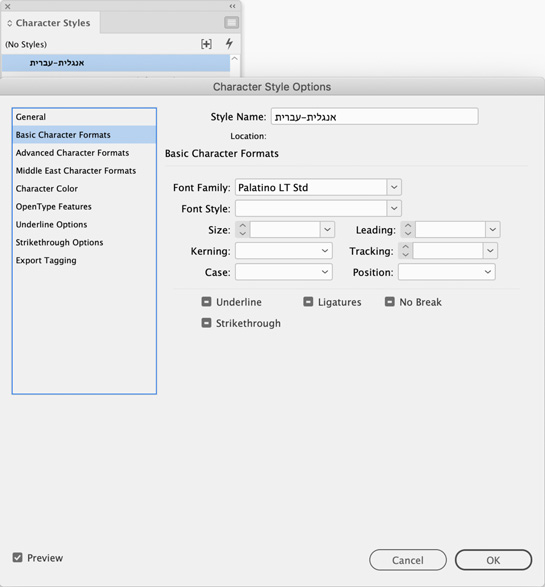
אם עד היום הכנתם סגנון תו לאנגלית שהוא תואם לכל סגנון פסקה עברי, הלא שיצרתם סגנונות מיותרים. סגנון התו שלי לאנגלית יהיה סגנון אחד בלבד!

מאחר וסגנון התו יורש את כל התכונות של סגנון הפסקה למעט השינויים שאני עושה, כל שאצטרך לעשות זה לבחור פונט מתאים, למחוק את המשקל, להקטין אותו ביחס לאות העברית כפי שמוסבר בטיפ 6, והרי לכם סגנון תו אחד לאנגלית במקום ארבעה.

סגנון תו לאנגלית באינדיזיין

זו הדרך הנכונה והמוצלחת ביותר לבצע עבודה מרובת טקסט ומרובת סגנונות.

כל שנותר הוא למצוא פונט בעברית רב משקלי שלצערי קצת קשה להשגה (הרחבתי מעט על כך בטיפ 6).

ריק

להתראות :)
משלומית

אהבתם את הטיפ? כל תגובה תתקבל בשמחה :)

פייסבוק – שלומית אינדיזיין – InDesign Wizard
אינדיזיין באינסטגרם indesignme@
הצטרפו לקבוצת הדיון הישראלית InDesign Masters בפייסבוק
הצטרפו לקבוצת הדיון של אדובי בישראל בפייסבוק