תוכן עניינים – (Table of Contents (TOC

שלום לכולם,

היום נלמד ליצור תוכן עניינים אוטומטי באופן בסיסי (זה כדי שתפסיקו להשתגע שכל שנייה משתנים עמודים ואתם צריכים לתקן את תוכן העניינים שוב ושוב) שהוא באמת עניין של מה בכך. תוכן העניינים מבוסס כולו על סגנונות פסקה ותו, כך שאם לא עבדתם עם סגנונות, הטיפ הזה לא יהיה לכם לעזר.

הרעיון הבסיסי של יצירת תוכן עניינים
אפשרות יצירת תוכן עניינים באינדיזיין נותנת הוראה בסיסית פשוטה: להעתיק את המלל עליו מוחל סגנון פסקה מסוים ולהכניס אותו לתיבת מלל חדשה על פי הגדרות שנקבעו מראש. בדרך כלל, ההוראות הבסיסיות שייקבעו יהיו הכנסת תו מיוחד אחרי המלל שהועתק (טאבולטור) והוספת מספר העמוד אחריו.

שלב 1 – הכנת סגנונות לתוכן העניינים

אני מניחה שיש לכם סגנונות שונים לסוגים שונים של מלל, ולכל סגנון היררכיה שונה, לדוגמא:
סגנון 1 – כותרת לשם הפרק
סגנון 2 – כותרת משנה בתוך הפרק

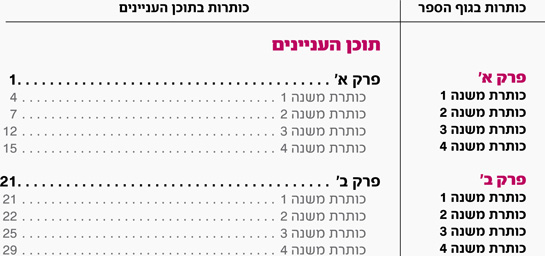
יצרתי דוגמה כדי להקל על ההסבר. בטור הימני מופיעים שמות הפרקים וכותרות המשנה כפי שמופיעים בגוף הספר (תדמיינו שביניהם יש הרבה מלל והרבה עמודים) ובטור השמאלי את אותן הכותרות כפי שיופיעו בתוכן העניינים.
ריק
דוגמה לתוכן עניינים באינדיזיין
ריק

פתחו תיבת מלל והעתיקו לתוכה דוגמאות של סוגי הכותרות השונים המופיעים לאורך כל הספר (אתם יכולים גם לכתוב מלל דמי). בדוגמה שלי יש 2 סוגי כותרות ועל יצרתי תוכן עניינים משני פרקים. עשו זאת גם אתם. סדרו את מראה תוכן העניינים שאתם רוצים וצרו את סגנונות הפסקה המתאימים למראה זה. תוכלו לעיין בטיפ 26 ו־27 כדי ללמוד איך ליצור פסקה תלויה וליישר את מספרי העמוד לצד השני של תיבת המלל תוך הוספת נקודות באמצעות טאבולטור.

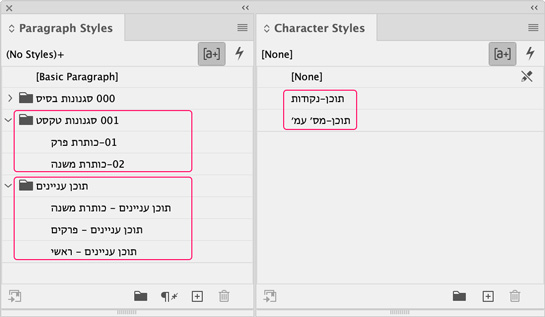
בדוגמה שלי תוכלו לראות 3 סוגים שונים של מלל, כלומר אני צריכה ליצור 3 סגנונות:

  • סגנון תוכן עניינים ראשי – עבור הכותרת הראשית של תוכן העניינים,
  • סגנון תוכן עניינים 1 – עבור שמות הפרקים,
  • סגנון תוכן עניינים 2 – עבור כותרות המשנה.

צפו בצילום המסך הבא כדי לראות את הסגנונות פסקה שיצרתי:

סגנונות פסקה ותו עבור תוכן עניינים באינדיזיין

בחלונית סגנונות פסקה (משמאל):
2 סגנונות לסגנונות בגוף הספר (כותרת פרק וכותרת משנה),
3 סגנונות עבור תוכן העניינים (כותרת, פרק וכותרת משנה).

בחלונית סגנונות תו (מימין)
סגנון תו עבור מספרי העמודים – זאת למקרה שארצה שלכל מספרי העמודים בתוכן העניינים יהיה מראה אחיד. לא השתמשתי בזה בדוגמה שלי אבל תוכלו לנסות זאת לאחר קריאת הטיפ.


שלב 2 – הגדרת תוכן העניינים
בשלב זה נלמד כיצד אנו מבקשים מאינדיזיין לקחת את המלל עליו מוחלים סגנונות הכותרות של גוף הספר, להביא אותו אל תוך תיבת מלל חדשה, להחיל עליו את הסגנון המתאים ולהוסיף לו את מספר העמוד.

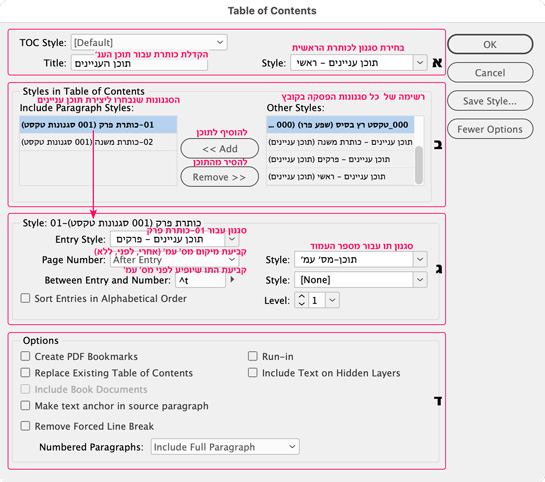
גשו לעמוד בו תרצו שתוכן העניינים יופיע. אין צורך ליצור תיבת מלל לפני הפעולה שנלמד כעת. מתוך התפריט בחרו באפשרות Layout>Table of Contents. חלון אפשרויות תוכן העניינים ייפתח ובתוכו נקבע את כל ההגדרות הנחוצות לנו להכנת תוכן העניינים (הסברים מתחת לתמונה). אם החלון שנפתח אינו נראה כך, לחצו על אפשרויות נוספות [More Options].

אפשרויות תוכן עניינים באינדיזיין


מה רואים בחלון?
א. במקטע חלון זה מקלידים את הכותרת הרצויה וקובעים את סגנון הפסקה שיצרנו עבורה.

ב. במקטע חלון זה קובעים את הסגנונות מהם יועתק המלל עבור תוכן העניינים.

ג. במקטע חלון זה מגדירים את כל מה שיקרה למלל שהועתק מהסגנון שבחרנו ועל כן צריך קודם לבחור את הסגנון הרצוי במקטע ב' ובמקטע ג' לספק לו את ההגדרות השונות:

  • Entry Style – הסגנון פסקה שיוחל על המלל שהועתק
  • Page Number – קביעת מיקום מס' העמוד – האם להוסיף מספר עמ' ואם כן, האם יופיע לפני או אחרי המלל שהועתק.
  • Between Entry and Number – קביעת סוג התו שיופיע בין המלל שהועתק לבין מספר העמוד. מאחר וברב המקרים אנו רוצים ליישר את מספר העמוד לשמאל, אנו צריכים טאבולטור שהסימן שלו הוא זה שמופיע כעת.
  • ניתן לתת סגנון תו למספר העמוד.
  • Style – סגנון התו שיוחל על מס' העמוד.

ד. בחלק זה ניתן לקבוע דברים נוספים שלא אדבר עליהם היום.

שלב 3 – יצירת תוכן העניינים
בתום קביעת ההגדרות לוחצים על "OK" לאישור ואז מופיע סמן המלל הטעון. לחצו על העמוד בו את רוצים שתוכן העניינים יופיע וצפו בתוצאה. שימו לב שתיבת המלל שנוצרה קיבלה כיוון של שמאל-ימין. זה באג קטן אבל תוכלו בשנייה לתקן תחת התפריט Type>Story.

שלב 4 – עדכון תוכן העניינים
במידה ותיקנתם כותרות בגוף הספר, או שנוספו עמודים ואתם רוצים לעדכן את תוכן העניינים, כל שעליכם לעשות הוא להיכנס עם סמן המלל לתיבת המלל של תוכן העניינים, ומתוך התפריט לבחור בעדכון תוכן העניינים Layout>Update Table of Contents.

עד כאן יצירה בסיסית של תוכן עניינים. להרחבה על תוכן העניינים גשו לעזרה של אינדיזיין כאן.

ריק

להתראות :)
משלומית

אהבתם את הטיפ? כל תגובה תתקבל בשמחה :)

פייסבוק – שלומית אינדיזיין – InDesign Wizard
אינדיזיין באינסטגרם indesignme@
הצטרפו לקבוצת הדיון הישראלית InDesign Masters בפייסבוק
הצטרפו לקבוצת הדיון של אדובי בישראל בפייסבוק


הנחיות הגהה באמצעות אדובי רידר DC ואדובי אקרובט

שלום לכולם,

הקדמה
טיפ זה מיועד למעצבים גרפים ומגיהים לשוניים שאינם מכירים ו/או יודעים לעבוד עם כלי ההגהה הנוחים להפליא של אדובי רידר. אני ממליצה לשלוח ללקוחות שלכם את הטיפ הזה וללמד אותם לעבוד עם כלי ההגהה. תופתעו לגלות כמה הם שמחים ללמוד כי זה עושה את החיים הרבה יותר קלים לכולם.

כפי ששמתם לב, התוכנות אדובי רידר (Adobe Reader) ואדובי אקרובט (Adobe Acrobat), עברו מתיחת פנים גדולה מאוד. כאשר מתקינים את אדובי רידר (חינם) התוכנה תותקן בגרסתה החדשה: Adobe Reader DC וכאשר מתקינים את אדובי אקרובט – Adobe Acrobat DC.

DC, משמעו Document Cloud. בתרגום חופשי – קובץ ענן. גרסה זו כוללת שירותי ענן מתקדמים ועל כן תוכלו לגשת ולעבוד על הקבצים שלכם מכל מקום (לא חובה).

אודות טיפ זה:
בטיפ זה נלמד מספר דברים בסיסיים, הנחוצים ומספיקים בהחלט להגהה אך אם תרצו, תוכלו לגשת ולהרחיב את ידיעותיכם או ללמוד לבד באמצעות הלינקים הבאים:

עברית:
*גשו למדריך המקוון בעברית מתוך תפריט העזרה של התוכנה או לחצו כאן.

*לקריאה על כלי ההגהה בעברית (אינם מפורטים בעזרה של אדובי רידר) לחצו כאן.

אנגלית:
*למדריך המקוון באנגלית לחצו כאן.

*לקריאה על כלי ההגהה באנגלית (אינם מפורטים בעזרה של אדובי רידר) לחצו כאן.

וידאו (אנגלית) —> מומלץ!
*לצפייה בסרטון באנגלית המסביר ומדגים את השימוש בכל כלי ההגהה לחצו כאן (מיועד לאקרובט אך מתאים גם לרידר במידה והקובץ מאפשר את כל כלי ההגהה):

תוכנות
לפני שנתחיל וכדי למנוע בלבול, בואו ונגדיר את התוכנות בהן נשתמש:

  1. אדובי אקרובט – Adobe Acrobat DC (תוכנה שקונים) – תוכנה מקצועית המיועדת למעצבים גרפים, בתי דפוס וכו',
  2. אדובי רידר – Adobe Reader DC (תוכנה שמורדים בחינם) – מיועדת לכל מי שרוצה לצפות בקובץ PDF ו/או לערוך עליו הגהות. נכון להיום, לכל מי שיש מחשב, אמורה להיות מותקנת התוכנה אדובי רידר על מנת שיוכל לקרוא קובצי PDF שהפכו לסטנדרט בשוק.

להורדת אדובי רידר DC לחצו כאן


הערות וכלי הערות
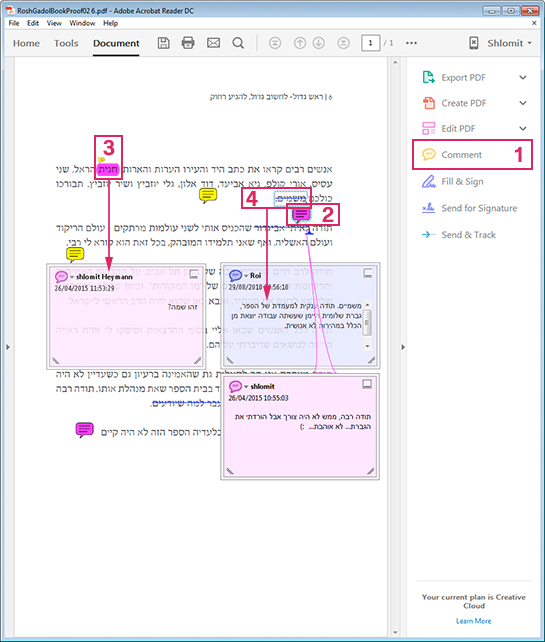
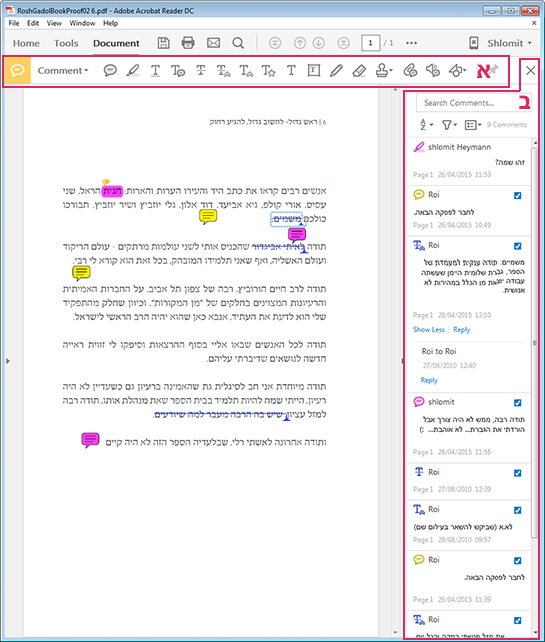
בצילום המסך הבא, תוכלו לראות דוגמה לעמוד מתוך קובץ שעבר מספר הגהות, הן של הלקוח והן שלי ובו הערות שנעשו בכלי הגהה שונים, אותן אני יכולה לקרוא, להעתיק מלל מתוכן ולסמן את אלו עליהן כבר עברתי. לא עוד ראש נטוי לנייר ההערות המודפס, לא עוד שגיאות חדשות שנוצרות תוך כדי הקלדה של מילה או פסקה חדשה, הכל הפך לקל, פשוט ויעיל (הסברים מתחת לתמונה).

הגהות על קובץ PDF

  1. כלֵי ההערות – Comment – כלי ההגהות העומדים לרשותנו באקרובט וברידר, הם כלי ההערות – Comment. לחיצה על כפתור זה תפתח את כלי ההערות ואת שימת ההערות. כפתור זה קיים בשתי הגרסאות, אדובי רידר ואדובי אקרובט.
  2. כלי הערה – "מדבקה" – Add sticky note – לכתיבת הערה כללית. עדיף להשתמש בכלי זה כאשר רוצים להעיר כל דבר למעט תיקון מלל.
  3. כלִי הערה – "הארת מלל" – Highlight Text – לכתיבת הערה באמצעות סימון המילה במרקר.
  4. כלי הערה – "החלפת מלל" – Add note to replace text – לכתיבת הערה באמצעות סימון קו מחיקה באמצע המילה.


עבודה עם כלֵי ההערות:
לחיצה על הכפתור Comment תשנה את תצוגת החלון למראה הבא:

כלי ההערות באקרובט

א. סרגל הכלים המשני
לרשותנו עומדים כמה כלי הערות בצורת כפתורים שונים המוצגים בסרגל הכלים המשני:

1. לצפייה בשם הכלי – גשו עם העכבר ומקמו אותו מעל הכלי לשליפת תוית צהובה שתראה לכם את שמו. להצגת הכלים עם התווית, לחצו קליק ימני על הבר ובחרו באפשרות Show All Lables (הצג את כל התוויות).

2. תצוגת כלים נוספים – כלי החותמת וכלי הציור מכילים רשימת כלים נוספת ועל כן מופיע לצידם חץ בצורת משולש. לחיצה על הכלי תציג כלים נוספים אותם ניתן לבחור. אם תלחצו על הסמל של כלי הציור תוכלו לבחור באפשרות Expand Drawing Tools [הרחבת כלי הציור] על מנת שכל כלי הציור יוצגו בסרגל הכלים המשני. אם החלון שלכם רחב דיו תוכלו לראות את כל הכלים. במידה ולא, יוצגו 3 נקודות עליהן תוכלו ללחוץ ולראות את שאר הכלים.

ב. רשימת ההערות
בחלק זה של החלון תוכלו לראות את כל הערות אשר בקובץ, תוכלו למיין אותן לפי שם משתמש וכאשר תיצרו הערה חדשה תוכלו לראות אותה מתווספת ולכתוב בשדה המלל את ההערה שלכם. תוכלו גם לבחור הערה ותועברו לעמוד בו היא מופיעה.

הגדרת צבע ושם משתמש להערות
בטרם נתחיל, כדאי להגדיר שם משתמש וצבע ההערות כדי שניתן יהיה בקלות להבחין בין מגיהים שונים, למיין הערות וכו' (ראו צילום מסך ראשון בטיפ בו יש להגהות שונות צבעים שונים).

  1. פתחו את הקובץ (pdf) עליו תרצו לבצע הגהות או כל קובץ שתרצו לתרגל עליו את הטיפ הזה.
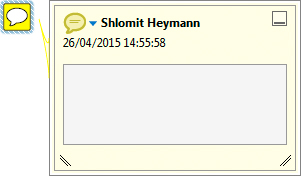
    באמצעות הכלי – Sticky Note [מדבקה] לחצו על כל מקום על פני העמוד בקובץ ומיד תוכלו לראות את המראה הבא (אצלכם לא יופיע שם המגיה):
    ריק
    הגהה עם מדבקה באקרובט
    ריק
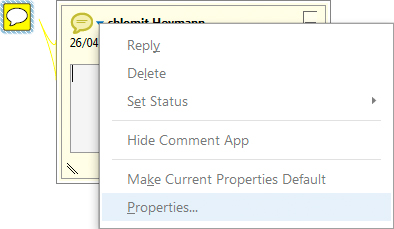
    לחצו על המשולש הכחול המופיע מימין לסמל הבלון ומתוך התפריט הנשלף בחרו באפשרות Properties:
    ריק
    הגדרת צבע ושם משתמש באקרובט
    ריק
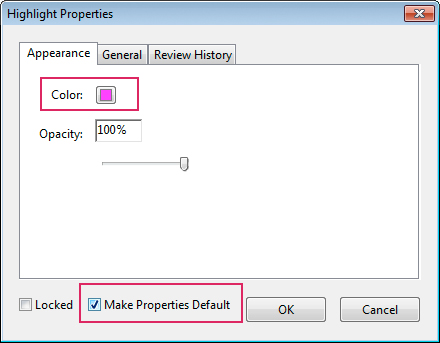
    בחלון שנפתח מספר לשוניות. בלשונית הראשונה משמאל – Appearance (מופע) תוכלו לבחור את צבע ההערה. שימו לב שבתחתית החלון סמנתם ב־v את האפשרות Make Properites Default על מנת שהגדרותיכם יתקבלו כברירת מחדל לכל קובץ שתפתחו.
    ריק
    הגדרת צבע הכלי באקרובט
    ריק
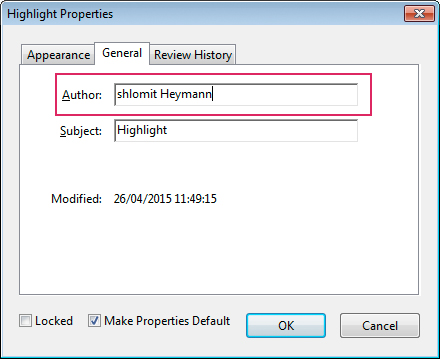
    בלשונית השנייה משמאל – General תוכלו לכתוב את שמכם או כל שם שתרצו שיופיע בכל הערה שתיצרו.
    ריק
    הגדרת שם המגיה באקרובט
    ריק
    לסיום בחרו OK ומעכשיו כל הערת מדבקה שתוסיפו תופיע בצבע ובשם שבחרתם.

שימו לב: אם אתם משתמשים בכלים נוספים להגהה, הגדירו גם להם צבע בדיוק באותה הדרך. צרו הערה באמצעות הכלי שבחרתם, כנסו להגדרות ושנו את מה שאתם רוצים.


כלי הגהה
לרשותינו עומדים מספר רב של כלי הערות, כאשר לא חשוב איזה כלי תבחרו, ברגע שתסמנו על הקובץ את מה שתרצו ייפתח חלון לכתיבת ההערה. אין צורך להשתמש בכלי "הארה" ואז להוסיף לידו "מדבקה".

בסרטון הוידאו עליו המלצתי להסתכל, מודגמים כל הכלים. לא אפרט כאן את כולם, אולם בהחלט אמליץ על כמה מהם:

  1. כלי הערה – "מדבקה" – Add sticky note – בחרו בכלי זה הכלי מדבקה sticky note לכתיבת הערה כללית. מאחר וכלי זה אינו מסמן מלל, הוא לא טוב לכתיבת הערה לתיקון מילה כי קשה להבין על מה המדבקה מצביעה.
    לאחר בחירת הכלי, גשו למקום הרצוי על פני העמוד, לחצו קליק אחד ואז יופיע סמל המדבקה סמל המדבקה באקרובט וחלונית קטנה בתוכה תוכלו לכתוב. שימו לב שגם בצד, ברשימת ההערות, נוספה הערה ואם תגשו אליה ותלחצו פעמיים עם העכבר יופיע לכם שדה מלל בתוכו תוכלו לכתוב את ההערה.
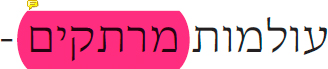
  2. כלי הערה – "הארת מלל" Highlight Text – בחרו בכל זה הכלי היילייט באקרובט לכתיבת הערה באמצעות סימון המילה במרקר. תוכלו לעשות זאת בשתי דרכים: בחירת מילה ואז בחירת הכלי, או בחירת הכלי ואז סימון המילה (קליק וגרירה או דבל-קליק לסימון מילה שלמה). לאחר הסימון, המילה תיראה כך:
    ריק
    מילה מסומנת עם הכלי היילייט באקרובט
    ריק
    קרבו את העבר לאזור המסומן וכשהוא יהפוך לחץ קטן בצורת משולש, לחצו לחיצה כפולה כדי לפתוח חלונית לכתיבת התיקון או לחילופין, גשו לרשימת ההערות ולחצו פעמיים עם העכבר (כפי שעשיתם במדבקה) על ההערה ואז כתבו את ההערה. לאחר שתכתבו, יתווסף לסימון אייקון קטן צהוב המראה שההערה מכילה מלל.
    ריק
    מילה מסומנת עם הגהה בכלי היילייט באקרובט.
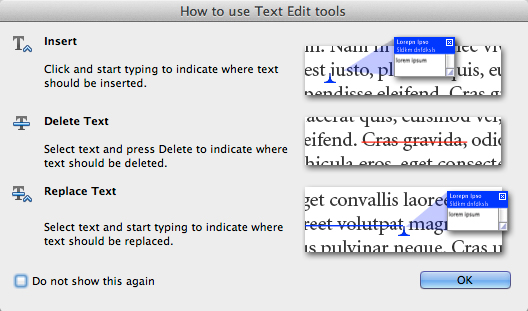
  3. כלי הערה Text Correction Markup – כלי זה אייקון הכלי לתיקוני טקסט שונים באקרובט מאוד נחמד כי הוא מכיל בתוכו מספר כלים יחדיו המשתנים בהתאם לדרך בה תבחרו על פי מה שכתוב בחלון הנפתח עם בחירת הכלי:
    ריק
    כלי לתיקוני טקסט שונים באקרובט
  • הכנס – Insert – להכנסת מלל באזור מסויים, הקליקו והתחילו לכתוב. ברגע שתתחילו לכתוב תראו כי סימן הכנסת מלל נוצר במקום בו הקלקתם.
  • מחיקת מלל – Delet Text – בחרו את המלל אותו תרצו למחוק ולחצו על המקש "Delete" או "Backspace". תוכלו לראות כי נוצר קו מחיקה אדום במרכז המלל.
  • החלפת מלל – להחלפת מלל קיים במלל חדש, בחרו את המלל והתחילו להדפיס. תוכלו לראות כי נוצר קו מחיקה במרכז המלל שבחרתם ונקודה הכנסת מלל בסופו.


ייצוא וייבוא הגהות
לפעמים יכול לקרות שקובץ ה־PDF גדול וכבד למרות שהוא שמור במבנה קל ועל כן קשה לשלוח אותו הלוך וחזור במייל. במצב כזה, אפשר לכתוב את ההערות ואז לייצא ולשלוח רק את קובץ ההערות כקובץ דאטה אותו יהיה ניתן לייבא לאותו קובץ ה־PDF במחשב אחר. שיטה זו חוסכת זמן ומתאימה למצבים מסוג זה.


ייצוא הערות:
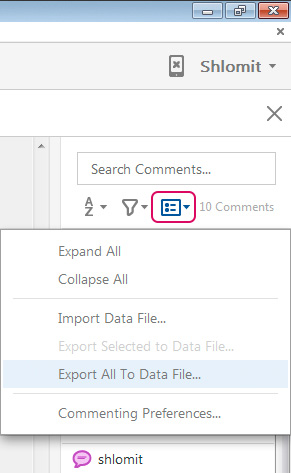
מתוך אדובי רידר או אדובי אקרובט גשו לרשימת ההערות מעליה תמצאו את האייקון אפשרויות (ראו אייקון כחול בצילום המסך). לחיצה על כפתור זה תציג בפניכם רשימת אפשרויות. בחרו באפשרות Export comments to Data File.

אפשרויות ייצוא הערות באקרובט

ייפתח חלון שמירה בו תצטרכו לבחור את מיקום הקובץ כאשר בתחתית החלון האפשרות Adcrobat FDF files צריכה להיות מסומנת. הקובץ שיווצר יקבל את הסיומת FDF וייראה כך:

מראה קובץ FDF לאחר ייצוא הערות באקרובט

נוצר קובץ מאוד קל אותו תוכלו להעביר בקלות.

ייבוא הערות
פתחו את אותו קובץ ה־PDF ששלחתם להגהה. כעת תצטרכו לייבא אליו את קובץ ה־FDF שנשלח אליכם לאחר הכנסת ההערות. הדבר ייעשה באותו האופן בו ייצאתם את הקובץ אולם הפעם אתם מייבאים אותו. גשו לאותו התפריט שניגשתם אליו לייצוא ההערות, אולם הפעם בחרו באפשרות "Import Data File". ייפתח חלון בו תצטרכו למצוא את קובץ ה־FDF הרצוי ולאשר את הייבוא.


ריק

להתראות :)
משלומית

אהבתם את הטיפ? כל תגובה תתקבל בשמחה :)

פייסבוק – שלומית אינדיזיין – InDesign Wizard
אינדיזיין באינסטגרם indesignme@
הצטרפו לקבוצת הדיון הישראלית InDesign Masters בפייסבוק
הצטרפו לקבוצת הדיון של אדובי בישראל בפייסבוק


הסרת שינויים ממלל בעל סגנונות פסקה ותו

שלום לכולם,

הערה: טיפ זה עודכן בדצמבר 2022 בגרסת אינדיזיין 2023.

כולנו יודעים (אני מקווה) שכדי לעבוד ביעילות, קלות ונוחות, רצוי לעבוד עם סגנונות פסקה ותו. זו הדרך הטובה והמהירה ביותר לשמור על מלל בעל מראה מדוייק ואחיד בו ניתן לטפל במהירות ולשנות הגדרות שישפיעו על כל המלל בבת אחת מבלי לבחור פסקה אחר פסקה. טיפ זה מיועד למי שעובד עם סגנונות פסקה ותו.

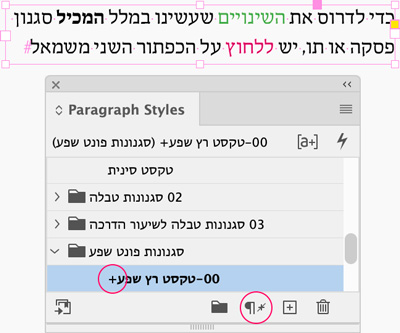
לאחר שעל המלל הוחלו סגנון פסקה ו/או תו, כל שינוי שנעשה למלל שאינו תואם את הגדרות הסגנון יגרום למופע של הסימן "+" בצד שם הסגנון. העברת העכבר מעל הסגנון תציג את השינוי שנעשה בפתקית צהובה. אינדיזיין מכנה שינוי כזה במילה "Override" שפירושה דריסה. כלומר, השינוי שנעשה דרס את ההגדרות הקיימות בסגנון. אם זו הייתה הכוונה, זה בסדר. אך אם לא ואתם רוצים להיות בטוחים שהגדרות הסגנון הוחלו על המלל באופן מלא, אז כדאי להסיר את השינויים המקומיים שנעשו ולאפס את הסגנון.

לפעולה זו קוראים Clear Overrides ובתרגום חופשי "הסר דריסות" או "הסר שינויים".

ההבדל בין טיפול בפסקה ובין טיפול בתו
איך המחשב שלנו יודע מה זו פסקה? אבל הוא כן יודע שפסקה מתחילה או בתחילת תיבת מלל או אחרי מעבר שורה (אנטר) ומסתיימת במעבר שורה ואין זה משנה אם אינה מכילה אפילו תו אחד.

ואיך הוא יודע מה זו מילה? מילה היא תו או תווים הנמצאים בין רווחים.

אז מדוע חלקכם בוחרים 2 שורות בפסקה של 4 וחושבים שזה מה שיגרום למלל להתיישר לאמצע למשל? באמת שאין צורך. כאשר מטפלים בפסקה, כל הגדרה הקשורה לטיפול בפסקה תשפיע על כל הפסקה ועל כן מספיק להציב את סמן המלל בתוכה מבלי לבחור אפילו תו אחד. באינדיזיין יש חלוקה ברורה לטיפול בפסקה (Paragraph)  ולטיפול בתו (Character)  וההבדל הוא שהגדרות של פסקה אינן מצריכות בחירה של הפסקה בעוד שהגדרות של תו כן מצריכות לבחור את התו/תווים שאנו רוצים לשנות. כמובן, שאם רוצים לבצע פעולות על מספר פסקאות, אז יש לבחור את כולן.


הסרת שינויים
סימן ה־"+" יופיע לצד סגנון פסקה כאשר הגדרות המלל שונות מההגדרות שנקבעו בסגנון. אם קבענו בסגנון פסקה שצבע המלל יהיה שחור ואז אנו צובעים מילה אחת באדום, כאשר נציב את סמן המלל בתוך המילה הצבועה או נבחר אותה, נוכל לראות שבצד שם הסגנון מופיע סימן "+".

סימן ה־"+" יופיע לצד סגנון תו כאשר אחת ההגדרות שיש לסגנון תו המוחל על מלל שונתה. אם קבענו בסגנון תו שייתן למילה משקל שמן ואז אנחנו משנים את המילה עליה מוחל הסגנון למשקל נטוי, נוכל לראות שבצד שם הסגנון תו מופיע סימן "+", אך אם צבענו את אותה המילה עליה מוחל הסגנון תו, סימן ה־"+" לא יופיע לצד שם הסגנון תו אלא לצד שם הסגנון פסקה זאת מאחר והסגנון תו אינו מכיל הגדרה של צבע ששונתה.

לחיצה רגילה על שם הסגנון לא תסיר את השינוי שעשינו זאת מאחר ואינדיזיין יוצאת מנקודת הנחה שלכך התכוונתם ומונעת שינוי בלחיצה רגילה על שם הסגנון.

ישנם מספר דרכים להסרת שינויים, תלוי מה רוצים להשיג:

1. החלת פסקה תוך הסרת שינויים אך שמירה על סגנונות תו
הציבו את סמן המלל בתוך הפסקה או בחרו מספר פסקאות ולחצו על שם הסגנון פסקה הרצוי בשילוב המקש Alt. המלל יקבל את הגדרות הפסקה וכל הגדרה שונה תוסר למעט מתווים להם יש סגנון תו.

*מכאן אתם מבינים שכדי להגן על תווים מפני הסרת שינויים מוטב לתת להם סגנון תו.

2. החלת פסקה תוך הסרת שינויים והסרת סגנונות תו
הציבו את סמן המלל בתוך הפסקה ולחצו על שם הסגנון פסקה הרצוי בשילוב המקשים Alt+Shift. המלל יתאפס לחלוטין ויקבל את הגדרות הסגנון פסקה תוך הסרת כל הגדרה שונה כולל סגנונות תו.

3. הסרת שינויים במלל המכיל סגנון פסקה שלידה מופיע סימן ה־״+״
הציבו את סמן המלל בתוך הפסקה הרצויה ולחצו על הכפתור הסרת שינויים שנעשו (Clear Overrides) ונמצא בתחתית הפנל. ניתן לבחור מספר פסקאות עם סגנונות שונים ולהסיר את השינויים שנעשו מכולן. פעולה זו לא תסיר מהמלל סגנונות תו.

הסרת שינויים מטקסט עם סגנון פסקה באינדיזיין.

4. הסרת שינויים שנעשו לתווים מבלי לפגוע בשינויים שנעשו לפסקה
הציבו את סמן המלל בתוך הפסקה הרצויה (מבלי לבחור אותה או חלק ממנה) ולחצו על הכפתור הסרת שינויים בשילוב המקש Command במק או Ctrl במערכת חלונות.

* דוגמא: אם הסגנון פסקה שלכם אומר מלל בצבע שחור מיושר ימינה ואתם יישרתם את הפסקה לאמצע וצבעתם מילה אחת באדום, פעולה זו תחזיר את הצבע השחור למילה אך לא תפגע ביישור האמצעי שעשיתם.

5. הסרת שינויים שנעשו לפסקה מבלי לפגוע בשינויים שנעשו לתו
הציבו את סמן המלל בתוך הפסקה הרצויה (מבלי לבחור אותה או חלק ממנה) ולחצו על הכפתור הסרת שינויים בשילוב המקשים Command+Shift במק או Ctrl+Shift במערכת חלונות.

6. הסרת שינויים שנעשו למילה אחת בפסקה מבלי לפגוע בשינויים שנעשו למילה אחרת
בחרו את המילה הרצוייה ולחצו על כפתור הסרת השינויים בתוספת המקש Command במק או Ctrl במערכת חלונות. פעולה זו תסיר את השינוי מהמילה הנבחרת בלבד. במידה ויש למילה סגנון תו, הוא לא יוסר.

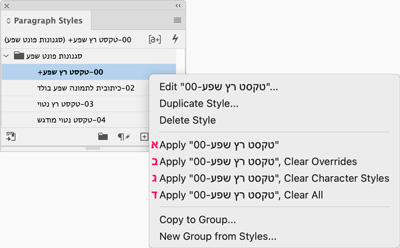
ניתן להפעיל חלק מפעולות אלו באמצעות תפריט תלוי־הקשר של הסגנון פסקה אותו ניתן לשלוף תוך לחיצה על הכפתור הימני של העכבר:

תפריט נשלף של הסגרת שינויים מטקסט עם סגנון פסקה באינדיזיין.
.

א. החלת הסגנון על הפסקה
ב. החלת הסגנון על הפסקה עם ניקוי שינויים
ג. החלת הסגנון על הפסקה עם ניקוי סגנונות תו
ד. החלת הסגנון על הפסקה וניקוי הכל

.

כיצד נדע איזה מלל לא קיבל הגדרות מדויקות?

ישנם מספר דרכים לבקש לצפות בשינויים אלו, הראשונה שאציג היא תכונה שנוספה בגרסת 2015.3 (ותוספת שכתבתי לאחר פרסום טיפ זה):

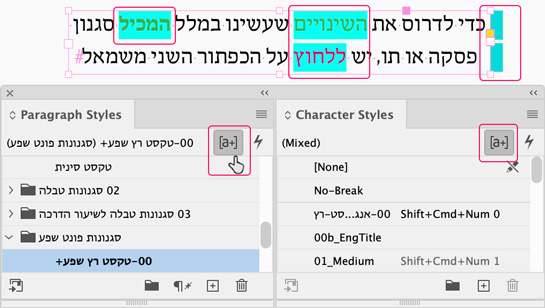
סימון השינויים בצבע ציאן
בשתי החלוניות של סגנונות פסקה ותו, מופיע בחלק העליון של החלון מצד ימין כפתור עליו כתוב [a+] שנקרא Style Override Highlighter [האר/הדגש דריסות סגנון]. כאשר לוחצים על אחד מהם ובכך מפעילים למעשה את שניהם, כל המלל שמכיל שינויים נצבע בצבע ציאן. אם נעשה שינוי ביישור הפסקה אז הצבע יוצג מימין לתיבת המלל. בצילום המסך הבא סימנתי את מיקום הכפתורים, את המלל שנצבע בציאן ואת הסימון שמימין לתיבת המלל:

הפעלת אפשרות דריסת שינויים במלל באינדיזיין.

קביעת פרופיל בדיקת תקינות באמצעות החלונית Preflight
ניתן לקבוע פרופיל בחלונית Preflight שכאשר תבחרו אותו הוא יציג בפניכם את כל המקומות בהם יש שינויים שאינם תואמים את הסגנון.

  1. להצגת החלונית – מתוך התפריט בחרו באפשרות Window>Output>Preflight
  2. מתוך התפריט הנשלף של החלונית בחרו באפשרות Define Profile [הגדר פרופיל]
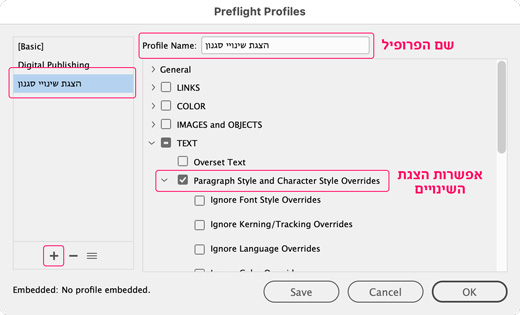
  3. בחלון שנפתח תוכלו: להוסיף תכונה לפרופיל הבסיסי שכבר קיים אך תאלצו לתת לפרופיל שם חדש כי לא ניתן לשנות פרופיל בסיסי, או שתוכלו ליצור פרופיל חדש (על יד לחיצה על כפתור ה־״+״ בתחתית המקטע השמאלי של החלון) בו תהיה קיימת רק הגדרה זו.
  4. לאחר שבצעתם את אחת מהפעולות הנ״ל, התבוננו במקטע הימני של החלון שם תוכלו להסיר או להוסיף הגדרות לבדיקת המסמך. לחצו על המשולש השחור משמאל למילה Text כדי לפתוח את תפריט ההגדרות וסמנו ב־"וי" את האפשרות Paragraph Style and Character Style Overrides, לחצו על OK לאישור.

    יצירת פרופיל בדיקה חדש באינדיזיין

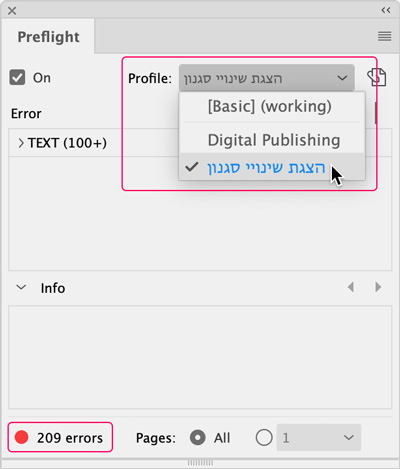
  5. כעת, בחלונית Preflight, בצד ימין למעלה ליד המילה Profile, בחרו מתוך התפריט הנשלף את הפרופיל החדש שיצרתם ומיד תוכלו לצפות במספר התוצאות שמופיעות בחלונית בחלק התחתון משמאל. כשיש נקודה אדומה, יופיע לצידה מספר השגיאות ובאין שגיאות, הנקודה תהיה ירוקה.
     
    .בחירה בפרופיל בדיקה החדש באינדיזיין


מסמכים ארוכים: החלת סגנונות על מלל תוך הסרת כל השינויים שנעשו מבלי לפגוע בסגנון תו
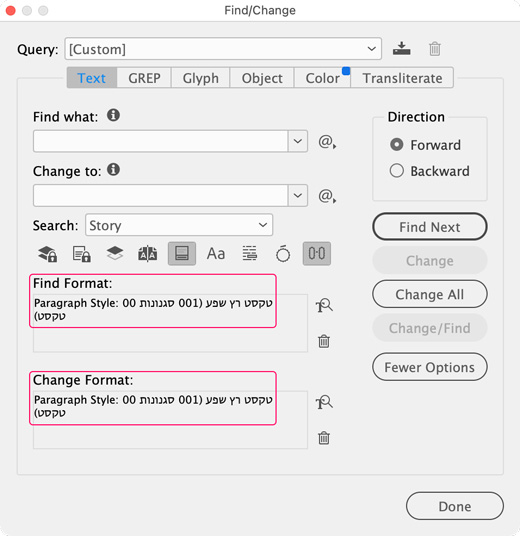
בתחילת הטיפ הסברתי כיצד באמצעות לחיצה על הסגנון פסקה בשילוב המקש Alt יסיר את כל השינויים מהמלל למעט סגנונות תו. פעולה זו מתאימה למסמכים בהם יש לנו מעט תיבות מלל או מעט מלל בכלל. במסמכים ארוכים, של עשרות ואולי אף מאות עמודים, ביצוע פעולה זו יהיה ארוך ובלתי נסבל והפתרון לכך הוא לבצע פעולה זו באמצעות חיפוש והחלפה של הסגנון באותו הסגנון. שימו לב שבחלון החיפוש ביקשתי למצוא את הסגנון של הטקסט הרץ ולהחליף אותו באותו הסגנון. פעולה זו תגרום להסרת כל השינויים לאורך כל המסמך.

.חיפוש והחלפת סגנון כדי לאפס הגדרות טקסט באינדיזיין
.

לסיכום:
אני חושבת שטיפ זה הוא חשוב מאוד מאחר ואני רואה לא מעט עבודות של אחרים בהן חוסר האחידות של המלל מאוד בולט ואין ספק ששימוש נכון בסגנונות פסקה ותו יביאו את העבודה למצב הרבה יותר נקי ואחיד.

ריק

להתראות :)
משלומית

אהבתם את הטיפ? כל תגובה תתקבל בשמחה :)

פייסבוק – שלומית אינדיזיין – InDesign Wizard
אינדיזיין באינסטגרם indesignme@
הצטרפו לקבוצת הדיון הישראלית InDesign Masters בפייסבוק
הצטרפו לקבוצת הדיון של אדובי בישראל בפייסבוק


על התקנת תוכנות הענן של אדובי עם תמיכה בעברית (מעודכן עבור CC 2022)

שלום לכולם,

משתמשים רבים מתקינים את התוכנה ללא תמיכה בעברית. הם מתלוננים שעברית נכתבת הפוך ושאינם מוצאים הגדרות מתאימות לעברית. דבר זה קורה כאשר לא הוגדרו הגדרות התקנה תואמות לעברית ועל כן מצאתי לנכון לכתוב את הטיפ זה.

הטיפ מיועד למי שכבר התקין את תוכנת Creative Cloud שהיא למעשה מנהלת התקנה והסרה של תוכנות ודברים נוספים שיש לאדובי להציע.

לרכישת מנוי גשו לאתר של אדובי כאן, הירשמו, בחרו תוכנית והתקינו את תכונת Creative Cloud.

כעת, לפני שאתם מתקינים את התוכנות, עקבו אחר ההוראות הבאות (אם התוכנות כבר הותקנו יהיה עליכן להסירן לפני התקנתם מחדש).

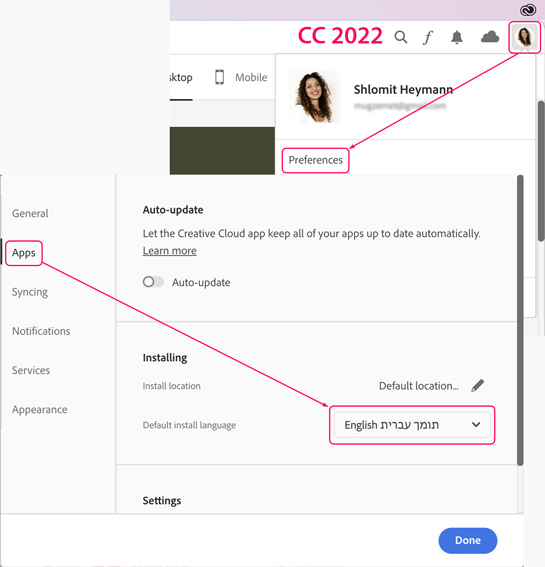
כדי לעבוד בעברית התוכנות בהן אנו משתמשים צריכות להכיל רכיבים תומכי עברית ועל כן צריכים להתקין גרסאות בהן רכיבים אלו קיימים. לשם כך, עליכם לגשת להעדפות ההתקנה ושם לבקש התקנת גרסה תומכת עברית.

  1. פתחו את תוכנת מנהל התוכנות של אדובי שנקראת Creative Cloud
    ריק
  2. לחצו על תמונת החשבון שלכם – אם לא הוספתם תמונה יופיע לכם האייקון של התוכנה (בצילום המסך מופיעה תמונה שלי).
    ריק
  3. בתפריט שייפתח בחרו ב־Preferences [העדפות].
    ריק
  4. בחלון הבא שייפתח, בחרו ברשימה בצד את Apps (קיצור למילה תוכנות באנגלית) ותחת Installing [התקנה] בחרו באפשרות (תומך עברית) English.
    ריק
  5. לחצו על הכפתור הכחול עליו כתוב Done [סיום] שיחזיר אתכם לחלון הראשי שם תוכלו לגשת לתוכנה שברצונכם להתקין וללחוץ על Install [התקנה].
    ריק

צפו בצילום המסך הבא כדי להבין מה עליכם לעשות:

הוראות התקנת התוכנות של אדובי בעברית

חשוב:

לאחר ההתקנה, קראו את "מדריך הגדרות עברית״ שנמצא בעמוד ההורדות של האתר שילמד אתכם את כל מה שאתם צריכים לדעת כדי לעבוד בעברית בצורה תקינה, כולל הסברים על הכנסת מילים בשפות זרות אל תוך פסקה בעברית. ללא הכרה יסודית של הגדרות אלו, אתם עלולים למצוא את עצמכם שוב ושוב מסתבכים עם העברית בעיקר כאשר יש בתוכה שפה זרה והרבה סְְפרות. המדריך אמנם מותאם לאינדיזיין אך בהחלט ניתן ללמוד דרכו את השיטה בה אדובי תומכת בעברית ולהתאים את ההגדרות לשאר התוכנות.

הערה אישית שלי:

מידי פעם, משהו עצוב שאין לתוכנה ממשק עברי.

אני מבינה שלא כולם יודעים אנגלית וזה אכן חסרון, אולם לפעמים זה המצב. אך ה-חסרון בשימוש בתוכנה עם ממשק עברי הוא למעשה איבוד התקשרות עם העולם הגדול המדבר אנגלית. ישנם עשרות אתרים המספקים (בחינם) פתרונות, הדרכות, רעיונות ועוד, אולם רובם באנגלית. כאשר מופיעה הודעת שגיאה בעברית, יהיה קשה למצוא לה פתרון לעומת הופעתה באנגלית כשאז ניתן למצוא אינספור תשובות. באתר של אדובי יש פורום משתמשים גדול מאוד בו כותבים אנשים מכל העולם, משתפים בעיות שלעיתים זהות לבעיות שלנו וכמעט תמיד ניתן למצוא פתרון כי תמיד יש מי שעונה. 

ריק

להתראות :)
משלומית

אהבתם את הטיפ? כל תגובה תתקבל בשמחה :)

פייסבוק – שלומית אינדיזיין – InDesign Wizard
אינדיזיין באינסטגרם indesignme@
הצטרפו לקבוצת הדיון הישראלית InDesign Masters בפייסבוק
הצטרפו לקבוצת הדיון של אדובי בישראל בפייסבוק


הגדרות לטיפול במלל בשפות שונות באינדיזיין

שלום לכולם,

לכולנו, דוברי עברית, מותקנת אינדיזיין בגרסה עבור המזרח התיכון (Middle Eastern Version). בעת ההתקנה אתם מתבקשים לבחור באפשרות זו על מנת שרכיבי העברית יותקנו. ללא רכיבים אלו, לא ניתן להגיע לטיפול מדוייק במלל עברי. פירוט נרחב על כך תוכלו למצוא במדריך הגדרות עברית בעמוד ההורדות באתר, מדריך אותו אתם אמורים להכיר ביסודיות כדי להבין איך אינדיזיין מתנהגת עם עברית וכדי להבין את הכתוב בטיפ זה. בעמודים 11-10, ישנו הסבר קצר על ייבוא מלל רב לשוני (עברית כשפה ראשית ואנגלית כשפה משנית) וכיצד לטפל בו באמצעות סגנון פסקה ותו. הסבר זה הוא הסבר בסיסי התקף גם לשילוב שפות אחרות מלבד האנגלית. בעמוד 8 יש הסבר על גופנים מסוג OpenType, אנא קראו את הכתוב לפני קריאת טיפ זה.

טיפ זה יסקור בקצרה מספר דברים חשובים שעלינו לדעת כשאנו עובדים עם שפות זרות.

1. גופנים
גופן התומך בשפת המלל הוא המרכיב העיקרי והראשון שאנו צריכים. ללא גופן מתאים, אתם עשויים לקבל מלל שנראה כבעייתי (מלל צבוע בוורוד, סימנים שנעלמו, סימנים שנראים כמו מלבנים במקום אותיות וכו') אך למעשה כל שחסר לו הוא גופן התומך בשפתו.

דוגמא למלל באמהרית לפני (שמאל) ואחרי (ימין) שקיבל גופן התומך בשפה זו:
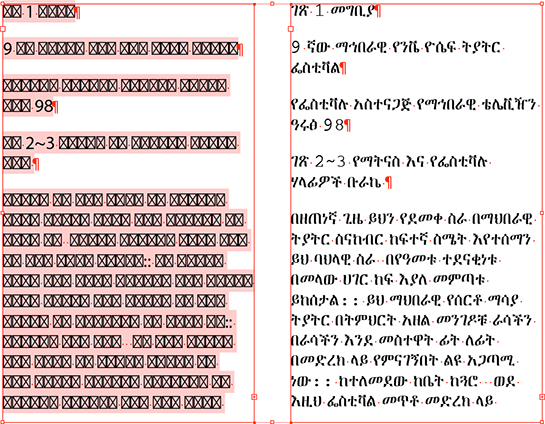
טקסט באמהרית באינדיזיין

אתם ודאי יודעים שלכל שפה יש את סט הסימנים שלה שנקראים גליפים (Glyphs), אך לא כל גופן מכיל את הסט המתאים. באינדיזיין, קל לראות את סט גליפים של הגופן באמצעות פתיחת החלון Type>Glyphs, שם ניתן לבחור בגופן ומשקל ולצפות (וגם להשתמש) בכל הגליפים. כך למשך, אם תגשו לגופן עברי שהותקן עם מערכת ההפעלה שלכם, ואחר כך לגופן כמו Times New Roman, תוכלו לראות שכמות הגליפים שהגופן מכיל שונה לחלוטין.

דוגמא: מצד שמאל תוכלו לראות את כמות הגליפים שיש בגופן רעננה המותקן במערכת ההפעלה של מקינטוש, מצד ימין תוכלו לראות את כמות הסימנים שמכיל הפונט Times New Roman שהיא כה רבה עד כי לא ניתן להציג את כולם באותו החלון.
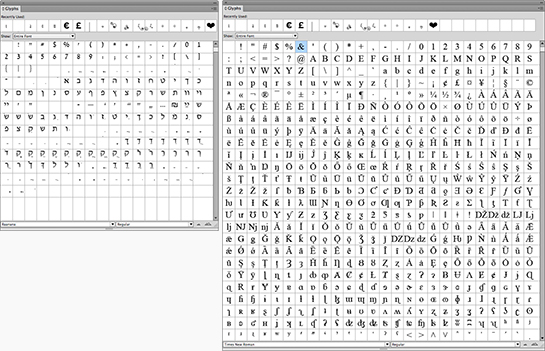
צפייה בגליפים של הפונט באינדיזיין

אם יש לכם מקינטוש, בחרו בחלון הגליפים בגופן בשם Lucida Grande. תוכלו לראות שגופן זה מכיל אלפי סימנים, בינהם גם יוונית, רוסית ועוד, עובדה המראה לנו שגופן זה תומך בהרבה שפות. היכולת של גופן להכיל כל כך הרבה סימנים היא פיתוח של אדובי, לגופנים מסוג זה קוראים OpenType, קובצי הגופנים מכילים את הסיומת OTF ואלו למעשה הגופנים בהם אינדיזיין תומכת והיחידים שיכולים לתמוך בניקוד בעברית. במדריך הגדרות עברית תוכלו למצוא מאמר קצר על גופנים מסוג זה בעמ' 8.

כיצד נדע באלו שפות הגופן תומך?
כפי שאתם ודאי יודעים, כל מערכת הפעלה מתקינה גם גופנים בהם היא משתמשת בעצמה, בהם משתמשים למשל אתרים שונים אליהם אתם גולשים, אך גם מאפשרת לכם להשתמש בהם לצרכים שונים. מקום נח לצפייה בגופנים שהותקנו עם מערכת ההפעלה הוא בוויקפדיה:

א. וויקיפדיה: רשימת גופנים המותקנים עם מערכת הפעלה 10 OSX במקינטוש
בטבלה ניתן לראות (משמאל לימין):

  • שם משפחת הגופן,
  • תת משפחה המצביעה על סוג הגופן (סריף, ללא סריף, כותרת, כתב יד וכו'),
  • משקלים שיש לגופן (רגיל, שמן וכו'),
  • שפת ייעוד הגופן ונתונים נוספים.

ב. וויקיפדיה: רשימת גופנים המותקנים עם מערכת ההפעלה חלונות

בטבלה ניתן לראות (משמאל לימין):

  • שם משפחת הגופן,
  • תת משפחה המצביעה על סוג הגופן (סריף, ללא סריף, כותרת, כתב יד וכו'),
  • משקלים שיש לגופן (רגיל, שמן וכו')
  • שפת ייעוד הגופן ונתונים אחרים,
  • גרסת מערכת ההפעלה,
  • דוגמא למראה הגופן.

* במערכת חלונות, פתיחת תיקיית הפונטים וסידור הפריטים בתצוגת "פרטים" תראה לכם את אותה הטבלה.

בדיקת שפות התמיכה של גופנים
במידה ואתם צריכים לרכוש גופנים או להבין באלו שפות הגופנים שברשותכם תומכים, תוכלו לבדוק זאת בכמה דרכים, להלן מספר דוגמאות:

א. שפות תמיכה לגופנים בפונטים של אדובי:
חברת אדובי, שהיא יצרנית גדולה של גופנים (אותם ניתן לראות ולהתקין כאן), גם מתקינה מספר גופנים עם התוכנות, למשל את הגופן מיניון פרו [Minion Pro Regular]. כנסו לכאן כדי לראות את הגופן באתר, תחת Details (פרטים) בחרו את משקל הגופן ואז גלגלו את החלון עד סופו (אפשר גם עם המקש End בחלונות או חץ אלכסון כלפי מטה במק). בתחתית החלון, תחת האפשרות LANGUAGE SUPPORT [תמיכה בשפות] תוכלו לראות את השפות בהן הגופן תומך גם עבור המחשב [Desktop] וגם עבור האינטרנט [Web].

ב. צפייה בשפת התמיכה של הגופן באמצעות תוכנות לניהול פונטים

Fontbook (מקינטוש)
Fontbook היא תוכנה לניהול גופנים המותקנת על ידי מערכת ההפעלה. לצפייה בשפות בהן הגופן תומך, בחרו את הגופן הרצוי ומתוך התפריט בחרו באפשרות Preview>Show Font Info.

Connect (מקינטוש וחלונות) – תוכנה של חברת Extensis שנקראה בעבר Suitcase Fusion שעדיף שתהיה מותקנת על מחשבו של כל מעצב גרפי. לצפייה בשפות בהן הגופן תומך, בחרו את הגופן הרצוי ומתוך התפריט בחרו באפשרות View>Show Info.
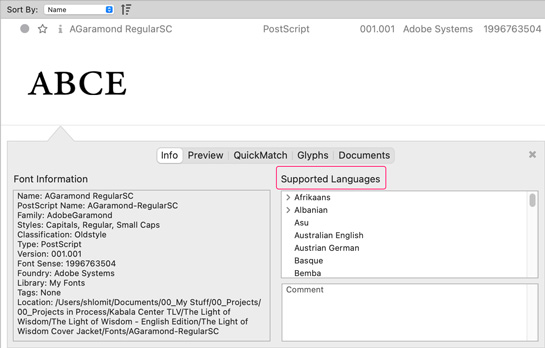
שפות התמיכה בפונט בחלון מנהל הפונטים פונט אקפלורר


FontExplorer (מקינטוש וחלונות) – בתאריך 30/06/2022 החברה הודיעה על הפסקת ייצור התוכנה.
FontExplorer היא תוכנה לניהול פונטים שעדיף שתהיה מותקנת על מחשבו של כל מעצב גרפי. אם יש ברשותכם את התוכנה, בחרו את הגופן הרצוי ומתוך התפריט בחרו באפשרות Font>Information. בחלון שייפתח גשו ללשונית Summery ושם תחת Languages תוכלו לראות את רשימת השפות בהן הגופן תומך.
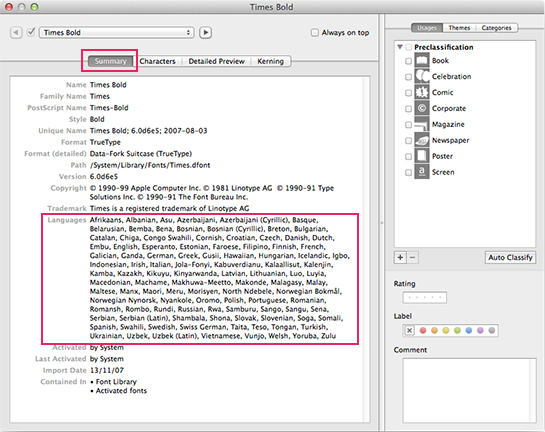
שפות התמיכה בפונט בחלון מנהל הפונטים קונקט


ג. שפת הגופן באתרי מכירת גופנים:
לא חשוב באיזה אתר אתם רוכשים את הגופן, תמיד בדקו באיזה שפות הוא תומך ואם שפות אלו מתאימות לצרכים שלכם כדי שלא תגלו פתאום שחסרים לכם סימנים (למשל בצרפתית).

חשוב לדעת באלו שפות תומך הגופן בו אתם משתמשים.


2. מילונים (שפת המלל)
אם אינכם יודעים כיצד משייכים מילון המתאים לשפת המלל, אנא גשו למדריך הגדרות עברית וקראו בעמ' 4 סעיף 3ב'.

אינדיזיין מכילה מספר מילונים ויש לשייך את המילון המתאים לשפת המלל בה אנו עובדים.

דוגמא למילון עברי במלל עברי ומילון רוסי למלל רוסי:
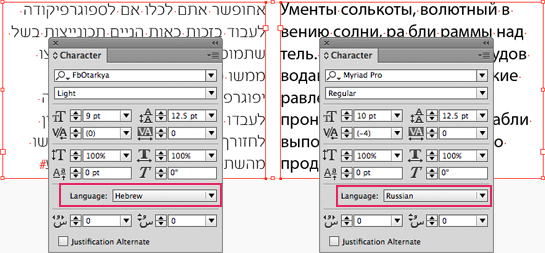
הגדרת שפה ומילון באינדיזיין


3. עורך פסקאות – Paragraph Composer

אם אינכם מכירים מונח זה, גשו לעמוד 6 במדריך הגדרות עברית, סעיף ו' וקראו על עורך הפסקאות.

בגרסת אינדיזיין בה אנו משתמשים יש עורך פסקאות לעברית ולשפות מערביות בלבד. אם יש לנו עברית משולבת בתוך מלל מוביל באנגלית, נהיה חייבים להשאר עם עורך הפסקאות עבור העברית אחרת כל האותיות בעברית יתהפכו. מצד שני, יש שפות שללא בחירת עורך פסקאות מתאים, עשויות להשתמש בגליפים לא נכונים או לפגוע בקרנינג. לבעייה זו אין פתרון מאחר ועורך הפסקאות נקבע עבור כל הפסקה ולא עבור תווים מסויימים, אולם יש לשים לב.


4. כיוון פסקה
אם אינכם מכירים מונח זה, גשו למדריך הגדרות עברית וקראו בעמ' 5 סעיף ד'.
יש לתת לשפה הראשית את כיוון הפסקה המתאים.


5. כיוון תיבת המלל
אם אינכם מודעים לכיוון תיבת המלל, גשו למדריך הגדרות עברית וקראו בעמ' 6 סעיף 4.
יש ליצור תיבת מלל המתאימה לכיוון השפה הראשית.


* * *


חלוקת השפות לקבוצות
את השפות השונות ניתן לחלק למספר סוגים שיעזרו לנו לדעת באיזה גופן ובאלו הגדרות כדאי להשתמש.

  • אנגלית ושפות מערב אירופה – English & Western European (ספרדית, גרמנית, צרפתית, איטלקית ועוד)
    שפות אלו משתמשות בתווים רומיים (ABC), מרבית הגופנים מכילים את סט הגליפים המתאימים לעבודה בשפות אלו.
  • שפות מרכז אירופה – Central European (פולנית, צ'כית, טורקית ועוד), או בקיצור – CE
    שפות אלו כבר דורשות גופנים המכילים גליפים מיוחדים בהם הן משתמשות. בגופנים רבים המתאימים לשפות אלו תראו את התוספת CE בשם הגופן.
  • יוונית וקירילית (רוסית)
    לשפות אלו, שאינן משתמשות בתווים רומיים יש מערך שונה לחלוטין של סט סימנים. קירילית היא למעשה לא שפה אלא מערכת כתיבה עבור רוסיה, כשלרב הגופנים אין את מערך הגליפים הנחוצים ועל כן צריך גופנים מיוחדים לשפות אלו.
  • שפות הודו-איראניות, צפון-מזרח אסיה (הודית, תאילנדית ועוד) – Indic, Southeast Asian, או בקיצור – SE
    לשפות אלו מערכת כתיבה שונה לחלוטין. לשפות ההודיות מערכת הכתיבה הנפוצה היא דֶּוַונַאגַּרִי (אלפבית זה מכונה גם נַאגַּרִי). שפת הכתיבה היא משמאל לימין, אין חלוקה לאותיות גדולות וקטנות כשמעל האותיות יש קו אופקי המחבר בינהן. שפות אלו מצריכות עורך פסקאות מסוג Adobe World Ready אחרת לא יתפקדו כראוי.
  • סינית, יפנית וקוריאנית – CJK Languages
    שפות אלו אפילו לא משתמשות באותיות כפי שאנו מכירים אותן, התווים שונים ודורשים עורך פסקאות אחר לחלוטין שקיים בגרסאות אינדיזיין המיועדות לשפות אלו Adobe Japanese Compser.

סינית:
לפני שמסדרים מלל בסינית, צריך לדעת איזה כתב סיני התבקשתם לערוך כשיש 2 אפשרויות:
1. סינית מסורתית – Traditional Chinese
2. סינית מפושטת – Simplified Chinese

שתי האפשרויות מצריכות גופנים התומכים בשפות אלו ומכילים את כל סט הגליפים הנדרש. ישנם גופנים המכילים את שני הסטים כשמה שיגרום לאינדיזיין להשתמש בגליף עבור סינית מסורתית או בגליף עבור סינית מפושטת הוא בחירת מילון מתאים כפי שניתן לראות בצילום המסך הבא:
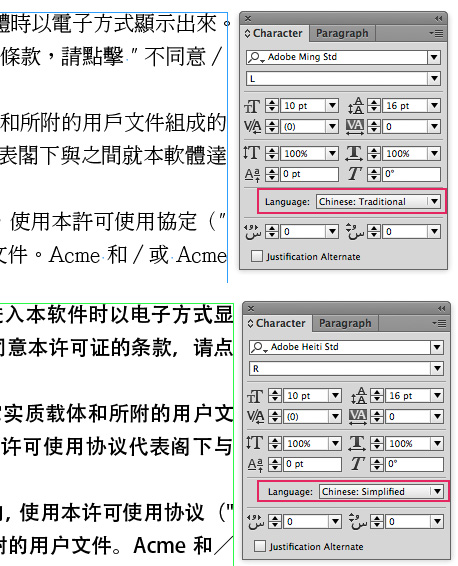
הגדרות לשפה הסינית באינדיזיין

כל עוד אתם משלבים מספר מילים בשפות אלו בתוך פסקה בשפה אחרת, ניתן להגדיר אך ורק את המילון. אולם ברגע שצריך לסדר פסקאות שלמות, צריך שיהיה ברשותכם עורך הפסקאות שנמצא בגרסת אינדיזיין עבור CJK.

יפנית
ביפנית, עורך הפסקאות חשוב מאוד ולא ניתן לסדר מלל בלי עורך זה מאחר ומכיל חוקים שונים שבלעדיהם המלל לא יהיה קריא.

קוריאנית
סידור מלל בקוריאנית הוא הקל ביותר זאת מאחר ואין לה חוקים קשים כמו בסינית ויפנית ואין צורך להשתמש בעורך פסקאות מיוחד עבורה. הדבר היחידי שצריך להזהר ממנו הוא שבירת מילים ויש לדאוג כי אפשרות זו מבוטלת.

אבל אין לנו גרסת אינדיזיין CJK, אז מה עושים?
ניתן להביא לכל מסמך של אינדיזיין, סגנון המכיל עורך פסקאות שלא קיים בגרסת התוכנה בה אנו משתמשים ולהשתמש בסגנון שהגיע משם עבור המלל בו אנו מטפלים. לשם כך, מצאתי אתר בו הוכנו שלושה מסמכי תבנית (Template) עבור סינית מסורתית, סינית מפושטת ויפנית. המסמכים מכילים סגנונות אותן ניתן לייבא לקובץ עליו אתם עובדים וכך לשמור על ההגדרות התקינות של השפה. גשו לכאן והורידו את הקבצים. מתוך חלונית הסגנונות בחרו באפשרות Load Paragraph Styles, בחרו את הקובץ הרצוי והסגנונות השונים הנמצאים בקובץ יגיעו לקובץ שלכם. תוכלו להשתמש בסגנונות שהוכנו, אך לא תוכלו ליצור בגרסה שלכם סגנונות מתאימים. אם יש לכם עבודה גדולה בשפות אלו, תיאלצו להתקין את גרסת אינדיזיין CJK.

שפות המזרח התיכון – Middle East (עברית וערבית) – או בקיצור – ME
שפות אלו משתמשות במערך אותיות שונה לחלוטין ונכתבות מימין לשמאל. שפות אלו מצריכות עורך פסקאות מסוג Adobe World Ready אחרת לא יתפקדו כראוי.

רשימת גופנים – Font List
כפי שאתם יודעים, רשימת הגופנים באינדיזיין מסודרת על פי קבוצת שפת הגופן:

1. כל הגופנים מופיעים בחלק הראשון (העליון) של הרשימה ומתחתיהם יופיעו גופנים השייכים לקבוצות שונות (על פי גופנים שהותקנו).
2. יפנית
3. סינית מסורית
4. סינית מפושטת
5. קוריאנית
6. ערבית
7. עברית

גופנים המופיעים ברשימות אלו תומכים בשפה המבוקשת אם כי, ישנם גופנים המכילים מספר שפות ואז הם עשויים להופיע בחלק העליון של הרשימה. שימו לב שיש גופנים שונים לסינית מסורתית ולסינית מפושטת – וודאו כי אתם בוחרים את הגופן המתאים.

דוגמא לבעייה עם מלל בטורקית:
בעת סידור מלל בטורקית, נאלצתי להשתמש בתכונה הנקראת "רישיות קטנות" Samll Caps. תכונה זו הופכת את כל האותיות הקטנות לאותיות רישיות מוקטנות למעט אותיות שהוקלדו מראש כאותיות גדולות. מאחר והשפה הטורקית שייכת לקבוצת שפות מזרח אירופה, החלתי על המלל את העורך פסקאות Adobe Composer אך התוצאה שיקבלתי הייתה שגויה כי נעלם אקצנט מעל אות שכן היה אמור להופיע.

הפתרון היה להחיל על המלל את העורך פסקאות עבור המזרח התיכון – Adobe World Ready. הגדרה זו גרמה להחלפת גליפים לגליפים מתאימים. קראו על החלפת גליפים במדריך הגדרות עברית, עמ' 4, טור ימני למטה שם יש הסבר על ליגטורות. ההסבר תקף גם לאותיות רישיות.

הגופן שבחרתי עבור הטורקית היה אכן גופן CE אך לא הכיל גליפים מובנים של "רישיות קטנות". בטוח קרה לכם שהייתם צריכים למשל סימן של זכויות יוצרים, אבל אין אותו בגופן שהשתמשתם ואז אתם צריכים לגשת לגופן אחר שכן מכיל את הסימן הזה. בדיוק באותה המידה לא היו גליפים מובנים של "רישיות קטנות" בתוך הפונט הזה ומה שקרה הוא שהגליפים הנכונים לא הוחלפו. הגליפים הנכונים הוחלפו עם בחירת העורך פסקאות עבור המזרח התיכון. לפעמים, כשאינכם בקיאים בענייני הגופן, כדאי לנסות לעבור בין הגדרות אלו ולבחון את התוצאה. הדבר היחיד שצריך תמיד להקפיד עליו הוא הצמדת מילון מתאים לשפת המלל.

ניתן לראות את הגליפים שהוחלפו אם תבקשו מאינדיזיין להציגם וזאת תעשו בהעדפות התוכנה תחת Composition>Substituted Glyphs. בכל המקומות בהן התבצעה החלפה, הגליפים יהיו מסומנים בצהוב (תצוגה בלבד – לא מדפיס).
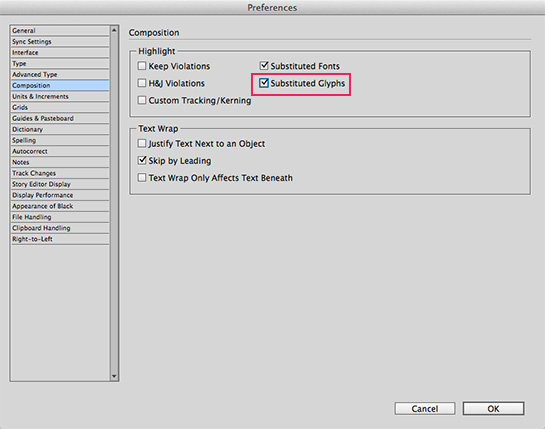
אפשרות תצוגת גליפים חסרים באינדיזיין

הטבלה הבאה ממחישה את ההבדל בין גופן המכיל גליפים מיוחדים לבין גופן שלא מכיל אותם וכיצד שינוי העורך פסקאות משפיע על בחירת הגליפים (האותיות הצבועות בצהוב מצביעות על גליפים שהוחלפו):
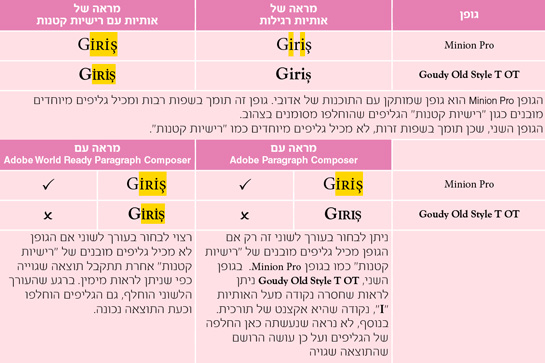
תצוגת גליפים חסרים מול עורך פסקאות באנידיזיין

לסיכום:
למרות שיש ברשותינו גרסה עבור המזרח התיכון, אפשר לסדר מלל גם בשפות אחרות ואף בשפות המכילות עורך פסקאות שאינו מותקן בגרסת התוכנה שלנו. כאשר ברשותינו גופן מתאים לשפה הרצויה ומילון מוצמד אליו, ברב המקרים ניתן יהיה לסדר את המלל עם הגדרות אלו בלבד, מבלי לשנות את העורך הלשוני. יחד עם זאת, רב הגופנים המותקנים לא יתאימו ותצטרכו לרכוש גופנים מתאימים. בעת רכישת גופנים, צריך לבדוק היטב את השפות בהן הגופן תומך כדי לא להשקיע בגופן לא מתאים. אם אתם עושים עבודה במספר שפות, דאגו מראש שהגופן שלכם יכיל את הגליפים המתאימים לכל השפות שאתם צריכים. מעטים הגופנים שיכילו גם שפות מערביות וגם עברית ו/או ערבית, אבל רבים יתאימו גם לשפות מזרח אירופה ורוסית.

תודה מיוחדת
אני רוצה להודות לדיאן בארנס (Diane Burns), מומחית אדובי ומדריכת אינדזיין והוצאה לאור דיגיטלית, שעזרה לי לפתור את הבעייה שהייתה לי עם הטורקית. לדיאן יש מספר קורסים בווידאו במחלקה הקריאטיבית באתר של in-Learning (לשעבר לינדה Lynda.com), הם באנגלית אך יתרמו רבות ליידע שלכם, והם כאן. Thank you Diane :)

ריק

שיהיה בהצלחה :)
משלומית

אהבתם את הטיפ? כל תגובה תתקבל בשמחה :)

פייסבוק – שלומית אינדיזיין – InDesign Wizard
אינדיזיין באינסטגרם indesignme@
הצטרפו לקבוצת הדיון הישראלית InDesign Masters בפייסבוק
הצטרפו לקבוצת הדיון של אדובי בישראל בפייסבוק


מצבי תצוגה באינדיזיין

שלום לכולם,

לאינדיזיין יש כל מיני כלים נחמדים, שללמוד להכירם קצת יותר לעומק, יחסוך זמן, ייקצר תהליכים ויגביר את קצב העבודה. בטיפ זה, אציג בפניכם את מצבי התצוגה השונים באינדיזיין שאתם ודאי מכירים (או לא), ואת מצב התצוגה האהוב עלי שמקש הקיצור שלו הוא w או Shift+w.

מיקום מצבי התצוגה בתוכנה
את מצבי התצוגה ניתן למצוא בשתי מקומות:
ריק

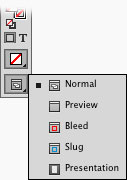
1. בארגז הכלים – הכלי האחרון. יש ללחוץ על הכלי כדי לפתוח את תפריט מצבי התצוגה השונים.

מצבי תצוגה בחלונית ארגז הכלים באינדיזיין

קיצור הדרך של כלי זה הוא המקש w בלוח המקשים ללא שום תוספות. לפני הלחיצה על המקש יש לוודא שסמן המלל אינו מוצב בתוך תיבת מלל כי אז תוקלד האות w במקום שיופעל הקיצור. על כן תמיד כדאי לעשות קליק מחוץ לתיבת מלל (ניתן לעשות קליק מחוץ לתיבה כדי לצאת ממנה גם כשהכלי מלל בחור. אין צורך לעבור לחץ). ברגע שנלחץ על המקש w מצב התצוגה יתחלף שוב ושוב בין שני המצבים האחרונים בהם השתמשנו.

הערה: לכל כלי יש קיצור אותו ניתן לראות כאשר מעבירים את העכבר מעל הכלי (מופיע בתוך סוגריים). למידת הקיצורים תחסוך זמן יקר בעבודה.
ריק

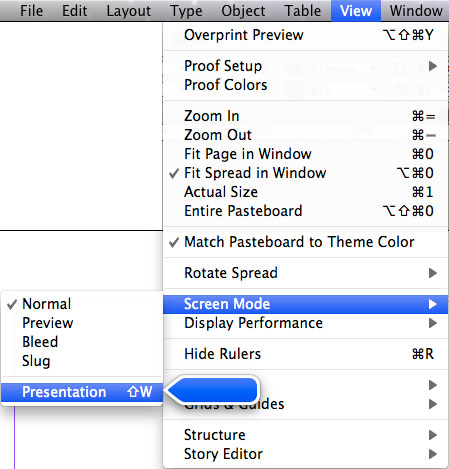
2. מתוך התפריט View>Screenmode

מצבי תצוגה בתפריט באינדיזיין

ריק

סוגי מצבי התצוגה
לאינדיזיין חמישה מצבי תצוגה שיוצגו כאן לפי סדר הופעתם:

‏1. Normal – רגיל – זהו מצב ברירת המחדל של התוכנה. במצב זה אנו רואים את כל מה שבחרנו לראות. כלומר, אם ביקשנו לראות את קווי העזר אז נראה אותם, ואם לא, אז לא נראה אותם. בנוסף, מסביב לעמודים, נראה את לוח ההדבקות.

‏2. Preview – תצוגה מקדימה – מצב מצוין כאשר רוצים להסתיר את כל הרכיבים הלא מדפיסים כמו קווי עזר, גריד וכו', ורוצים לראות את העמוד "נקי" ללא בליד, הערות ולוח הדבקות.

‏3. Bleed – בליד – מצב זה מתנהג בדיוק כמו המצב הקודם (2) אולם בתוספת תצוגת אזור הגלישה של העמוד.

‏4. Slug – הערות – מצב זה מתנהג בדיוק כמו המצב הקודם (3) אולם בנוסף יוצג אזור ההערות של העמוד.

‏5. Presentation Mode – מצגת – במצב זה הקובץ ייפתח כמו במצב 2, אך המִפתח ייפתח על מסך מלא ללא תפריטי התוכנה. זהו המצב האהוב עלי כאשר מגיע לקוח ואני רוצה שיראה את העבודה על כל המסך ושזה ייקח לי שנייה לעשות זאת. הקיצור שלו הוא Shift+w. בנוסף, בזמן שאנו נמצאים במצגת, ניתן להפעיל מס' קיצורים נוספים שלהלן פירוטם:

  • קליק על העכבר או חץ ימני או מקש עמוד למטה (במק: חץ כלפי מעלה עליו יש שני קווים) – מעביר למפתח הבא
  • שיפט+קליק על העכבר או קליק ימני או מקש עמוד למעלה (במק: חץ כלפי מטה עליו יש שני קווים) – מעביר למפתח הקודם
  • מקש esc – יציאה מהמצגת וחזרה למצב התצוגה הקודם
  • מקש home (במק: חץ אלכסוני כלפי מעלה) – מעביר למפתח הראשון,
  • מקש End (במק: חץ אלכסוני כלפי מטה) – מעביר למפתח האחרון,
  • מקש האות B – משנה את צבע הרקע לשחור,
  • מקש האות W – משנה את צבע הרקע ללבן,
  • מקש האות G – משנה את צבע הרקע לאפור.

הערה: במצב זה לא ניתן לערוך את המסמך, יחד עם זאת, אם יש לכם שני מסכים מחוברים ויצרתם שני חלונות למסמך, תוכלו לערוך את המסמך במסך אחד ולראות מייד את התוצאות במסך השני הנמצא במצב תצוגה של מצגת.
ריק
ליצירת חלון נוסף למסמך יש לגשת לתפריט Window>Arrange>New window for "file name"

ריק

להתראות :)
משלומית

אהבתם את הטיפ? כל תגובה תתקבל בשמחה :)

פייסבוק – שלומית אינדיזיין – InDesign Wizard
אינדיזיין באינסטגרם indesignme@
הצטרפו לקבוצת הדיון הישראלית InDesign Masters בפייסבוק
הצטרפו לקבוצת הדיון של אדובי בישראל בפייסבוק

יצירה וטיפול בטבלאות באינדיזיין – מדריך מעודכן לגרסה CS6 CC

שלום לכולם,

אני שמחה להציג בפניכם את המדריך החדש והמעודכן ליצירת טבלאות.

מדריך זה נכתב באמצעות תרגיל דרכו תוכלו ללמוד חלק נכבד מטיפול בטבלאות.

קובץ הזיפ אשר תורידו מכיל את המדריך (pdf), קובץ אינדיזיין בגרסת cc וקובץ אינדיזיין לגרסאות קודמות בעל הסיומת idml.

אני מזכירה לכם שיש לקרוא את כל המדריך באופן מדוייק מבלי לדלג על שום שלב אחרת יש סיכוי שלא תשיגו את התוצאה הנדרשת.

את המדריך תוכלו להוריד בעמוד הורדות וקישורים תחת הכותרת "ADOBE INDESIGN – יצירה וטיפול בטבלאות באינדיזיין – מדריך מעודכן לגרסה CS6 CC".

ריק

בהצלחה :)
משלומית

אהבתם את הטיפ? כל תגובה תתקבל בשמחה :)

פייסבוק – שלומית אינדיזיין – InDesign Wizard
אינדיזיין באינסטגרם indesignme@
הצטרפו לקבוצת הדיון הישראלית InDesign Masters בפייסבוק
הצטרפו לקבוצת הדיון של אדובי בישראל בפייסבוק

מספר מילים על נתיב מורכב – Compaound Path ועל המרת גופן לקווי מתאר

שלום לכולם,

בטיפ זה אדבר על יצירת נתיב מורכב, פירוק והרכבה מחדש ועל בעיות שעשויות להיווצר ופיתרונן. טיפ זה אינו מחליף לימוד מלא של טיפול בעצמים ובנתיבים, הדרכה מלאה תוכלו למצוא בקובץ העזרה של אינדזיין בעברית כאן, ובאנגלית כאן.

תפריטי התוכנה עליהם אדבר:

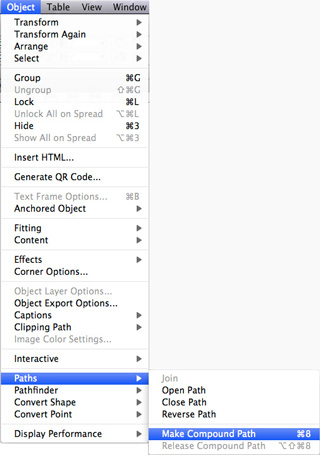
1. יצירת נתיב מורכב Object>Paths>Make Compound Path

תפריט יצירת נתיב מורכב באינדיזיין


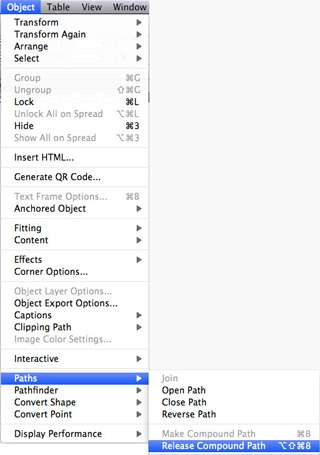
2. פירוק נתיב מורכב Object>Paths>Release Compound Path

תפריט פירוק נתיב מורכב באינדיזיין


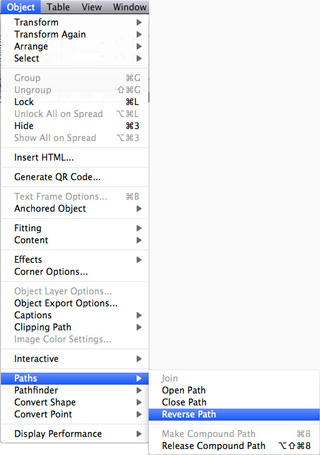
3. שינוי כיוון הנתיב: Objects>Paths>Reverse Path

תפריט שינוי כיוון הנתיב באינדיזיין


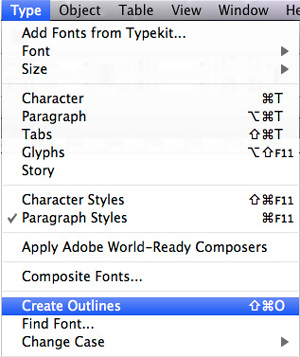
4. המרת גופן לקווי מתאר: Type>Create Outline

תפריט המרת גופן לקווי מתאר באינדיזיין


יצירת נתיב מורכב
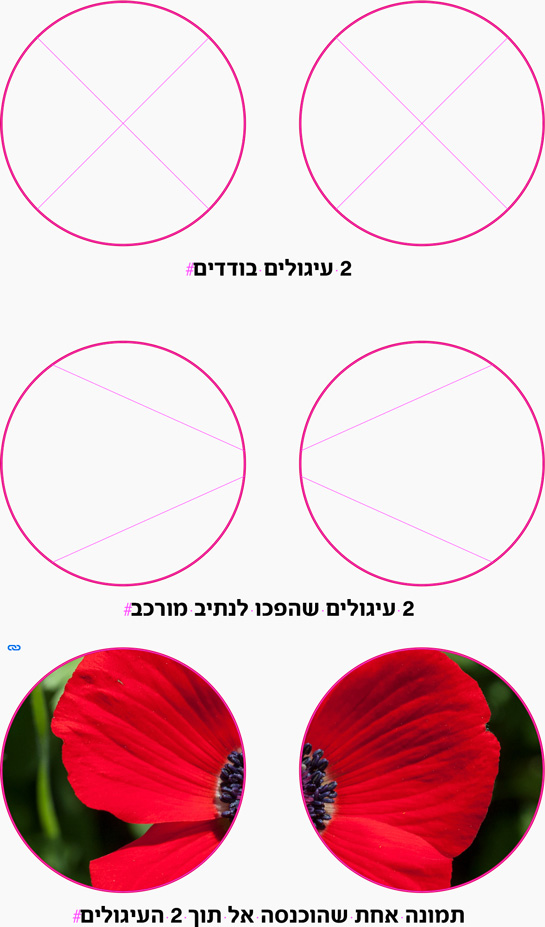
אם יש לי שני עיגולים ואני רוצה להכניס תמונה אחת לשניהם או ליצור מעבר צבע שיתחיל בראשון ויסתיים בשני, אני חייבת לבחור את שני העיגולים ולהפוך אותם לצורה אחת הנקראת נתיב מורכב [Compound Path] באמצעות הפקודה: Object>Paths>Make Compound Path.

שימו לב: הסימון של ה־X, שהיה קודם בכל אחד מהעיגולים בנפרד, משתרע כעת על שניהם. אם אינכם רואים אותו, גשו לתפריט View, ובחרו את האפשרות Extras>Show Frame Edges.

תמונה אחת בתוך 2 צורות נפרדות באינדיזיין


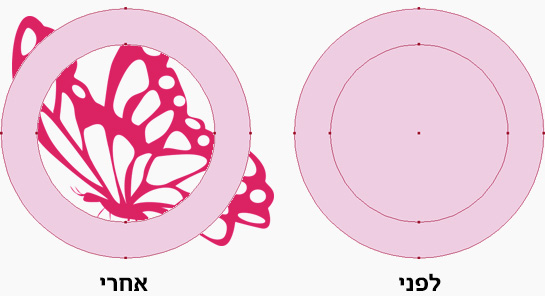
כדי לעשות חור בתוך עיגול צבוע, מציירים 2 עיגולים כשהתחתון גדול מהעליון, בוחרים את שניהם ובוחרים בפקודה ליצירת נתיב מורכב (אין צורך לצבוע אותו בלבן). התוצאה:

יצירת חור בתוך עיגול באינדיזיין


הערה חשובה: אם לא קיבלתם חור, בחרו את העיגול הפנימי, ושנו את כיוון הנתיב באמצעות הפקודה Objects>Paths>Reverse Path ורק אז צרו את הנתיב המורכב.


שימוש בקווי המתאר של גופן
כפי שאתם ודאי יודעים, ניתן להמיר גופן לקווי המתאר באמצעות הפקודה Type>Create Outline.

קווי המתאר של הגופן יהפכו לנתיב אותו ניתן לערוך.

כתבו מילה, בחרו את תיבת המלל עם החץ השחור, והמירו לקווי מתאר.

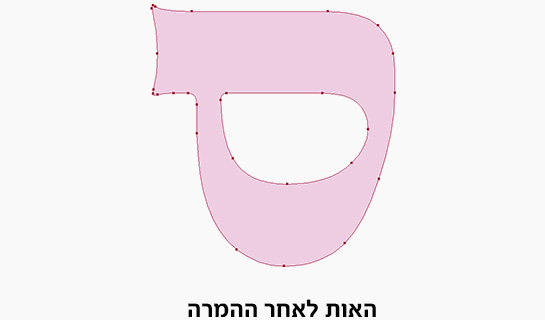
בדוגמא, האות ס', לאחר המרתה לקווי מתאר:

המרת טקסט לצורה באינדיזיין


חשוב!!! המרת הגופן לקווי מתאר תגרום לאובדן הההוראות המובנות של אותו הגופן ועל כן, כשמדובר באותיות קטנות לא יהיה ניתן להגיע לאיכות הדפסה גבוהה. על כן יש להימנע משימוש באפשרות זו ואם בית הדפוס דורש זאת, התעקשו שלא ודאגו ליצור קובץ PDF בו הגופנים מוטמעים כפי שצריך.

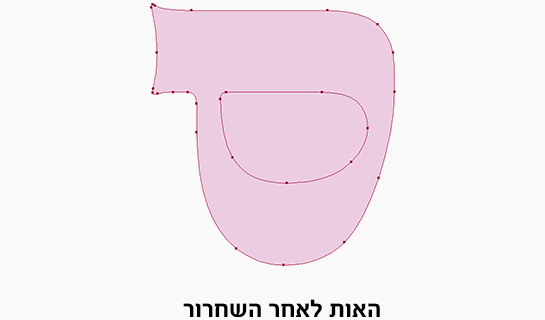
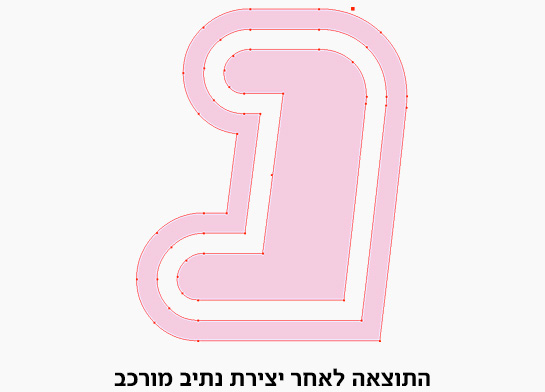
לאחר ההמרה, אנו מקבלים נתיב מורכב. הנתיב מורכב למעשה משתי צורות: קו המתאר החיצוני שצבוע בורוד וקו המתאר הפנימי שיצר את החור. כעת, אבחר את הפקודה ההפוכה, שתשחרר את הנתיב המורכב לעצמים בודדים: Object>Paths>Release Compound Path ואקבל את התוצאה הבאה:

שחרור נתיב מורכב לעצמים בודדים באינדיזיין

שימו לב! כאשר משחררים נתיב מורכב, כל הנתיבים מקבלים את אותן ההגדרות של הנתיב הראשי. מאחר והנתיב הראשי צבוע בוורוד, אז גם 2 הנתיבים שהתקבלו צבועים בורוד ויש להן בדיוק את אותן ההגדרות.


הערות:
* אם המרנו מילה שלמה לנתיב, יש סיכוי שלפני השחרור נצטרך קודם לפרק את הקבוצה Object>Ungroup ורק אחר כך לשחרר את הנתיבים המורכבים.

* לפעמים יכול לקרות שלאחר השחרור, סדר הנתיבים משתנה ואז יש צורות מוסתרות. קל לבדוק זאת באמצעות בחירה על ידי גרירת העכבר ואז יופיעו סימני נקודות הנתיב שיעידו על קיומן של צורות אלו. אם זה קורה, יש לשלוח לאחור את הצורה שמסתירה את השאר – Object>Arrange>Send to back. אם יש כמה צורות, יש לסדר אותן על פי סדר עולה, כשהצורה הגדולה היא התחתונה ביותר והצורה הקטנה היא העליונה ביותר.


יצירת נתיב מורכב
בדוגמא הבאה אדגים את השלבים השונים בשחרור מילה והפיכת כל אות לנתיב מורכב נפרד.

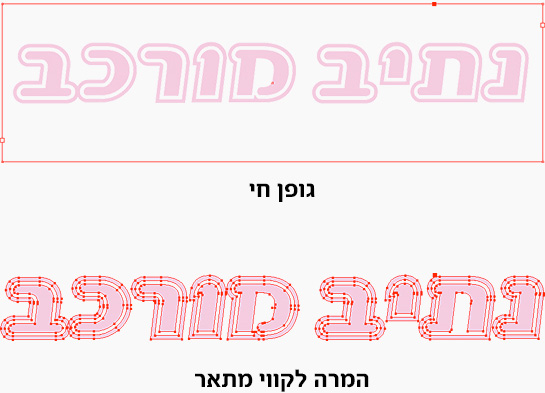
שלב 1: בחירת המילה והמרתה לקווי מתאר Type>Create Outline

בחירת המילה והמרתה לקווי מתאר באינדיזיין


שלב 2: שחרור הנתיב המורכב שהתקבל Object>Paths>Release Compound Path (שימו לב אם צריך קודם לפרק את הקבוצה)

שחרור נתיב מורכב באינדיזיין


שלב 3: בחירת אות בודדה ויצירת נתיב מורכב Object>Paths>Make Compound Path
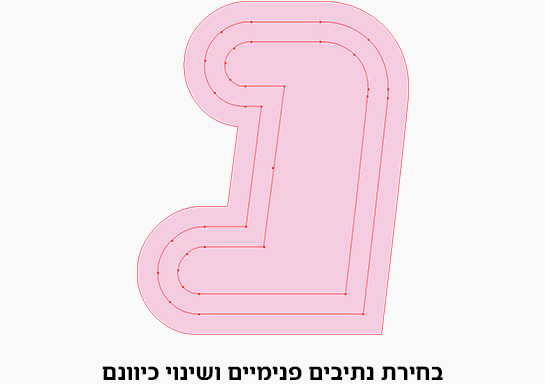
אם תנסו לבחור את האות וליצור נתיב מורכב תגלו שהחורים לא נוצרו במקומות בו היו אמורים להיווצר ועל כן יש לבחור 2 נתיבים פנימיים ולהפוך את כיוונם באמצעות הפקודה Objects>Paths>Reverse Path ורק אז ליצור את הנתיב המורכב. בתמונה – הצורות הפנימיות שנבחרו לשינוי כיוון הנתיב והתוצאה לאחר יצירת נתיב מורכב:

שינוי כיוון הנתיב באינדיזיין


יצירת נתיב מורכב לאחר שינוי כיוון הנתיב באינדיזיין


ריק

עד כאן להיום :)
משלומית

אהבתם את הטיפ? כל תגובה תתקבל בשמחה :)

פייסבוק – שלומית אינדיזיין – InDesign Wizard
אינדיזיין באינסטגרם indesignme@
הצטרפו לקבוצת הדיון הישראלית InDesign Masters בפייסבוק
הצטרפו לקבוצת הדיון של אדובי בישראל בפייסבוק

הכלי עַמוד ויצירת כריכה יעילה

שלום לכולם,

עודכן: 27/10/2023
את הטיפ הזה כתבתי בשנת 2014 ואני מוצאת לנכון לעדכן אותו עקב שינוי המושגים באינדיזיין. עמודי מאסטר נקראים כיום Parent ואני אשתמש במונח זה שלמעשה הפך להיות מונח שקרוב יותר לכינויו בעברית: דף־אב.

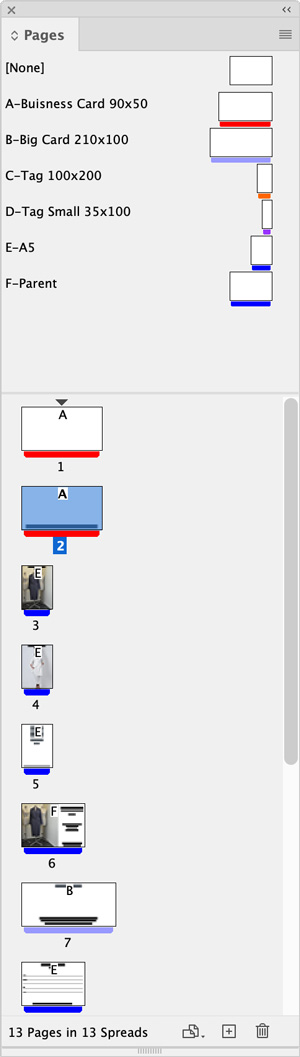
החל מגרסת CS5, נוספה באינדיזיין אפשרות לקביעת גודל עמוד משתנה. אפשרות זו פתחה בפנינו את הדרך ליצור קובץ אחד ובו עמודים בגדלים שונים במקום לשמור מספר קבצים שכל אחד מהם הוא בגודל אחר. כך אנו יכולים למשל ליצור ללקוח ניירת הכוללת כרטיס ביקור, נייר מכתבים, מעטפה וכו', כשהכל מאוגד בקובץ אחד.

ריקעמודים בגדלים שונים באינדיזיין

כריכה קשה תהיה מורכבת משלושה עמודים: חזית, שדרה וגב. החזית והגב הן מידות קבועות אותן נקבל מבית הדפוס אם כי נהוג להוסיף 4 מ"מ מכל צד לרוחב וגובה עמודי הפנים (בלי הצדדים הפנימיים). אבל מה שעשוי להשתנות הוא השדרה שרוחבה תלוי בכמות העמודים, בסוג הנייר וכו', ואם רוצים כריכה מדויקת, צריך להמתין שהכריכייה תקפל את מספר העמודים שיהיו לנו בספר עם סוג הנייר שהזמנו ותמסור לנו מידה מדויקת.

אני מניחה שרובכם, עד היום, פתחו קובץ בגודל הכריכה כשהיא פרוסה, ובתוך העמוד הזה עשיתם את החישובים המדויקים. שנייה לפני סגירת הקובץ מודיעים לכם שמידת השדרה השתנתה ואתם מוצאים את עצמכם עושים חישובים חדשים, מזיזים אובייקטים, מיישרים מחדש – בקיצור, לא כייף.

בואו נלמד לנצל את התכונה הזו ולבנות כריכה יעילה באינדיזיין.

כריכה קשה לדוגמא, תהיה מורכבת משלושה עמודים: חזית, שדרה וגב. החזית והגב הן מידות קבועות אותן נקבל מבית הדפוס אם כי נהוג להוסיף 4 מ"מ מכל צד (בלי הצדדים הפנימיים) לרוחב וגובה עמודי הפנים. אבל מה שעשוי להשתנות הוא השדרה שרוחבה תלוי בכמות העמודים, בסוג הנייר וכו', ואם רוצים כריכה מדוייקת, צריך להמתין שהכריכייה תקפל את מספר העמודים שיהיו לנו בספר עם סוג הנייר שהזמנו ותמסור לנו מידה מדוייקת.

אני מניחה שרובכם, עד היום, פתחו קובץ בגודל הכריכה כשהיא פרוסה, ובתוך העמוד הזה עשיתם את החישובים המדוייקים. שנייה לפני סגירת הקובץ מודיעים לכם שמידת השדרה השתנתה ואתם מוצאים את עצמכם עושים חישובים חדשים, מזיזים אובייקטים, מיישרים מחדש – בקיצור, לא כייף.

בואו נלמד לנצל את התכונה הזו ולבנות כריכה יעילה באינדיזיין.

  1. פתחו קובץ חדש באינדיזיין, וודאו שהאפשרות Facing Pages [מְפתח] מסומנת וקבעו את גודל העמוד על־פי מידות החזית והגב של הכריכה.
    ריק
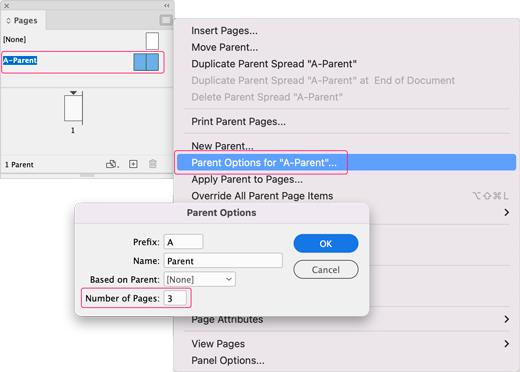
  2. גשו לחלונית העמודים (שנמצאת תחת התפריט Window>Pages) ועברו למפתח העמודים שכותרתם היא A-Parent [דף־אב] באמצעות לחיצה כפולה על כותרת המפתח (A-Parent) המכיל בשלב זה 2 עמודים. כאשר לוחצים על כותרת העמוד (בין אם בדפי־אב ובין אם בעמודים עצמם, אינדיזיין תבחר את שני העמודים ותמרכז אותם בחלון (כמו גם עמוד בודד). כעת, כשמפתח העמודים בחור, גשו לתפריט הנשלף של החלונית ובחרו באפשרות Parent Options for "A Parent”… [אפשרויות דף־אב עבור A Parent]. בחלון שנפתח, תחת המקטע Number of Pages [מספר עמודים] כתבו 3, ולחצו על OK לאישור. צפו בצילום המסך כדי לוודא שאתם מבצעים נכון את ההוראות:
    ריקהגדרת מספר עמודים למפתח באינדיזיין

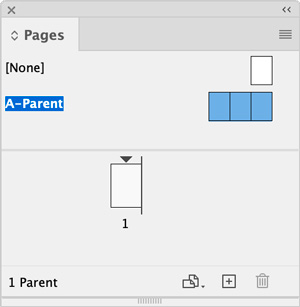
    לחצו על OK לאישור וצפו בתוצאה הבאה:
    ריק
    3 עמודים במפתח באינדיזיין

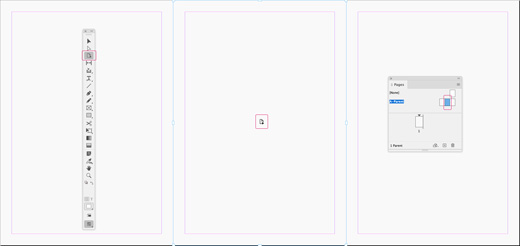
  3. מתוך פנל הכלים, בחרו בכלי Page Tool [הכלי עַמוד], גשו לעמוד האמצעי מתוך שלושת העמודים שבדפי־אב ולחצו עליו כדי לבחור אותו.
    ריק
    בחירת עמוד אחד באינדיזיין
    ריק
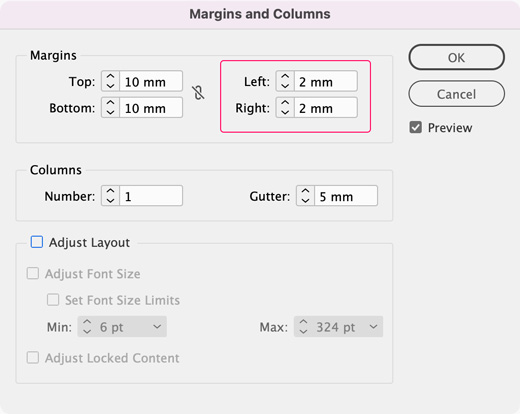
    עמוד זה יהפוך להיות שדרת הספר. בטרם ניגש לפעולת הקטנת העמוד, יהיה עליכם לוודא כי השוליים [Margins] מתאימים להקטנת העמוד שהרי לא ניתן שמרחק השוליים מהצדדים יהיה גדול יותר מרוחב העמוד החדש. מתוך תפריט התוכנה גשו לאפשרות Layout>Margins and Columns [שוליים וטורים] וקבעו את מרוחק השוליים מהצדדדים שיתאים לרוחב העמוד החדש – למשל 2 מ"מ.
    ריק
    הגדרות שוליים באינדיזייןריק
    כמו בבחירת כל כלי שנמצא בארגז הכלים של התוכנה, בחירת כלי העמוד תשנה את התפריט בחלונית השליטה [Control] שפרוסה לרוחב מעל חלון הקובץ. בעוד העמוד בחור עם הכלי עַמוד, שנו את רוחבו בעזרת הכנסת הערך הרצוי אל תוך השדה המסומן כפי שתראו בצילום המסך הבא:
    ריק
    שימו לב: במידה שהעמוד מכיל עצמים שתרצו שיזוזו עם העמוד שאתם משנים, סמנו את האפשרות Objects Move with Page [עצמים זזים עם העמוד].
    ריקהגדרות שינוי גודל עמוד באינדיזיין
    ריק
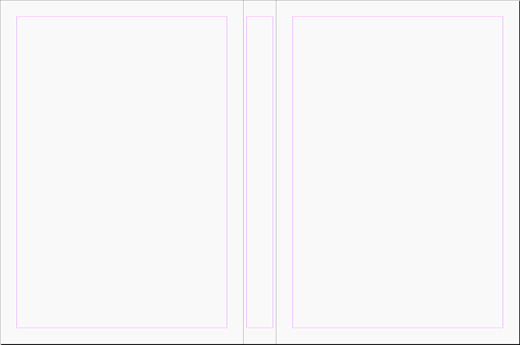
    צפו בתוצאה שהתקבלה:
    ריקכריכה עם שדרה באינדיזייןריק
    היתרון כעת ברור: רוחב השדרה לא יגרום לשינוי ולחישובים חדשים ביתר העמודים.
    ריק
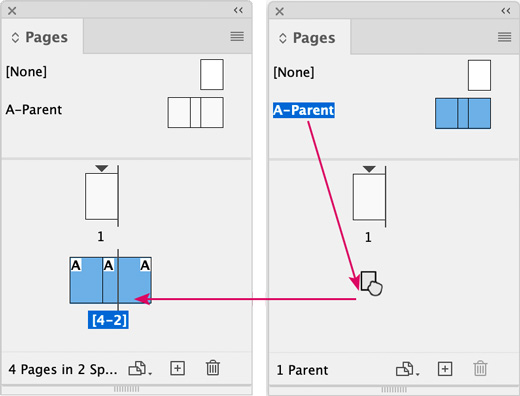
  4. לאחר שסיימתם להגדיר את מבנה הכריכה בדפי־אב, אפשר לגרור אותם למקטע העמודים של הקובץ. מקמו את החץ השחור מעל כותרת המפתח (שתבחר את שלושת העמודים) וגררו אותו אל תוך מקטע העמודים בחלונית העמודים מתחת לעמוד הראשון כך שתתקבל התוצאה הבאה:
    ריקגרירת מפתח כריכה לחלונית העמודים באינדיזייןריק
    כעת תוכלו למחוק את העמוד הראשון בקובץ.
    ריק
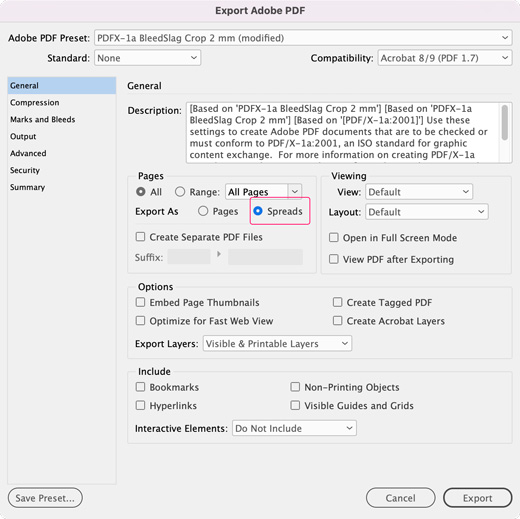
  5. סגירת קובץ מִפתח (Spread): לייצוא הקובץ או הדפסתו כמפתח, יש לסמן בחלון ההדפסה את האפשרות Spread:
    ריק
    ייצוא מפתח ל-PDF באינדיזייןריק
    ריק

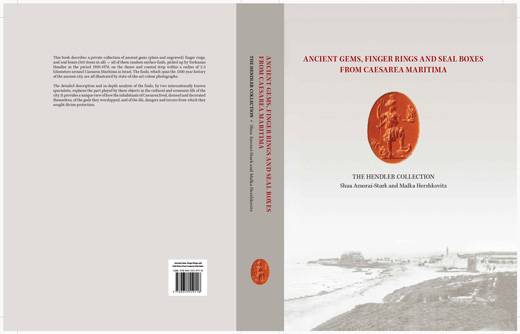
    להלן דוגמה לכריכה קשה עם תדביק שעשיתי עבור ספר באנגלית. שימו לב שגם השדרה קיבלה צלבי חיתוך.
    ריק
    צלבי חיתוך לשדרה באינדיזיין


נצלו אפשרות זו ליצירת מדיות נוספות כגון פליירים מתקפלים, ג'קט עם כנפיים וכו'.

ריק

להתראות :)
משלומית

אהבתם את הטיפ? כל תגובה תתקבל בשמחה :)

פייסבוק – שלומית אינדיזיין – InDesign Wizard
אינדיזיין באינסטגרם
indesignme@

הצטרפו לקבוצת הדיון הישראלית InDesign Masters בפייסבוק
הצטרפו לקבוצת הדיון של אדובי בישראל בפייסבוק

רווח לבן ושימושו באינדיזיין

שלום לכולם,

הידעתם שבאינדיזיין ניתן להשתמש בסוגים שונים של רווחים מלבד הקשה על מקש הרווח במקלדת? רווחים מיוחדים אלו נקראים "רווחים לבנים" ואם אינכם מכירים אותם אז בואו נלמד דבר חדש.

רווח הוא למעשה מה שמספר למחשב שלפניו הסתיימה המילה ואחריו מתחילה מילה חדשה. על כן, גם אות אחת בין שני רווחים נחשבת בעיני המחשב למילה. אני אומרת מחשב כי זה לא חשוב באיזו תוכנה עובדים, כך המחשב יודע להפריד בין מילים בדיוק כפי שמקש "אנטר" מספר לו שנגמרה פסקה ומתחילה חדשה. מאחר ורווחים, אנטרים וסימנים נוספים הם ניסתרים (ולא מדפיסים) יש לבקש מאינדיזיין להציגם באמצעות התפריט Type>Show Hidden Characters.

באינדיזיין יש אפשרות להכניס סוגים שונים של רווחים, אז בואו נסתכל עליהם ונבין את תפקידם.

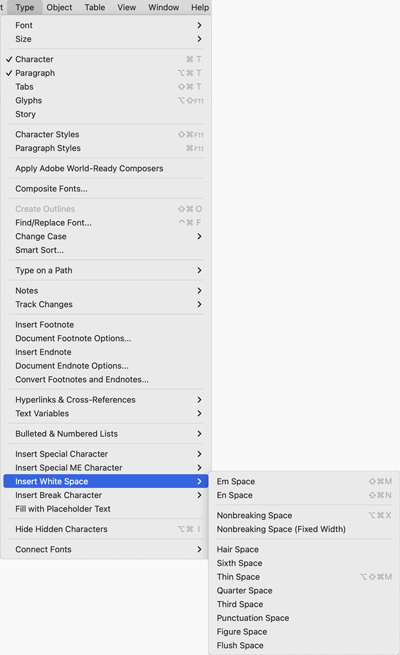
להכנסת רווח לבן גשו לתפריט ‏Type>Insert White Space ומתוך התפריט שנפתח תוכלו לבחור ברווח שתרצו להכניס.
תפריט הכנסת רווח לבן באינדיזיין

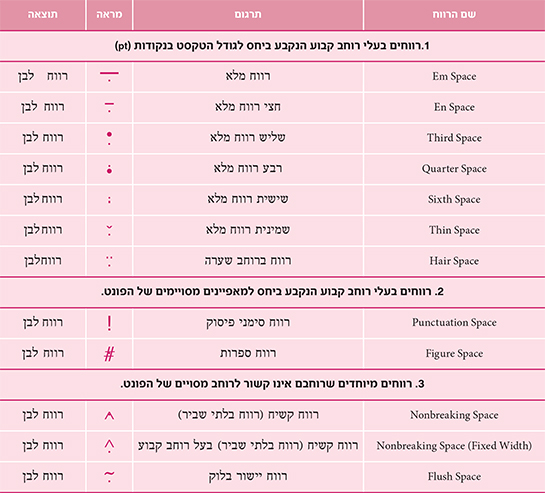
ישנם כמה סוגים של רווחים:
1. רווחים בעלי רוחב קבוע הנקבע ביחס לגודל הגופן בנקודות,
2. רווחים בעלי רוחב קבוע הנקבעים ביחס למאפיינים מסויימים של הגופן,
3. רווחים מיוחדים שרוחבם אינו קשור למאפיינים מסויימים של הגופן.

סידור הרווחים בתפריט של התוכנה, אינו תואם את סוגי הרווחים, ועל כן, ההסבר הבא יסודר על־פי סוגי הרווחים (לנוחיותכם, בתום ההסברים מצורפת טבלה להמחשה).


1. רווחים בעלי רוחב קבוע הנקבע ביחס לגודל הגופן בנקודות

‏Em Space – רווח מלא
רווח מלא יוצר רווח שרוחבו כרוחב גודל הגופן בנקודות. אם קבעתם שגודל הגופן הוא 48 נקודות, מידת רוחבו תהיה גם היא 48 נקודות.

‏En Space – חצי רווח מלא
חצי מרוחבו של רווח מלא (בגופן בגדול 48 מידת רוחבו תהיה 24 נקודות).

‏Third Space – שליש רווח מלא
שליש מרוחבו של רווח מלא (בגופן בגדול 48 מידת רוחבו תהיה 16 נקודות).

‏Quarter Space – רבע רווח מלא
רבע מרוחבו של רווח מלא (בגופן בגדול 48 מידת רוחבו תהיה 12 נקודות).

‏Sixth Space – שישית רווח מלא
שישית מרוחבו של רווח מלא (בגופן בגדול 48 מידת רוחבו תהיה 8 נקודות).

‏Thin Space – שמינית רווח מלא
שמינית מרוחבו של רווח מלא (בגופן בגדול 48 מידת רוחבו תהיה 6 נקודות). כדאי להשתמש ברווח דק משני צדדיו של קו מפריד ארוך או קו מפריד קצר.

‏Hair Space – רווח ברוחב שערה
אחת חלקי עשרים וארבע מרוחבו של רווח מלא (בגופן בגדול 48 מידת רוחבו תהיה 2 נקודות).


2. רווחים בעלי מרחק קבוע הנקבעים ביחס למאפיינים מסויימים של הפונט.

‏Punctuation Space – רווח סימני פיסוק
רווח ברוחב זהה לרוחב של סימן קריאה, נקודה או פסיק בסוג הגופן שנבחר.

‏Figure Space – רווח ספרות
רווח ברוחב זהה לרוחב הספרות בסוג הגופן שנבחר. השתמש ברווח ספרה כדי ליישר מספרים בטבלאות פיננסיות.


3. רווחים מיוחדים שרוחבם אינו קשור למאפיינים מסויימים של הגופן.

‏Nonbreaking Space – רווח קשיח (רווח בלתי שביר)
רווח זה הנו זהה ברוחבו לרווח המוקלד באמצעות מקש הרווח, אולם מונע שבירת מילים לשורה חדשה. כדאי להשתמש ברווח זה כאשר יש יותר ממילה אחת שאיננו רוצים שתשבר ותרד לשורה הבאה.

הערה חשובה: מזה שנים שהרווח הזה לא עובד טוב בעברית כי הוא יוצר ריווח שאינו זהה לשאר הרווחים בשורה של פסקה המוגדרת בבלוק. עניין זה דווח לאדובי מספר פעמים לאורך השנים אולם הם לא מתקנים. לכן אני מכינה סגנון תו בו יש הגדרה אחת של No Break [אל תשבור] אותה אני מחילה על רווח בין שתי מילים שאיני רוצה שיישברו.

‏Nonbreaking Space (Fixed Width) – רווח קשיח (רווח בלתי שביר) בעל רוחב קבוע
רווח קשיח המתנהג כמו הרווח הקודם אולם רוחבו קבוע והוא אינו משתנה כאשר הטקסט נמצא ביישור בלוק (מיושר לשני הצדדים).

‏Flush Space – רווח יישור בלוק
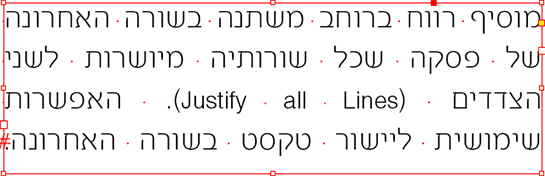
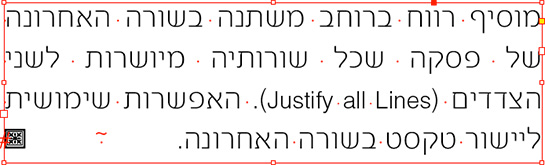
מוסיף רווח ברוחב משתנה בשורה האחרונה של פסקה שכל שורותיה מיושרות לשני הצדדים (Justify all Lines).

כאשר אנו משתמשים באפשרות יישור זו ובשורה האחרונה נותרו למשל רק שלוש מילים, אנו נראה אותן מתפרשות לאורך כל רוחב השורה עם רווחים מאוד גדולים בינהם (תוך התחשבות בעורך הפסקאות). אם בסוף השורה אכניס רווח לבן מסוג זה, השורה האחרונה תתיישר ימינה וכל סימן שאכניס אחריו יתיישר שמאלה.

א. יישור בלוק לשני צדדים:
יישור בלוק לשני צדדים באינדיזיין

ב. יישור בלוק לשני צדדים עם תוספת של רווח יישור בלוק בסוף השורה:
יישור בלוק לשני צדדים עם רווח יישור בלוק באינדיזיין


טבלת רווחים לבנים:
טבלת רווחים לבנים באינדיזיין


לסיכום:
נצלו את האפשרויות השונות של הכנסת הרווחים להשגת תוצאה טובה ונוחה יותר.

ריק

להתראות :)
משלומית

אהבתם את הטיפ? כל תגובה תתקבל בשמחה :)

פייסבוק – שלומית אינדיזיין – InDesign Wizard
אינדיזיין באינסטגרם indesignme@
הצטרפו לקבוצת הדיון הישראלית InDesign Masters בפייסבוק
הצטרפו לקבוצת הדיון של אדובי בישראל בפייסבוק