מדריך הגדרות עברית עבור אדובי אינדיזיין גרסת CC 2019

שלום לכולם,

כדי לעבוד עם עברית תקנית, יש לוודא כי ההגדרות הבסיסיות נכונות. מאחר ולאחר התקנת התוכנה מספר הגדרות אינן מתאימות לעבודה בעברית, אנא העזרו במדריך זה על מנת להגדיר את כל התכונות ההכרחיות לעבודה תיקנית בעברית וכיצד ניתן לקבוע הגדרות אלו כברירת מחדל לכל מסמך חדש שתפתחו בתוכנה.

בנוסף, תוכלו למצוא במדריך זה הסבר קצר לתחילת עבודה באינדיזיין הכולל בתוכו ייבוא מלל והגדרתו מחדש באמצעות יצירת סגנונות פסקה ותו, וחיפוש והחלפה.

להורדת המדריך – ADOBE INDESIGN – הגדרות עברית לאדובי אינדיזיין עבור גרסת 2019 CC לחצו כאן.

ריק

להתראות :)
משלומית

אהבתם את הטיפ? כל תגובה תתקבל בשמחה :)

פייסבוק – שלומית אינדיזיין – InDesign Wizard
אינדיזיין באינסטגרם indesignme@
הצטרפו לקבוצת הדיון הישראלית InDesign Masters בפייסבוק
הצטרפו לקבוצת הדיון של אדובי בישראל בפייסבוק

תסריט (סקריפט) לשרשור או ניתוק תיבות מלל באינדיזיין

שלום לכולם,

באינדיזיין לא נתן ליצור קישור בין תיבות שכבר יש בתוכן מלל, אך לא פעם יש צורך לקשר בין תיבות אלו מבלי לעשות פעולות של העתקה, צירוף וכיוב' הגוזלות זמן יקר בעיקר כשמדובר בקובץ מרובה עמודים ובהרבה תיבות מלל. לחילופין, לעיתים תרצו לנתק קישורים בין תיבות מלל ולהשאיר את המלל בתוכן. לאחרונה ניתקלתי בצורך כזה ומייד הלכתי לחפש תסריט שיעשה עבורי את הפעולה הזו. לאחר שהצלחתי, חשבתי לשתף גם אתכם.

טיפ זה מסתמך על כך שאתם יודעים להתקין ולהשתמש בתסריטים (Scripts). אם אינכם יודעים, תוכלו לגשת לטיפ מס' 45 ולהרחיב ידיעותיכם בתחום זה. יחד עם זאת, התקנת הסקריפט קצת שונה במקרה זה ועל כן מתוארת בטיפ זה.

כפי שכתבתי בטיפ 45, משתמשים רבים או מתכנתים כותבים תסריטים לסוגים שונים של תוכנות וכך ניתן לעיתים למצוא מספר תסריטים לאותה הפעולה. אנו נבחר כמובן את מה שמתאים לנו כשעדיפות תינתן לסקריפט שעובד טוב עם גרסת האינדיזיין שלנו התומכת בעברית ורק אחר כך לפעולה שאנו זקוקים.

הורדת והתקנת התסריט

היום אנו נלמד על תסריט (סקריפט) של חברת Rorohiko Workflow Resources, אשר מכינה משימות שונות, תסריטים ותוספים (Plug-ins) ההופכות שעות של עבודה לדקות. לחברה מספר תסריטים שניתן להוריד בחינם כולל תסריט זה, אך ראשית יש להתקין את התוסף (פלאג-אין) של החברה לפני שמתקינים את התסריט.


הורדת והתקנת התוסף APID ToolAssistant

שימו לב: לפני שתתחילו בתהליך ההתקנה, עליכם לסגור את אינדיזיין.

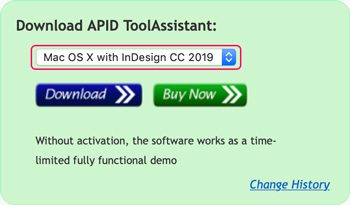
א. גשו לכאן ובחרו את סוג מערכת ההפעלה ואת גרסת התוכנה שברשותכם באזור המסומן בתמונה ולחצו על הכפתור הכחול Download להורדת קובץ התוסף.

הורדת תוסף לאינדיזיין

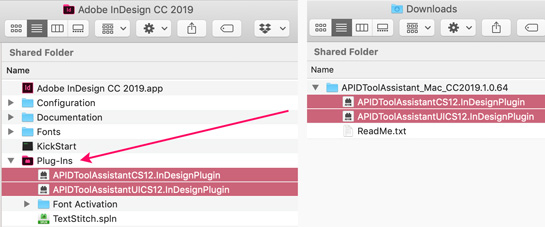
ב. גשו לתיקייה שנוצרה באזור ההורדה שלכם (אם אין תקייה יש קובץ זיפ אותו יש להרחיב או אולי קובץ שצריך לפתוח – תלוי בסוג המחשב וגרסת מערכת ההפעלה) ופתחו אותה. בתוך התיקייה תמצאו את קובצי התוסף וקובץ הסבר (באנגלית) על ההתקנה ועל השמות השונים של התוסף לסוגי מערכות ההפעלה ולגרסאות התוכנה (לגרסאות שונות קובץ אחד או יותר). גררו את קובצי התוסף (המסומנים בתמונה) אל תוך תיקיית התוספים שיש בתיקיית התוכנה.

מיקום תיקיית התוכנה עצמה תלוי במערכת ההפעלה שלכם ותצטרכו לדעת היכן מותקנות התוכנות. מאחר ואני עובדת על מק, אין ברשותי יידע נרחב על מערכת חלונות אבל אני יודעת שאם יש לכם קיצור של התוכנה על שולחן העבודה תוכלו ללחוץ עליו עם קליק ימני ולבחור באפשרות "פתח מיקום קובץ" (Open File Location). במק כל התוכנות נמצאות בתוך תיקיית התוכנות ויש רק אחת כזו בכל מערכות ההפעלה. לגישה מהירה לתיקיית התוכנה ניתן לגשת ל־Doc ללחוץ על מקש הקומנד בתוספת קליק על האייקון של התוכנה.

התקנת תוסף לאינדיזיין


הורדת והתקנת התסריט TextStitch

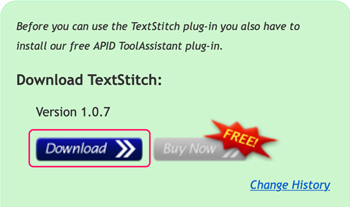
א. גשו לכאן ולחצו על הכפתור הכחול עליו כתוב Download להורדת התסריט TextStitch.

הורדת סקריפט לאינדיזיין

ב. גשו לתיקייה בשם TextStitch.1.0.7 באזור ההורדה שלכם (אם אין תקייה יש קובץ זיפ אותו יש להרחיב או אולי קובץ שצריך לפתוח – תלוי בסוג המחשב וגרסת מערכת ההפעלה) ופתחו אותה. בתוך התיקייה תמצאו את קובצי התסריט גם למק וגם לחלונות וקובץ הסבר (באנגלית) על ההתקנה ועל הגרסאות השונות של התסריט. גררו את קובץ התסריט בדיוק לאותו המקום אליו גררתם את התוסף שבסעיף ב'.

פתחו את אינדיזיין ותוכלו לראות כי בתפריט התוכנה נוספה אפשרות בשם API (מסומנת בכחול בתמונה הבאה)

תפריט התוסף באינדיזיין


הוראות הפעלת התסריט

א. פתחו או צרו קובץ אינדיזיין המכיל תיבות מלל שאינן מקושרות זו לזו ומכילות מלל או לחילופין שכן מקושרות (בהתאמה למה שתרצו לעשות).

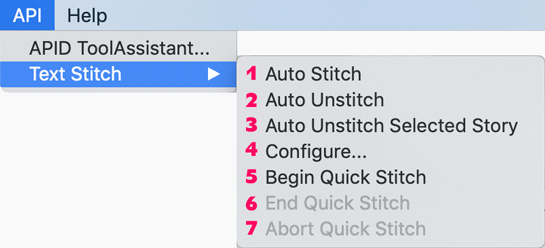
מתוך התפריט הראשי גשו לאפשרות API ולחצו עליה לקבלת תפריט נשלף שיציע את האפשרויות הבאות:

תפריט התסריט לקישור וניתוק טקסט באינדיזיין

1. Auto-Stitch – קישור אוטומטי
2. Auto-Unstitch – ניתוק אוטמטי
3. Auto Unstitch Selected Story – ניתוק אוטומטי של הסיפור הבחור
4. Configure – קביעות תצורה (הגדרות)
7-5. Quick Stitch – שלושת הסעיפים האלו יקשרו תיבות מלל שנבחרו מראש (יוסבר בהמשך).


פירוט ההגדרות:
סעיפים 3-1 ו־7-5 הם למעשה הפעולות השונות הקיימות לתסריט זה כשבסעיף 4 אנו קובעים הגדרות לפעולות אלו ועל כן אתחיל בסעיף 4.

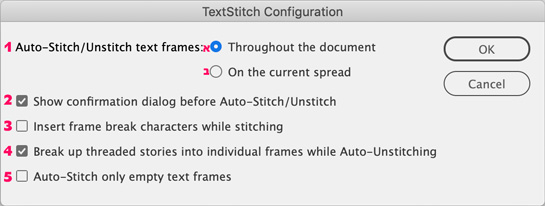
4. Configure – קביעות תצורה (הגדרות)

קביעת הגדרות התסריט לקישור וניתוק טקסט באינדיזיין

1. קישור או ניתוק תיבות מלל:
א'. קישור או ניתוק לאורך כל המסמך
ב'. קישור או ניתוק למפתח הנוכחי

2. הצג תיבת שיחה לפני התחלת תהליך הקישור או הניתוק האוטומטי

3. הכנס תו שבירת תיבה (Frame Break) בעת הקישור

4. בעת ניתוק התיבות השאר את המלל בתוכן

5. קשר באופן אוטמטי גם תיבות מלל ריקות


פירוט הפעולות:
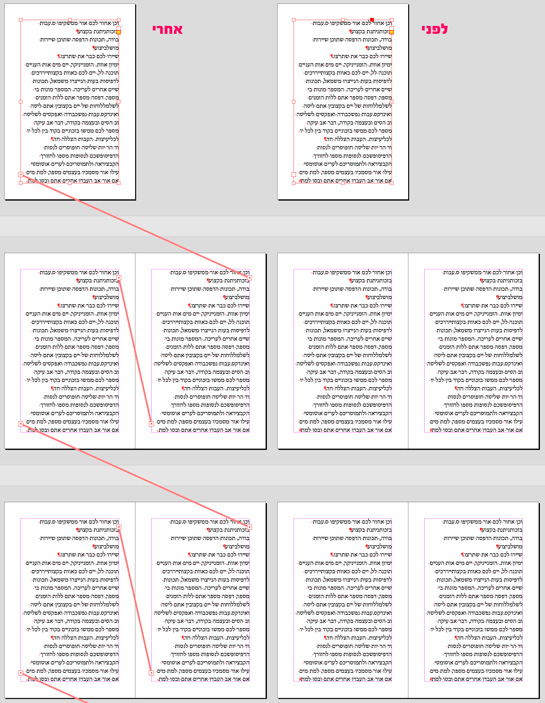
1. Auto-Stitch – קישור אוטומטי
זו למעשה הסיבה שבגינה הורדתי את התסריט הזה.

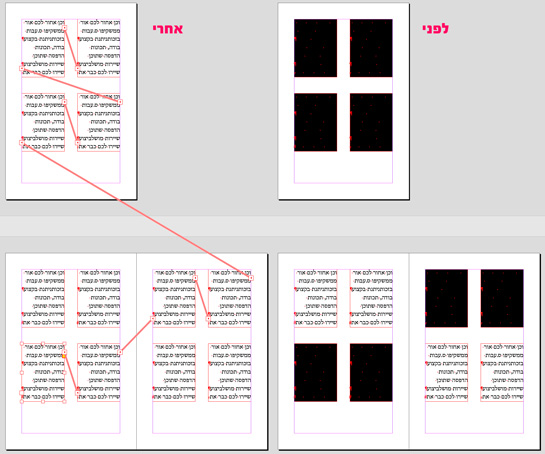
בחירה בפעולה זו תקשר את תיבות המלל המכילות מלל בתוכן (על־פי ההגדרות שקבעתם בתצורה).

קישור התיבות נקבע על־פי סדר העובד (לצערי) משמאל לימין ומלמעלה למטה ועל כן אם יש לנו מספר תיבות מימין לשמאל בכל עמוד, תהיה לנו בעיה לקשר בין התיבות מאחר והקישור לא יהיה בסדר הנכון (מימין לשמאל). יחד עם זאת, בפעולות 7-5 המתוארת כאן למטה ניתן יהיה להגדיר את סדר הקישור (ידנית).

שרשור תיבות המכילות טקסט באינדיזיין
(התיבה הבחורה בתמונה של ״לפני״ הן רק כדי להראות שהיא אינה מקושרת)


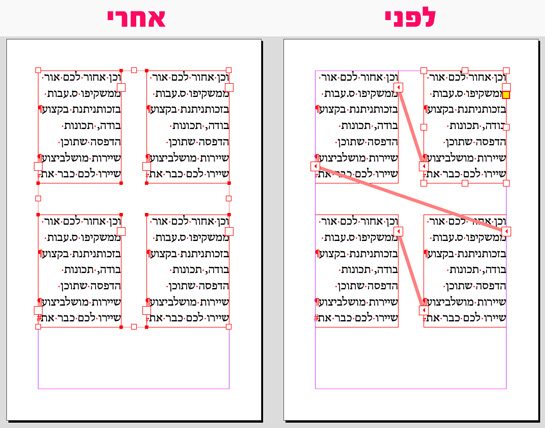
2. Auto-Unstitch – ניתוק אוטמטי
בחירה בפעולה זו תנתק את תיבות המלל המקושרות (על־פי ההגדרות שקבעתם בתצורה).


3. Auto Unstitch Selected Story – ניתוק אוטומטי של הסיפור הבחור
בחירה בפעולה זו תנתק את כל תיבות המלל המקושרות לסיפור של תיבת המלל אותה תבחרו.

ניתוק תיבות המכילות טקסט באינדיזיין


7-5. Quick Stitch – שלושת הסעיפים האלו יקשרו תיבות מלל שנבחרו מראש
בחירה בפעולות אלו זו יקשרו מספר תיבות שתבחרו מראש באמצעות לחיצה אחת על כל תיבה. כדי להשתמש בפעולה זו עליכם ראשית לבחור את התיבות אותן תרצו לקשר באופן הבא:

א. בחרו בתפריט את הפעולה Text Stitch – Begin Quick Stitch (התחל קישור מהיר-סעיף 5) והחלו ללחוץ עם העכבר על תיבות המלל שתרצו לקשר. התיבות ייצבעו באופן זמני בשחור וסדר הבחירה הוא שייקבע את סדר הקישור.

ב. בתום בחירת התיבות גשו שנית לתפריט ובחרו בפעולה End Quick Stitch (סיים קישור מהיר-סעיף 6) אשר תיצור את הקישור בין תיבות המלל שבחרתם.

קישור ידני של תיבות המכילות טקסט באינדיזיין

ג. לחיבור שני סיפורים שלהם יש מספר תיבות מלל מקושרות, בצעו את אותן הפעולות כאשר אתם בוחרים את התיבה האחרונה של הסיפור הראשון ואת התיבה הראשונה של הסיפור השני.

* להפסקת התהליך באמצע גשו לתפריט ובחרו בפעולה Abort Quick Stitch (הפסק קישור מהיר-סעיף 7)


קיצור מקשים
לפעולות אלה ניתן לתת קיצור מקשים, דבר המומלץ לעשות לכל פעולה בה אנו משתמשים לעיתים תכופות.

כדי לתת קיצורי מקשים לתסריט זה, גשו ל־Edit>Keyboard Shortcuts ומתוך החלון שנפתח בחרו תחת Product Area את האפשרות Active Page Item, בחרו בפעולה הרצויה והקצו לה קיצור.

ריק

להתראות :)
משלומית

אהבתם את הטיפ? כל תגובה תתקבל בשמחה :)

פייסבוק – שלומית אינדיזיין – InDesign Wizard
אינדיזיין באינסטגרם indesignme@
הצטרפו לקבוצת הדיון הישראלית InDesign Masters בפייסבוק
הצטרפו לקבוצת הדיון של אדובי בישראל בפייסבוק

מספור (כמעט) אוטומטי לתאים בטבלה באינדיזיין

שבוע טוב לכולם.

היום נלמד דרך עקיפה לעשות מספור (כמעט) אוטומטי לתאים בטבלה. מאחר וטבלה באינדיזיין אינה טבלת אקסל, אין לה יכולות חישוב או נוסחאות למינהן וזו הסיבה שאנו מוצאים דרכים עקיפות שיקצרו לנו תהליכי עבודה.

את הטיפ הזה מצאתי באתר האמריקאי של קריאייטיב פרו כאן.
אצלי התהליך מעט שונה אולם באופן כללי זה אותו התהליך.

טיפ זה מסתמך על כך שאתם יודעים כיצד לעבוד עם Bullets And Numbering (תבליטים ומספור) ועם טבלאות.
אם אינכם יודעים הייתי מציעה לכם לגשת למקומות הבאים:

יצירת תבליטים ומספור (עזרה של אדובי)

מדריך "יצירה וטיפול בטבלאות באינדיזיין – מדריך מעודכן לגרסה CS6 CC"

לפני שנתחיל, ברצוני לוודא שאתם יודעים שכדי שמספר אוטומטי יופיע, חייב להיות מוקלד תו כלשהו בין אם נסתר (למשל רווח) ובין עם גלוי, בין אם בפסקה רגילה ובין אם בתא של טבלה. לפני שתתחילו לקרוא את הטיפ הזה ולבצעו, אני מציעה להפעיל את תצוגת סימנים נסתרים מתוך התפריט Type>Show Hidden Characters כדי להקל על הצפייה ועל הבנת הנאמר.

אנא צרו טבלה בעלת לפחות טור אחד ומספר שורות כדי שתוכלו לתרגל ואז עברו על הסעיפים הבאים:


א. הגדרת מספור
גשו לתא הראשון בטור בו תרצו שהמספור יופיע והקלידו רווח בתוכו. לחצו על הכפתור מספור אוטומטי  אליו ניתן לגשת בחלונית Control [בקרה] – תחת הגדרות פסקה (זו החלונית העליונה המוצבת לרוחב מתחת לתפריט של התוכנה),

מספור פסקאות באינדיזיין

או לחילופין תוכלו לגשת לחלונית Paragraph [פסקה] – ומתוך התפריט הנשלף לבחור באפשרות Bullets And Numbering (אליו בכל מקרה נכנס בהמשך) ובחלון שנפתח תחת List [רשימה] בחרו באפשרות Numbers [ספרות]. ניתן לגשת לחלון זה באמצעות קיצור המקשים Alt+לחיצה עם העכבר על הכפתור מספור אוטומטי.

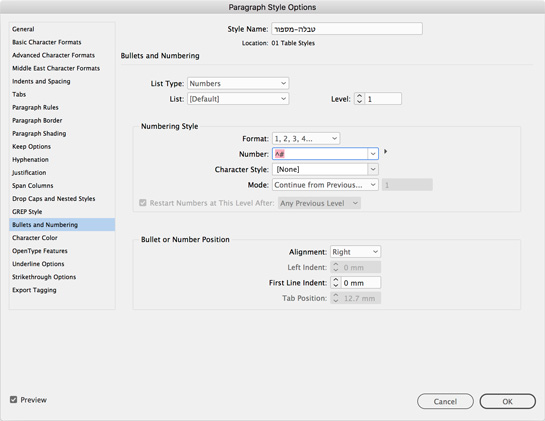
תוכלו לראות שמיד מופיעה ספרה מספר 1 בתא של הטבלה, אחריה נקודה, ולאחר מכן הרווח אותו הקלדתם. המרחק בין הנקודה לרווח נוצר בגלל שבהגדרה של המספור יש טאבולטור בדיוק כמו שיש הגדרה של נקודה.

אנו נבטל את הנקודה וגם את הטאבולטור כי אנו רוצים מופע של ספרות בלבד. כמובן שאם כן תרצו סימן של נקודה או לצורך העניין כל סימן אחר, תוכלו להקליד אותו באותו האזור אליו ניגש בהמשך.


ב. קביעת סגנון פסקה
אני מעדיפה לגשת מיד לחלון יצירת סגנון פסקה שם אפשר להגדיר כל דבר שנרצה וכמובן לשמור את הסגנון אותו ניתן יהיה לשנות בכל עת.

מתוך תפריט החלונית Paragaph Styles [סגנונות פסקה], בחרו ב־New Paragraph Style [סגנון פסקה חדש] כדי לפתוח את חלון הגדרת הסגנון. העניקו שם שישקף את מהות הסגנון – מומלץ מאוד כדי לזכור מהו סוג המלל אליו הסגנון מיועד.

מאחר וכבר לחצתם על הכפתור של רשימת ספרות, נוספו לכם הגדרות ברירת מחדל אותן הייתי משנה עבור מה שאנו רוצים להשיג.

  1. בצדו השמאלי של החלון בחרו בקטגוריה Indent and Spacing [כניסה וריווח] ובצד ימין הפכו את כל הערכים של הכניסות לאפס "0". שימו לב שיש קודם כל לשנות את הערך השלילי עבור כניסת שורה ראשונה.
    ריק
  2. בצדו השמאלי של החלון בחרו בקטגוריה Bullets And Numbering ובחלון שנפתח תחת List [רשימה] וודאו שהאפשרות Numbers [ספרות] בחורה. מתחת תוכלו לבחור את סוג הספרות (מספרים, אותיות וכו') ומתחת לזה, יופיע לכם המבנה של המספר עליו דיברתי בסעיף הראשון. בואו נבין מה כתוב שם:

2-א    #^    הסימנים גג+סולמית מגדירים מספר (כלומר הכנס מספר)
2-ב    .      הסימן נקודה אומר שתבוא נקודה אחרי המספר
2-ג   t^     הסימנים גג+התו t אומרים שאחרי הנקודה יופיע טאבולטור (הוא לא ייראה בסימנים הנסתרים כי אינו מוקלד אלא רק מוגדר)
ריק
להשארת הספרה בלבד, מחקו את הנקודה ואת הטאבולטור על ידי בחירתם ולחיצה על המקש Delete.
ריק
אפשרויות מספור פסקאות באינדיזיין
ריק
אתם ודאי מבינים כעת, שבשדה זה ניתן להוסיף כל סימן מוקלד שתרצו שיופיע יחד עם הספרה ושתוכלו להוסיפו או לפניו או אחריו. מימין לשדה ישנו חץ שחור, שם יש כל מיני סימנים והגדרות שניתן להוסיף לשדה זה (לא נלמד אותם בטיפ זה).
ריק
מתחת למבנה הספרה תחת Mode בחרו באפשרות Continue from Previous Number כדי שבפעם הבאה שסגנון זה יוחל על מלל, המספור יעלה (כלומר תופיע הספרה 2).
ריק
כמובן שתוכלו להגדיר כל דבר נוסף כמו סוג הפונט, גודל, צבע וכו'.
ריק
לבסוף, לחצו על OK לסגירת החלון.


ג. הכנסת תו נסתר במקום הרווח
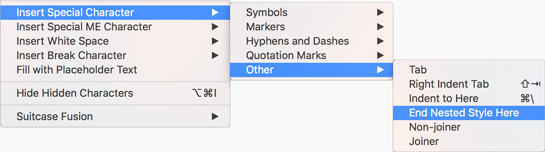
בסעיף מספר 1 הכנסנו רווח כדי שהמספר יופיע מאחר וללא תו מוקלד הוא לא יופיע. אולם רווח הנו תו שתופס מקום ואנו לא רוצים שיהיה שם רווח ועל כן נכניס לשם תו נסתר שלא תופס מקום. לשם כך נשתמש בתו נסתר "סיים סגנון מקונן כאן". הציבו את סמן המלל בתוך התא, בחרו הכל Edit>Select All, גשו לתפריט Type>Insert Special Character ובחרו ב־End Nested Style Here.
ריק
הכנסת תו נסתר באינדיזיין

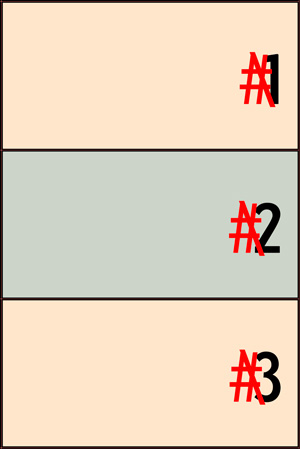
כעת תוכלו לראות שליד הספרה יופיע לוכסן.

תאים ממוספרים באינדיזיין


ד. הגדרת כל שאר התאים
כשהסמן מלל מוצב בתוך התא, לחצו על הכפתור ESC במקלדת כדי לבחור את התא (ולא את המלל). העתיקו אותו Edit>Copy, בחרו את כל התאים בטור והדביקו Edit>Paste. כל התאים יקבלו את אותה ההגדרה וכעת אמורים להופיע לכם מספרים בסדר עולה. במידה ותוסיפו שורות לטבלה תצטרכו לעשות את אותה הפעולה לתאים החדשים.

שימו לב:
בטיפ הקודם (טיפ 90) דיברתי על יצירת רשימה מרובת רמות, שם למדנו להכין רשימה חדשה. אם תרצו שבאותה הטבלה יהיו שתי רשימות שונות שימוספרו באופן עוקב כל אחת בפני עצמה, תצטרכו גם כאן להכין רשימה חדשה בדיוק כפי שהכנתם בטיפ הקודם. רק תנו לה שם שיגיד לכם מה היא משקפת למשל "רשימה 2" והכינו סגנון נוסף לרשימה זו.

ריק

עד כאן להיום,
שבוע טוב,
משלומית

אהבתם את הטיפ? כל תגובה תתקבל בשמחה :)

פייסבוק – שלומית אינדיזיין – InDesign Wizard
אינדיזיין באינסטגרם indesignme@
הצטרפו לקבוצת הדיון הישראלית InDesign Masters בפייסבוק
הצטרפו לקבוצת הדיון של אדובי בישראל בפייסבוק

רשימה מרובת רמות באינדיזיין

שלום לכולם,

טיפ זה מסתמך על כך שאתם יודעים כיצד לעבוד עם Bullets And Numbering (תבליטים ומספור).

ברשימה מרובת רמות, נרצה ליצור מספר סוגים של רשימות ממוספרות, בעלות הגדרות מספור ועיצוב שונה ושהמספור יתקדם (או לא) על פי אותה הרשימה.

למשל, בשאלון בו יש שאלה ולאחריה ארבע תשובות, נרצה שמספר השאלה יגדל באופן אוטומטי אך שמספר התשובות תמיד יתחיל מ־א', ויסתיים ב־ד' (או יותר), הנה כך:
ריק
1. שאלה
א. תשובה
ב. תשובה
ג. תשובה
ד. תשובה

2. שאלה
א. תשובה
ב. תשובה
ג. תשובה
ד. תשובה

רשימה זו מכילה שתי רמות כשבאינדיזיין ניתן להגדיר עד תשע רמות.

כדי שדבר כזה יקרה, אנו צריכים להגדיר שתי סגנונות פסקה המכילות הגדרת מספור שונה, רמה שונה ורשימה מרובת רמות אותה ניתן להגדיר או מהתפריט הראשי או מתוך התפריט של Bullets And Numbering [תבליטים ומספור] אליו נכנס בזמן הכנת הסגנון.

ריק
יצירת רשימה מרובת רמות

  1. הקלידו מלל דומה למה שכתבתי כאן למעלה, שיכיל לפחות 2 שאלות ולכל שאלה 4 תשובות.
    ריק
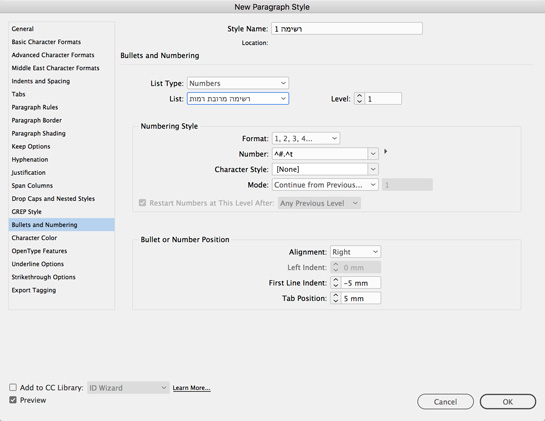
  2. יצירת סגנון לשאלות: מתוך התפריט של חלונית סגנונות פסקה, בחרו ב־New Paragraph Style [סגנון פסקה חדש] כדי לפתוח את חלון הגדרת הסגנון. העניקו שם לסגנון שישקף את מהותו, למשל ״רשימה 1״ עבור השאלות. ברשימת האפשרויות בצד השמאלי של החלון, גשו לקטגוריה Indents and Spacing [כניסות וריווח] ושם הכניסו ערך מספרי עבור־Right Indent [כניסה מימין] וערך זהה אך שלילי עבור First Line Indent [כניסת שורה ראשונה] כפי שלמדתם בטיפ מס' 26 (אני גם ממליצה להוסיף טאבולטור ימני בערך זהה לכניסה מימין).
    ריק
    ערכים אלו יופיעו גם בקטגוריה Bullets And Numbering (תבליטים ומספור).
    ריק
    ההגדרות שלי מכילות: גופן בגודל 12 נקודות עם ריווח שורות של 16 נקודות, כניסה מימין של 5 מ"מ, כניסת שורה ראשונה מינוס (-) 5 והוספתי Space Before [רווח לפני] באותו הערך שקבעתי לריווח השורות (16pt) כדי לפתוח מרחק של שורה בין התשובה האחרונה לבין תחילת השאלה הבאה.
    ריק
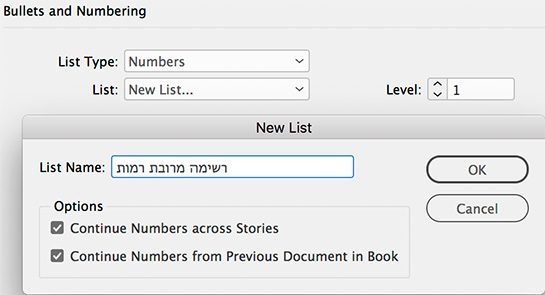
  3. גשו לקטגוריה Bullets And Numbering. בחרו בסוג הרשימה שתרצו – במקרה זה Numbers [מספור], ומתחת ב־List, צרו רשימה חדשה במקום ברירת המחדל [Default] המופיעה שם כרגע ולשם כך לחצו על השדה וברשימה שנפתחה בחרו ב־New List [רשימה חדשה].
    ריק
    בחלון שנפתח תנו שם לרשימה וודאו ששתי האפשרויות למטה מסומנות ולחצו על OK לאישור וסגירת החלון:
    ריק
    יצירת רשימה ממוספרת חדשה באינדיזיין
    ריק
    ניתן לצפות, ליצור או לערוך את הרשימות גם תחת התפריט:
    Type>Bullets & Numbering>Define Lists
    ריק
  4. במקטע החלון Level [רמה] ממול, בחרו ברמת הרשימה, כלומר רמה ראשונה – מספר 1. במקטעים הבאים של החלון הגדירו את Numbering Style (סגנון המספור), כשאתם מקפידים שתחת האפשרות Mode יהיה כתוב Continue from Previous [המשך מהמספר קודם] בכדי שהרשימה תהיה רציפה ותחת Bullet or Number Position [מיקום התבליט או המספור] תוכלו לראות הערכים שהכנסתם בסעיף 2. לחצו על OK לסגירת החלון ויצירת הסגנון.
    ריק
    הגדרות מספור באינדיזיין
    ריק
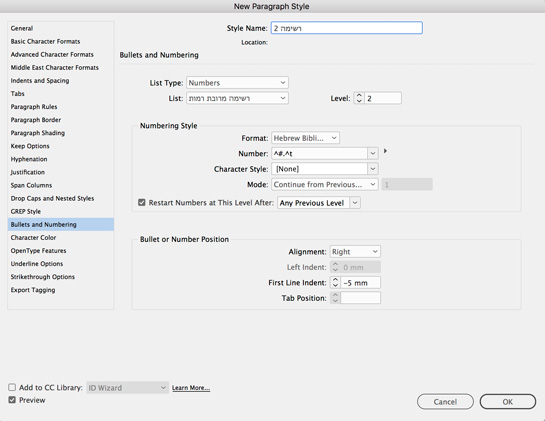
  5. שכפלו את הסגנון (בחרו באפשרות Duplicate בתפריט החלונית של סגנונות פסקה), העניקו לו שם שישקף את מהותו, הפעם ״רשימה 2״ עבור התשובות. אם תרצו שהתשובות יכנסו פנימה, שנו את הערך המספרי של הכניסה מימין ואת הערך של כניסת שורה ראשונה כפי שעשיתם בסעיף 2.
    ריק
    בהגדרות שלי שיניתי רק את הערך של הכניסה מימין ל־10 מ"מ וביטלתי את האפשרות Space Before [רווח לפני], כלומר החזרתי ל־0.
    ריק
  6. כל ההגדרות נשארות זהות למעט:
    א. את רמת הרשימה שנו לרמה שנייה – כלומר מספר 2,
    ב. את סגנון המספור שנו למשל לאותיות,
    ג. ודאו שהאפשרות Restart Numbers at This Level After [אפסו את המספר ברמה זו אחרי] מסומנת ושאחריה בחורה האפשרות Any Previous Level [כל רמה קודמת].
    ריק
    הגדרות מספור ורמה באינדיזיין
    ריק
  7. החילו את הסגנונות על המלל שהקלדתם:
    את הסגנון ״רשימה 1״ החילו על השאלות,
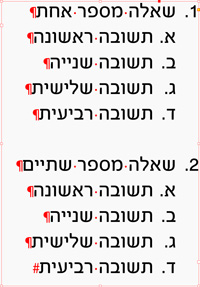
    ואת הסגנון ״רשימה 2״ החילו על התשובות כדי לקבל את התוצאה הבאה:
    ריק
    מספור פסקאות עם רמות באינדיזיין

ריק

להתראות :)
משלומית

אהבתם את הטיפ? כל תגובה תתקבל בשמחה :)

פייסבוק – שלומית אינדיזיין – InDesign Wizard
אינדיזיין באינסטגרם indesignme@
הצטרפו לקבוצת הדיון הישראלית InDesign Masters בפייסבוק
הצטרפו לקבוצת הדיון של אדובי בישראל בפייסבוק


תוספת חדשה לתוכן העניינים באינדיזיין 2018

שלום לכולם,

בטיפ מס' 79 למדתם להכין תוכן עניינים. ורצוי שתכירו אותו לפני שאתם קוראים טיפ זה.

בגרסת אינדיזיין CC 2018, נוספה תכונה חדשה המאפשרת להסיר מעבר שורה מאולץ [Forced Line Break] בעת יצירת תוכן עניינים. תכונה זו אכן הייתה חסרה ואדגים אותה בטיפ זה. שאר הדברים לא השתנו.

מהו מעבר שורה מאולץ?
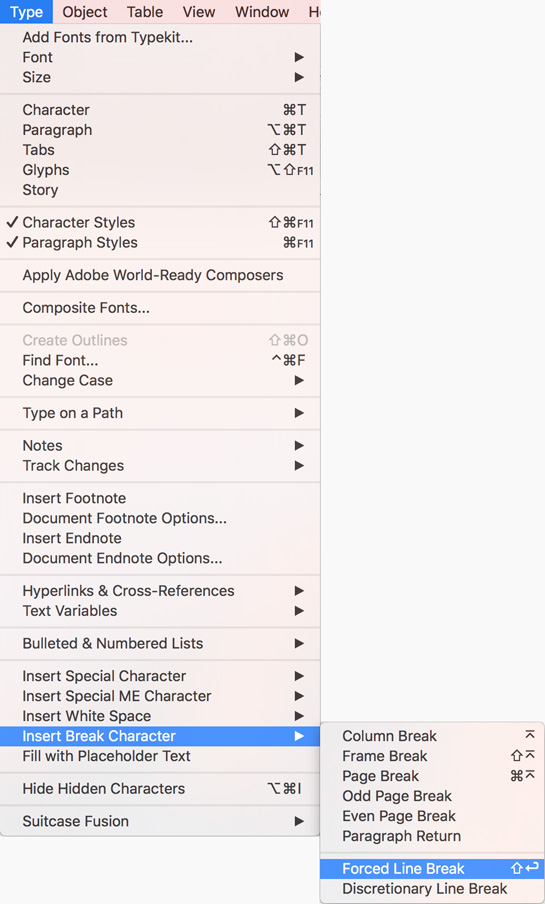
כאשר סמן המלל מוצב בתוך פסקה, בכל פעם כשלוחצים על מקש ״אנטר״ נוצר מעבר שורה הגורם לסיום הפסקה ולתחילת פסקה חדשה. ניתן ליצור מעבר שורה מבלי לסיים את הפסקה באמצעות הכנסת הסימן Forced Line Break [מעבר שורה מאולץ] באמצע פסקה. כך נוכל למשל להחליט שמילה שנמצאת בסוף שורה אחת תרד לשורה הבאה אולם עדיין תהיה חלק מן הפסקה. כדי לאלץ שורה להסתיים ולהעבירה לשורה הבאה מבלי לשבור את הפסקה ניתן ללחוץ על שילוב המקשים Shift+Enter או להכניס את הסימן באמצעות התפריט תחת Type>Insert Break Character>Forced Line Break.

הכנסת שבירת שורה ללא שבירת פסקה באינדיזיין

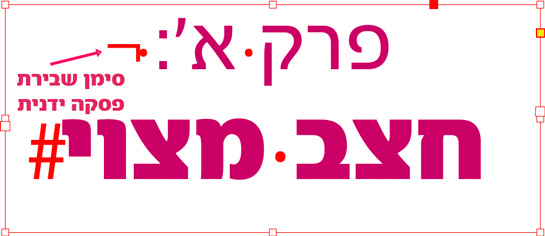
כשאפשרות תצוגת הסימנים הנסתרים מסומנת [Type>Show Hidden Characters] ניתן להבחין בסימן הנסתר של שבירת פסקה שנראה כך:

סימן של שבירת שורה ללא שבירת פסקה באינדיזיין

בדוגמה לעיל, יש כותרת המכילה את מספר הפרק ושמו. לכותרת זו יש סגנון פסקה אחד ובתוכו סגנון מקונן למס' הפרק (ניתן להוריד מדריך לסגנונות מקוננים בעמוד ההורדות של האתר)

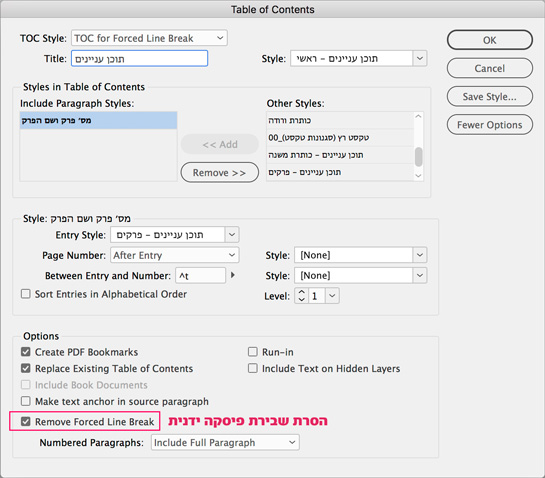
כותרת זו צריכה להופיע בתוכן העניינים באופן אחר, כך שמספר הפרק ושם הפרק יהיו בשורה אחת. לשם כך, צריך להסיר את מעבר השורה המאולץ [Forced Line Break] וזו התכונה הנוספת שהוכנסה לתוכן העניינים. היא נמצאת בתפריט ההגדרות של תוכן עניינים כפי שתוכלו לראות בצילום המסך הבא:

הסרת שבירת שורה בתוכן העניינים באינדיזיין

כאשר אפשרות זו מסומנת, בעת יצירת תוכן עניינים אינדיזיין תסיר את מעבר השורה המאולץ, הפסקה תהפוך לשורה אחת (או יותר, תלוי בכמות המלל) ותחיל עליה את הסגנון שבחרתם עבורה לתוכן העניינים. צילום המסך הבא ידגים את מראה הכותרת בעמוד מול מראה הכותרת בתוכן העניינים:

תוכן עניינים באינדיזיין

***מומלץ להשאיר רווח לאחר הנקודותיים ב־״פרק א׳״ כדי שגם הוא יופיע בתוכן העניינים כדי ששם הפרק לא יצמד אליהם.

ריק

עד כאן להיום,
להתראות :)
משלומית

אהבתם את הטיפ? כל תגובה תתקבל בשמחה :)

פייסבוק – שלומית אינדיזיין – InDesign Wizard
אינדיזיין באינסטגרם indesignme@
הצטרפו לקבוצת הדיון הישראלית InDesign Masters בפייסבוק
הצטרפו לקבוצת הדיון של אדובי בישראל בפייסבוק


הערות סיום – חדש באינדיזיין cc 2018

שלום לכולם,

בטיפ 83 הסברתי על פתרון עקיף ליצירת הערות סיום באינידיזיין. עם יציאת גרסת cc 2018, אין לנו צורך יותר בדרכים עקיפות שכן אפשרות זו נוספה לתוכנה וכעת ניתן ליצור הן הערות רגל והן הערות סיום.

הערות סיום ניתן ליצור לבד או לייבא מקובץ וורד המכיל הערות סיום.

הערות סיום, בדומה להערות רגל, בנויות משני חלקים: מספר ההערה בגוף המלל הנקראת הפניה (Reference) ותוכן ההערה הנמצא בתיבת מלל נפרדת בסוף הסיפור או המסמך, זאת כמובן בהתאם להגדרות שנקבעו (בניגוד להערות רגל שתוכן ההערה נמצא בתחתית תיבת המלל).

הערה: נכון לכתיבת טיפ זה אין תמיכה ליצירת הערות סיום לקבצים שמאוגדים בקובץ ספר.


חלק ראשון: יצירת הערת סיום
מקמו את סמן המלל בצמוד למילה שאחריה תרצו להכניס את ההפניה. תוכלו להכניסה בשתי דרכים:
א. באמצעות התפריט Type>Insert Endnote
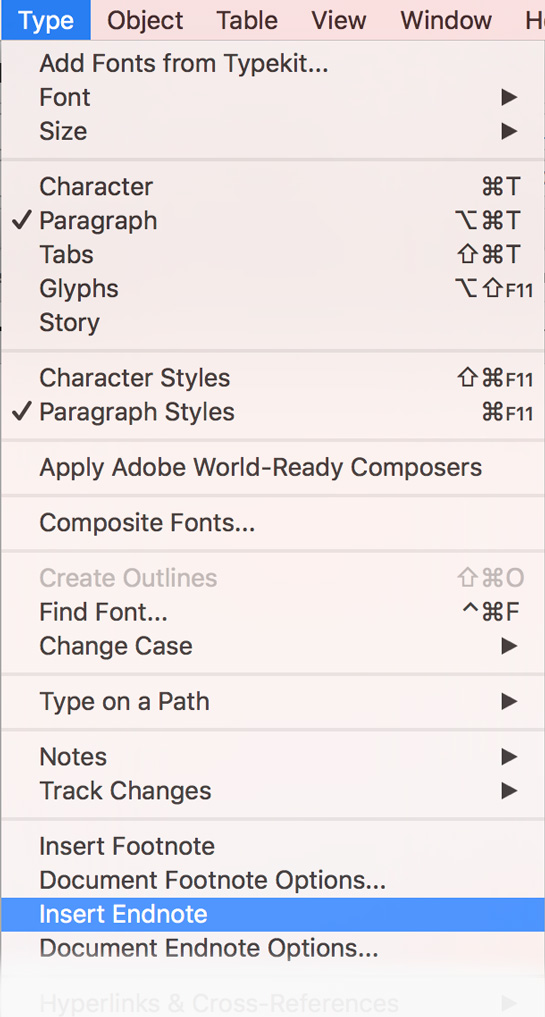
הוספת הפניה להערת סיום באינדיזיין

ב. באמצעות קליק ימני ובחירה באפשרות Insert Endnote מתוך התפריט הנשלף.
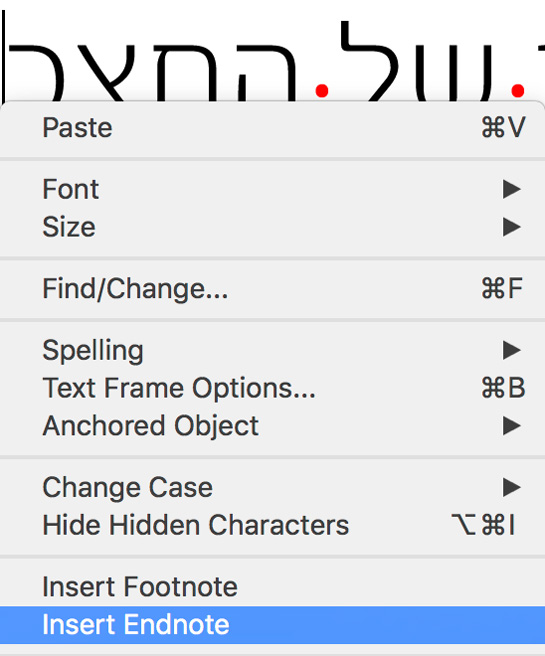
הוספת הפניה להערת סיום באינדיזיין

מיד עם הכנסת ההפניה אינדיזיין תיצור תיבת מלל, תכתוב את המספר ותמקם את סמן המלל כדי שתוכלו להזין את המלל של ההערה.

הן ההפניה והן תוכן ההערה קשורים זה לזה. מחיקת האחד או השני תמחוק את שניהם. באופן דומה, מחיקת כל תיבת ההערות תמחוק את כל ההפניות בגוף המלל.


חלק שני: היכרות עם תיבת המלל של הערות סיום

תיבת המלל של הערות סיום (בצילום המסך שלהלן) היא תיבת מלל נפרדת שאינה מקושרת למלל הקיים אך יכולה להתפרש על פני מספר עמודים באמצעות שרשור של תיבות מלל להערות סיום.
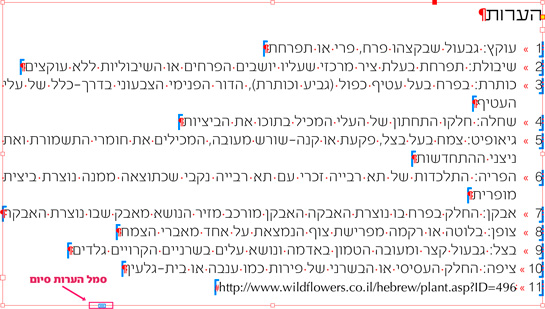
תיבת טקסט של הערות סיום באינדיזיין

ניתן להבדיל בין תיבת מלל של הערות סיום לבין תיבת מלל רגילת באמצעות סמל הערות סיום הנמצא בתחתית התיבה מצד שמאל.

כפי שאתם רואים בצילום המסך, כל הערה נמצאת בין שני סימנים כחולים (לא מדפיסים), אחד בתחילת ההערה ואחד בסופה וכל מה שייכתב מחוץ לסימנים אלו לא יהיה שייך לאף הערה וכך תוכלו להכניס כותרת שלא תהיה קשורה להערה במידה ותרצו.

כאשר אנו נמצאים במצב צפיה של סימנים נסתרים (Type>Show Hidden Characters) ניתן להבחין גם בנקודותיים (לא מדפיסות) שהן חלק מהוראת התוכנה להפנייה.

תוכלו להזיז את המסגרת לכל מקום שתרצו במסמך, אך לא תוכלו לקשר את תוכנה לטקסט אחר.


חלק שלישי: קביעות הגדרות להערות סיום

א'. הכנת סגנון פסקה ותו
בטרם נעבור על ההגדרות של הערות סיום, אני מציעה לכם להכין סגנון פסקה למראה ההערה וסגנון תו למראה ההפניה.

בסגנון התו למראה ההפניה אנו נבחר באפשרות Superscript (כתב עילי) המופיעה או בפנל התו, או בסרגל השליטה העליון שתמיד מתאים את עצמו לכלי הנבחר:

סגנון תו עם אות עילית (סופרסקריפט) באינדיזיין

***************************
טיפ: את גודל ומראה הכתב העילי ניתן לקבוע בהעדפות הכלליות של התוכנה תחת Advanced Type.
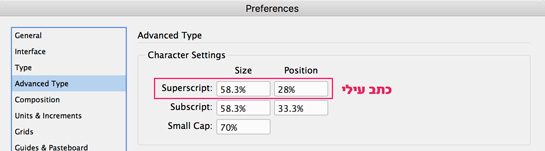
קביעת גודל של אות עילית (סופרסקריפט) באינדיזיין

גודל – Size – קביעת אחוזי ההקטנה מגודל האות הקיים,
מיקום – Position – קביעת מיקום התו ביחס לקו הבסיס של התו.
***************************

כמובן שתוכלו להגדיר כל עיצוב שתרצו ואין חובה להשתמש דווקא בתכונות אלו לקביעת מראה ההפניה.

ב. הגדרת אפשרויות עבור הערות סיום
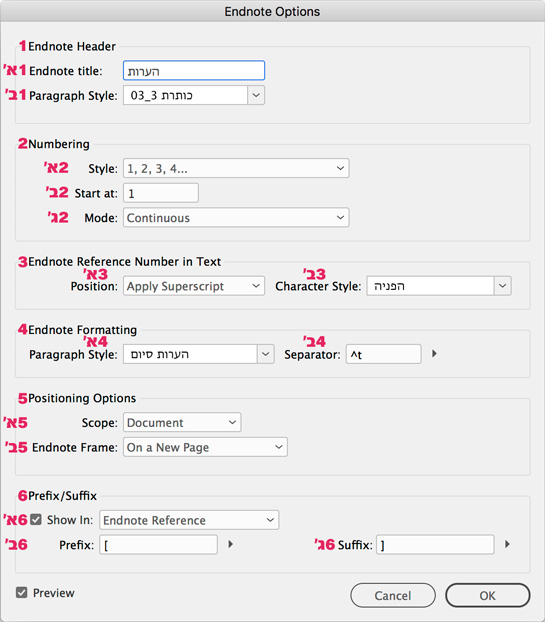
פתחו את חלון האפשרויות של הערות סיום בקובץ מתוך התפריט Type>Document Endnote Options או לחילופין לחצו פעמיים על הסמל הערות סיום בתחתית תיבת המלל של הערות סיום.
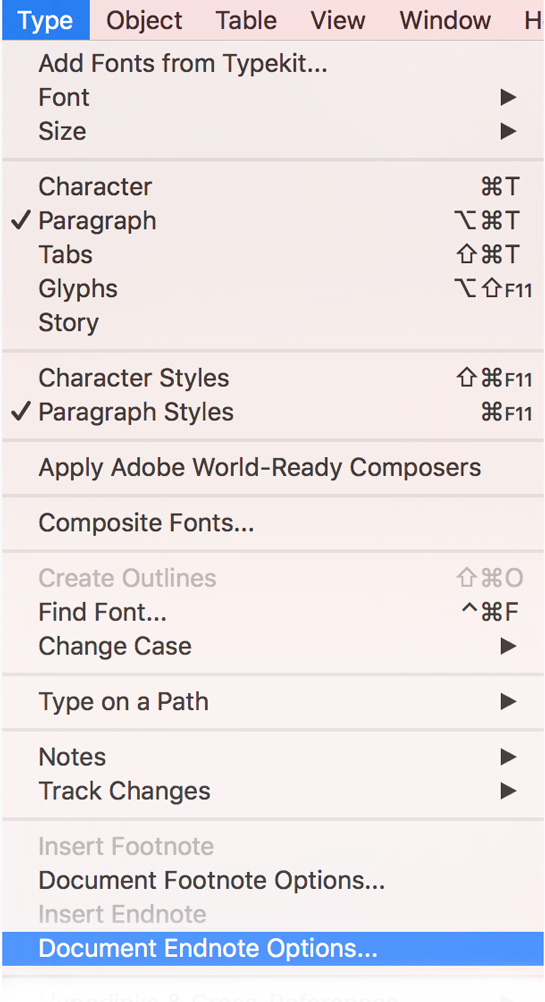
הערות סיום באינדיזיין, הגדרות ואפשרויות

מראה החלון (הסברים מתחת):

אפשרויות הערות סיום באינדיזיין

1. כותרת ראשית – Endnote Header
1א' Endnote title – תוכן הכותרת,

1ב' Paragraph Style – קביעת סגנון לכותרת.

2. קביעות מספור – Numbering
2א' Style – סוג המספור – לחצו על החץ לפתיחת תפריט נשלף בו תוכלו לבחור את סוג המספור (מספרים, אותיות וכו');

2ב' Start at – קביעת מספר ההערה הראשון – כאן תקבעו באיזה מספר ההערה הראשונה תתחיל. (מתאים בעיקר לקובץ ספר שם לא ניתן לקבוע המשכיות במספור ההערות בין מסמכים);

2ג' Mode – קביעת אתחול מספר ההערה – כאשר במסמך יש מספר סיפורים (סיפור Stroy הנו מלל המתפרש החל מתיבה אחת ועד למספר תיבות משורשרות עד לסיומו) ואתם רוצים שכל סיפור ימוספר מחדש אתם בוחרים באפשרות Restart Every Story, בחרו באפשרות Continious על מנת שמספור ההערות ימשיך בין הסיפורים השונים.

3. עיצוב מראה ההפניה בגוף המלל – Endnote Reference Number in Text
3א' Position – מראה הכתב (עילי, תחתי או רגיל);

3ב' Character Style – סגנון תו למספר ההפניה – בחרו בסגנון התו שהכנתם עבור מספר ההפניה.

4. עיצוב מראה ההערה – Endnote Formatting
4א' Paragraph Style – קביעות סגנון פסקה – בחרו בסגנון הפסקה שהכנתם עבור המלל של ההערה.

4ב' Separator – תו מפריד שיופיע לאחר מספר ההערה ולפני המלל שלה – לחצו על החץ לפתיחת תפריט נשלף ובו רשימה ממנה תוכלו לבחור תו מפריד, או שתוכלו להקליד בעצמכם. הסימן t^, המופיע כברירת מחדל, מצביע על טאבולטור אותו תוכלו לראות בתיבה כאשר אתם נמצאים במצב תצוגה של סימנים נסתרים והוא נראה כך: >> (ראו צילום מסך של מראה תיבת המלל של הערות סיום למעלה). ליצירת פסקה תלויה ראו טיפ מס' 26.

5. אפשרויות מיקום – Positioning Options
5א' Scope – לחצו על החץ לפתיחת תפריט נשלף ובו 2 אפשרויות לבחירת מיקום תיבת המלל של הערות סיום: בסוף כל סיפור (Story) או בסוף המסמך.

5ב' Endnote Frame – לחצו על החץ לפתיחת תפריט נשלף בו תוכלו לקבוע האם ההערה שאתם מכניסים תיכנס ישירות לתיבת מלל שאינדיזיין תיצור (On a New Page), או שמלל ההערות יטען (Load the Place Cursor) ואז תוכלו ליצור את התיבה בעצמכם בכל מקום שתרצו. כמובן שלאחר שתיצרו את התיבה, כל הערה נוספת שתכניסו תהיה מקושרת לתיבה זו.

6. קידומת ו/או סיומת – Prefix/Suffix
תוכלו להוסיף להפניה ו/או למספר ההערה קידומת ו/או סיומת. דוגמא: אם נוסיף סוגריים מרובעים, המספר ייראה כך: [1].
6א' Show In – הציגו קידומת ו/או סיומת באמצעות פתיחת התפריט הנשלף ובחירה באחת משלושת האפשרויות המוצעות לכם: מספר הפניה בלבד (Endnote Reference), מספר הערה בלבד (Endnotes Text) או שניהם (Both Reference and Text)

6ב' -Prefix – קידומת – מה יופיע לפני המספר (בחירת תוים מוכנים מתוך תפריט נשלף או הקלדתם)

6ג' – Suffix – סיומת – מה יופיע אחרי המספר (בחירת תוים מוכנים מתוך תפריט נשלף או הקלדתם)


חלק רביעי: ייבוא קובץ וורד עם הערות סיום
כאשר אנו מייבאים קובץ וורד עם הערות סיום, אינדיזיין תמיר את ההערות למבנה ההערות שלה ותחיל עליהן את כל ההגדרות שהגדרתם בחלון האפשרויות של הערות סיום.

בעת ייבוא הקובץ עליכם לוודא:
א. בתחתית חלון בחירת המסך – וודאו שהאפשרות Options מסומנת,
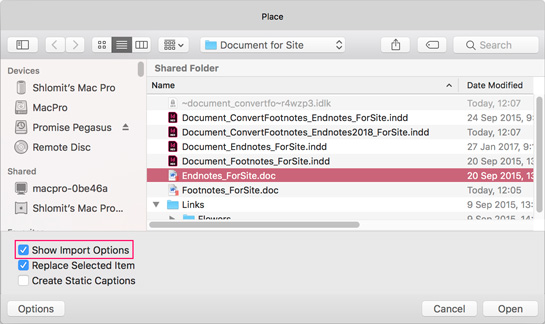
ייבוא קובץ וורד עם הערות שוליים לאינדיזיין

ב. בחלון שייפתח, ודאו שהאפשרות Endnotes מסומנת.
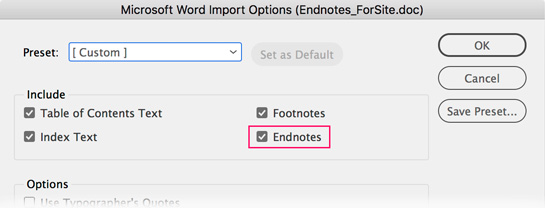
אפשרויות ייבוא קובץ וורד עם הערות שוליים לאינדיזיין

הזרימו את המלל וצפו בסופו: כל ההערות נכנסו לתיבת מלל שאינדיזיין יצרה.

הייתי מציעה להתנסות באפשרויות השונות כדי להבין כיצד הכל עובד.

ריק

להתראות :)
משלומית

אהבתם את הטיפ? כל תגובה תתקבל בשמחה :)

פייסבוק – שלומית אינדיזיין – InDesign Wizard
אינדיזיין באינסטגרם indesignme@
הצטרפו לקבוצת הדיון הישראלית InDesign Masters בפייסבוק
הצטרפו לקבוצת הדיון של אדובי בישראל בפייסבוק


סגנון עצם הכולל גודל ומיקום – חדש באינדיזיין 2018

שלום לכולם,

כל מי שמכיר את אינדיזיין, יודע שכדי לעבוד עם מלל כמו שצריך חייבים להשתמש בסגנונות פסקה ותו אולם לא הרבה מכירים ויודעים שיש באינדיזיין גם סגנונות לעצם. אני משתמשת הרבה בסגנון עצם, בעיקר עבור תמונות שאני שותלת בגוף המלל כעצמים מעוגנים [Anchored Object]. כך, איני צריכה בכל פעם מחדש להגדיר שהעצם מעוגן, את מראהו ומיקומו ביחס למלל ושאר התכונות שניתן להגדיר. כמו בסגנונות פסקה, גם סגנון עצם מכיל את כל התכונות שניתן לתת לעצמים כגון עובי קו, צבע מילוי, אפקטים וכו'.

עד לגרסת אינדיזיין cc 2018, לא היה ניתן להגדיר בסגנונות עצם גודל ומיקום של עצם ביחס לעמוד אך כעת נוספה תכונה נפלאה זו, אז בואו ונתבונן בה.

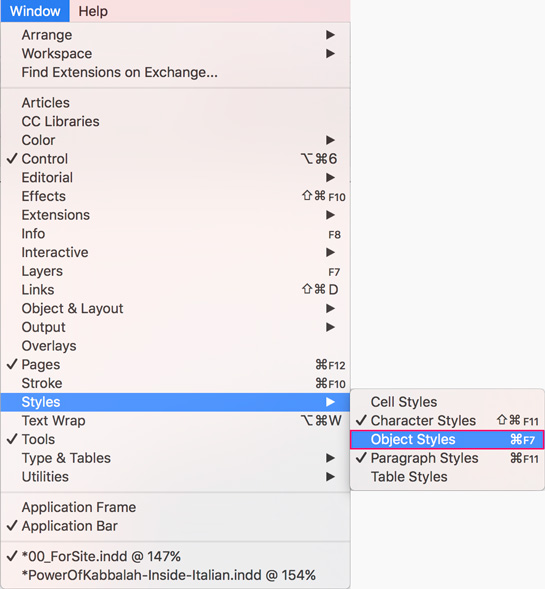
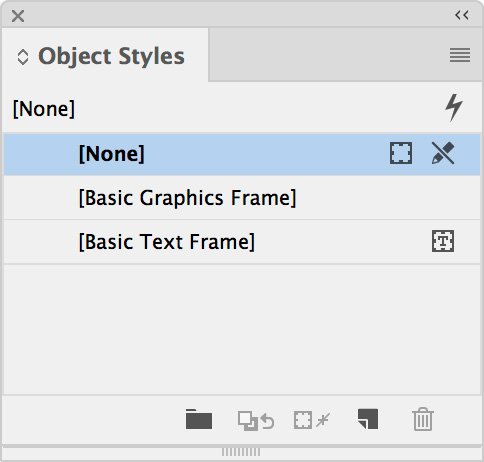
מיקום החלונית של סגנונות עצם [Object Styles] בתפריט Window:

פתיחת חלונית סגנונות עצם באינדיזיין

מראה החלונית

חלונית סגנות עצם באינדיזיין

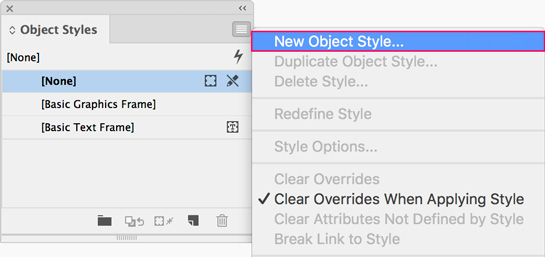
כעקרון, הדרך המהירה להכנת סגנון עצם היא לתת לעצם את כל התכונות שתרצו, לגשת לחלונית של סגנונות עצם ומתוך התפריט לבחור באפשרות New Object Style [סגנון עצם חדש]. בחירה באפשרות זו תציג חלון ובו כל האפשריות שניתן לתת לעצם כשהתכונות שנתתם לעצם כבר מוגדרות.

יצירת סגנון עצם חדש באינדיזיין

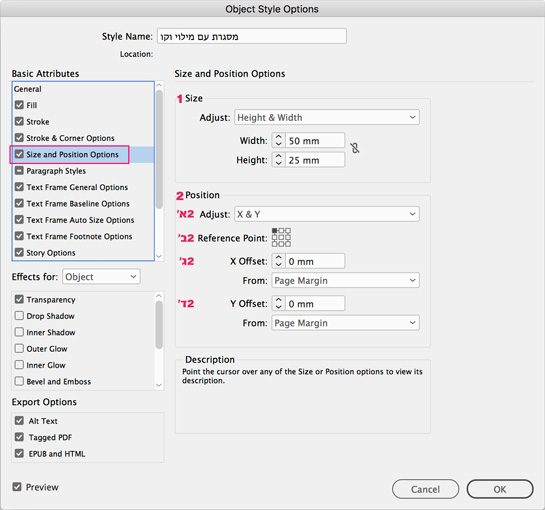
גשו לאפשרות Size and Position Options [אפשרויות גודל ומיקום] ובמקטע השמאלי של החלון, תוכלו לקבוע נתונים להגדרות אלו. פירוט מתחת לצילום המסך.

1. גודל – Size
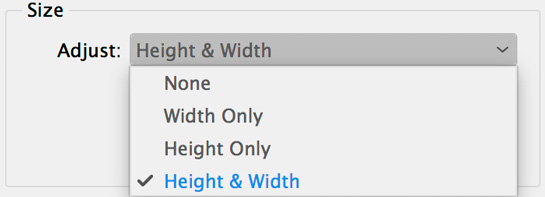
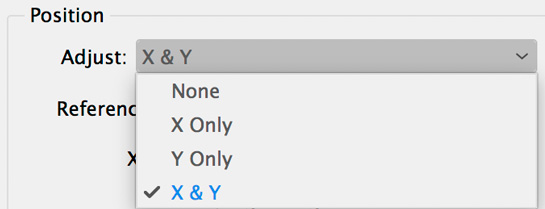
פתיחת התפריט הנשלף של Adjust [להתאים], תציג 3 אפשרויות:

א. רוחב בלבד [Width Only]

ב. גובה בלבד [Height Only]

ג. גובה ורוחב [Height & Width]

הגדרת גובה ורוחב בסגנון עצם באינדיזיין

לאחר הבחירה תוכלו להגדיר את רוחב ו/או גובה העצם.

2. מיקום – Position
2א׳ – פתיחת התפריט הנשלף של Adjust (להתאים), תציג 3 אפשרויות:

1. מיקום על פי ציר ה־X בלבד [ציר אופקי]

2. מיקום על פי ציר ה־X בלבד [ציר אנכי]

3. מיקום על פי ציר ה־X בלבד

מיקום עצם בסגנון עצם באינדיזיין

מתחת תוכלו לקבוע את שאר הנתונים:
2ב' – בחירת נקודת התייחסות

2ג' – X Offeset – הסטה של ציר ה־X (ציר אופקי) מאזור ההתייחסות (From – מהשוליים או מקצה העמוד)

2ד' – Y Offeset – הסטה של ציר ה־Y (ציר אנכי) מאזור ההתייחסות (From – מהשוליים או מקצה העמוד)

לאחר שקבעתם את ההגדרות, סגרו את החלון, החילו את הסגנון על עצם וצפו בתוצאה.

ריק

עד כאן להיום,
להתראות :)
משלומית

אהבתם את הטיפ? כל תגובה תתקבל בשמחה :)

פייסבוק – שלומית אינדיזיין – InDesign Wizard
אינדיזיין באינסטגרם indesignme@
הצטרפו לקבוצת הדיון הישראלית InDesign Masters בפייסבוק
הצטרפו לקבוצת הדיון של אדובי בישראל בפייסבוק


מסגרת אוטומטית לפסקאות – חדש באינדיזיין 2018

שלום לכולם,

אם בטיפ 82 דיברנו על הצללת פסקאות, אז בגרסת cc 2018 נוספה האפשרות ליצירת מסגרת המקיפה פסקה. בשני המקרים הוספה או החסרה של מלל לפסקה תגרום הן למסגרת והן להצללה להתרחב או להצטמצם בהתאמה לאורך ורוחב הפסקה.

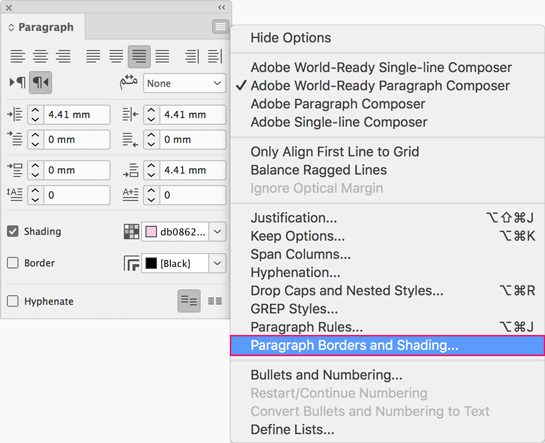
ניתן לגשת למסגרת פסקה בשתי דרכים:

1. דרך פנל פסקה:
מסגרת לפסקה באינדיזיין

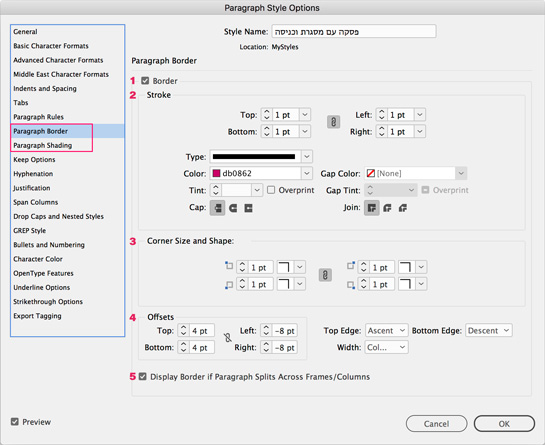
דרך חלון הגדרות סגנון הפסקה:
מסגרת לפסקה בסגנון באינדיזיין

הגדרות:
1. הדלקה או כיבוי – Border
סימון אפשרות זו תפעיל את התכונה. מתחת תוכלו לבחור באפשרויות נוספות המפורטות בהמשך. הייתי מציעה לבחון את האפשרויות מול פיסקה – כך תוכלו להתנסות טוב יותר ולהבין מה כל תכונה מאפשרות לכם.

2. הגדרת הנתיב – Stroke
כאן תוכלו להגדיר את עובי קווי המסגרת בכל צדדיה (ניתן לשרשר או לנתק את הערכים וכך לקבוע עובי קו זהה או שונה לכל אחד מהצדדים), סוג הנתיב (Type), צבע הנתיב (Color), גוון צבע הנתיב (Tint) קביעת אפשרות Overprint, קצה הנתיב (Cap), אם בחרתם בנתיב מקווקו או מנוקד תוכלו לקבוע צבע לרווחים שבין הקווים או הנקודות (Gap Color, Gap Tint) ותחת Join תוכלו לקבוע את מראה מראה הפינות.

3. בחירת גודל וצורה עבור הפינות (Corner Size and Shape)
כאן תוכלו לקבוע גודל וצורה לפינות המסגרת – גם כאן ניתן לשרשר או לנתק את הערכים וכך לקבוע פינה זהה או שונה לכל אחת מפינות המסגרת)

4. הסטה (Offsets)
אפשרות זו תאפשר לכם לקבוע את מיקום המסגרת ביחס לפסקה, לתיבת המלל או לטורים בתוך תיבת מלל, מלמעלה ולמטה, מימין ומשמאל כאשר ניתן להכניס גם ערכים שליליים (למשל אם רוצים שהמסגרת תיכנס פנימה ביחס לגבולות תיבת המלל או הטורים). ניתן גם לקבוע את מיקום הקו ביחס לגובה האות (Top Edge, Bottom Edge). אם אינכם מכירים מונחים אלו, גשו לטיפ מס' 25 – מונחים בסיסיים בטיפוגרפיה מול אינדיזיין.

תחת ההגדרה Width (רוחב) ניתן לקבוע אל מול מה מיקום המסגרת תתייחס: לרוחב תיבת המלל או לרוחב הטורים שבתוכה.

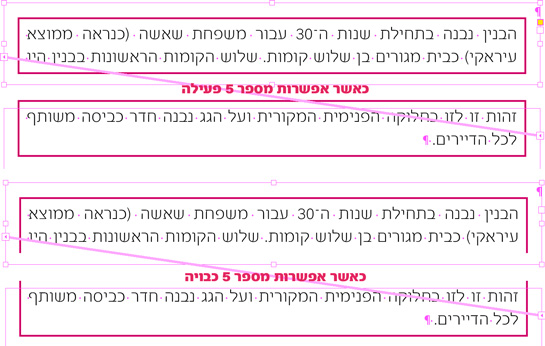
5. הצגת מסגרת כשפסקה מתפצלת
במידה ופסקה מתפצלת בין 2 תיבות מלל או טורים, ניתן לקבוע האם המסגרת תתפצל בין שני העמודים או תוצג בכל עמוד כשלמה (צפו בצילום המסך הבא).
מסגרת בפסקה מפוצלת באינדיזיין

ריק

להתראות :)
משלומית

אהבתם את הטיפ? כל תגובה תתקבל בשמחה :)

פייסבוק – שלומית אינדיזיין – InDesign Wizard
אינדיזיין באינסטגרם indesignme@
הצטרפו לקבוצת הדיון הישראלית InDesign Masters בפייסבוק
הצטרפו לקבוצת הדיון של אדובי בישראל בפייסבוק


ניהול ומיון רשימת גופנים באינדיזיין

שלום לכולם,

עדכון: טיפ זה עודכן לאינדיזיין גרסת 2023.

לאחר שאלות חוזרות ונשנות לגבי רשימת גופנים, החלטתי לכתוב על כך טיפ.

בשנים האחרונות רשימת הגופנים קיבלה מספר תכונות חדשות שנראה לי שכדאי ללמוד וכמובן להתייעל בעבודה עם אינדיזיין. אז בואו נעבור על תכונות אלו ונלמד כיצד להשתמש בהן.

הקדמה
הגופנים של אדובי – Adobe Fonts

כל משתמש שרכש מנוי אדובי, רשאי להשתמש בגופנים של אדובי אותם ניתן להפעיל ולכבות בהתאם לסוג המנוי שרכש (ניתן לבדוק כאן). הפעלת הגופנים נעשית דרך תוכנת Creative Cloud (קריאטיב קלאוד) אותה הורדתם כדי להתקין את התוכנות שלכם. התוכנה תציג בפניכם גופנים שכבר בחרתם דרך אתר הגופנים של אדובי (הסבר בהמשך).

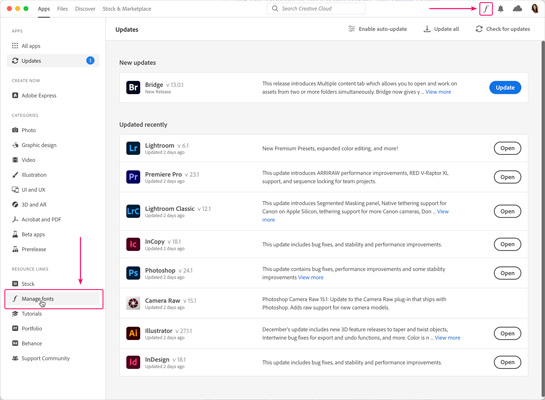
את הגישה לתפריט הגופנים תמצאו בחלון הבא:

תפריט פונטים בקריאטיב קלאוד

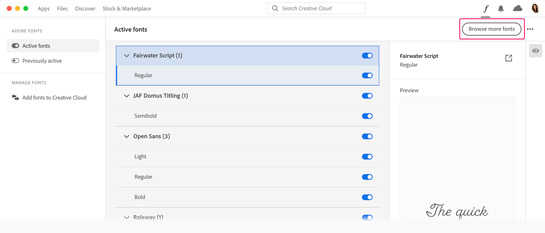
ולאחר הלחיצה החלון ישתנה למצב הבא:

פונטים בקריאטיב קלאוד

בחלק העליון של החלון מצד ימין, יש כפתור שיוביל אותכם לאתר הגופנים הראשי של אדובי. מצד שמאל תוכלו לבחור את סוג הגופן שאתם מחפשים באמצעות בחירת אפשרויות שונות. לחצו כאן כדי להיכנס לחיפוש שביצעתי עבור גופנים שמכילים עברית באמצעות בחירת שפה.

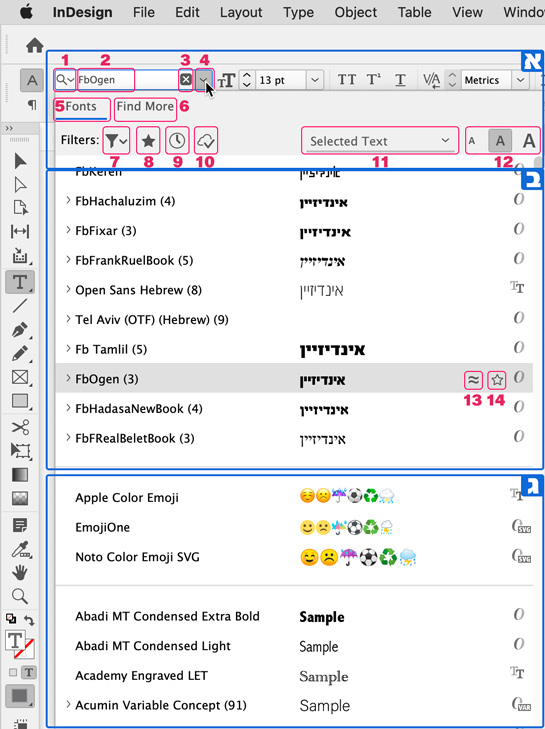
צילום המסך הבא מכיל את רשימת הגופנים שרואים אצלי. החלון מחולק ל־3 חלקים (א-ג) וכך גם ההסבר בהמשך. אני בטוחה שכל אחד יימצא מספר אפשרויות שיעזרו לו בעבודה עם גופנים.

הערה: בדוגמה שלי, כתבתי את המילה אינדיזיין ובחרתי אותה כדי שתופיע כדוגמה למראה הגופן.

תפריט רשימת הפונטים באינדיזיין

.

חלק א׳
אפשרויות חיפוש, צפייה ומיון רשימת הגופנים באינדיזיין

בחירת גופן נעשית או באמצעות חלונית השליטה (מעל ולרוחב חלון המסמך) או באמצעות חלונית התו [Character]. כאשר לוחצים על החץ מימין לשם הגופן (4) נפתח תפריט הגופנים שמכיל אפשרויות שונות לבחירת גופנים ומיונם על־פי הגדרות שונות. חילקתי את האפשרויות ל־12 חלקים:

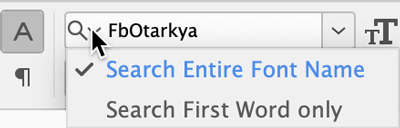
  1. חיפוש גופנים בשתי אפשרויות חיפוש: לחיצה על הזכוכית מגדלת תציג שתי אפשרויות חיפוש:
    .
    .הגדרות חיפוש גופן באינדיזיין
    .
    • Serch Entire Font Name – חיפוש בכל שם הגופן באמצעות הקלדת מילה המופיעה בשמו. כך למשל, אם תקלידו Bold תקבלו רשימה של כל הגופנים שמילה זו מופיעה בשמם.
    • Search First Word Only – חיפוש המילה הראשונה בשם הגופן – חיפוש גופן בשמו המלא כשתוך כדי הקלדה יופיע גופן אחד, למעשה הראשון המתאים בסדר אלפביתי. ככל שתכניסו יותר תווים כך יגדל הסיכוי למציאת הגופן הנדרש.
  1. שם הגופן נמצא בשדה בו גם ניתן להקליד תווי חיפוש באמצעות לחיצה בתוכו.
  2. כפתור מחיקת שם הגופן או את תווי החיפוש – יופיע רק כשסמן המלל נמצא בתוך תיבת מלל.
  3. תפריט נשלף ובו רשימת גופנים: לחיצה על המשולש תפתח את תפריט הגופנים כמו גם את אפשרויות המיון השונות. הגופנים ממויינים לפי שפות כשבין השפות מפריד קו אופקי.

מתחת לאפשרויות הנ״ל, תמצאו 2 לשוניות:

  1. Fonts – גופנים – רשימת הגופנים
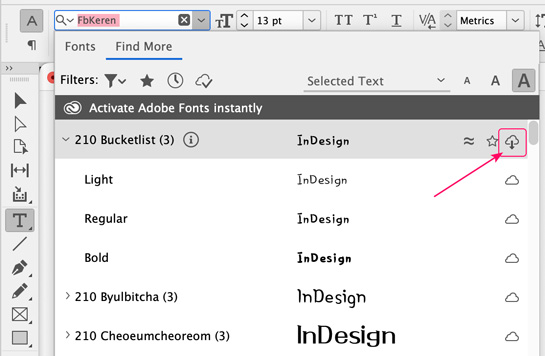
  2. Find More – חפש גופנים נוספים – בחירה באפשרות זו תציג את הרשימה של הגופנים של אדובי שזמינים למשתמשים רשומים ושאותם תוכלו להפעיל או לכבות באמצעות לחיצה על כפתור הענן.
    .
    תצוגת הפונטים של אדובי באינדיזיין
    .
    .

Filters – מסננים – כלים לסינון התוצאות
לרשותכם עומדים מספר כלים לסינון התוצאות שמתקבלות בעת חיפוש גופן. בחירה באחת או יותר מהאפשרויות הבאות תציג רשימת גופנים שונה בהתאמה:

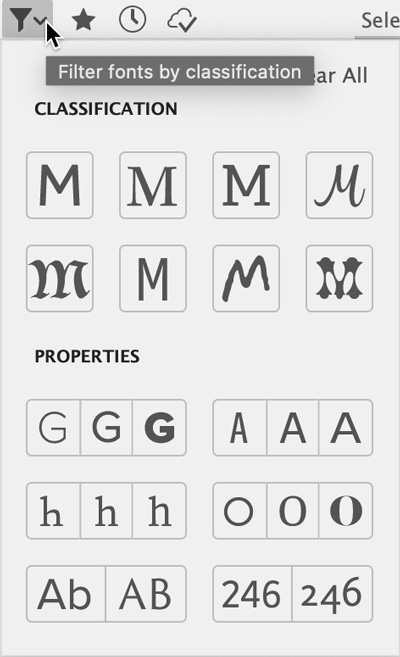
  1. מיון גופנים על־פי 8 סוגים נפוצים כגון גופנים סריפיים, סאן-סריפיים, כתב יד וכו' ומיון על פי משקלים שונים של הגופן.
    .
    סוגי גופנים באינדיזיין
    .

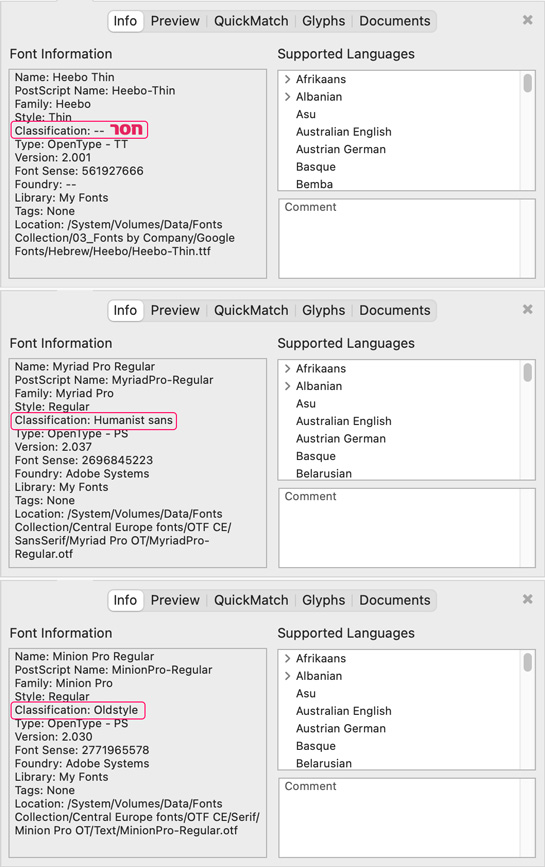
הערה: על מנת שאכן יוצגו גופנים על־פי קטגוריות אלו, יצרן הגופן חייב להגדיר זאת במידע על הגופן עצמו. בצילום המסך הבא (מתוך תוכנת ניהול הגופנים Connect) שלושה גופנים: העליון גופן בעברית בו מידע זה חסר ועל כן לא יוצג תחת שום קטגוריה והשניים התחתונים גופנים של אדובי בו מידע זה קיים. לצערי הרב לא מצאתי אף גופן בעברית של אף חברה (מתוך מה שיש לי) שמכיל מידע זה. דרך אגב, באותו החלון מצד ימין, ניתן לראות את השפות בהן הגופן תומך.

.
הגדרות יצרן הפונט
.

  1. Show Favorite Fonts – הצג גופנים מועדפים – לחיצה על כפתור הכוכב תציג רק את הגופנים שסומנו כמועדפים (ראו חלק ב׳ סעי 14).
  2. Show Recently Added – הצג גופנים אחרונים שנוספו
  3. Show Activated Fonts – הצג גופנים שהופעלו באמצעות הגופנים של אדובי.
    .

תצוגה מקדימה – מראה וגודל

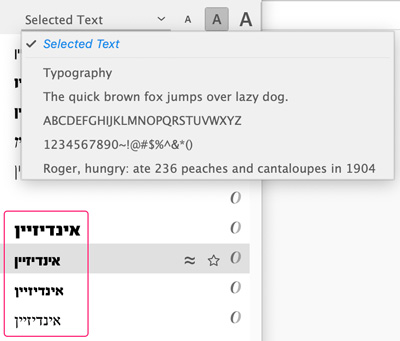
  1. בטור שמימין לשם הגופן מופיעה תצוגה מקדימה של מראה הגופן (מוקף במסגרת). האפשרות הבחורה בצילום המסך היא Selected Text [מלל בחור] שמציגה את המלל שבחרתם עם סמן המלל. כאשר לוחצים על החץ מימין מופיעה רשימה של אפשרויות תצוגה נוספות שניתן לבחור. כפי שאתם רואים, אין אפשרות תצוגה לעברית.
    .
    סוגי תצוגה מקדימה של גופנים באינדיזיין
    .
  1. שלוש אפשרויות גודל תו של תצוגה מקדימה.
    .

חלק ב׳
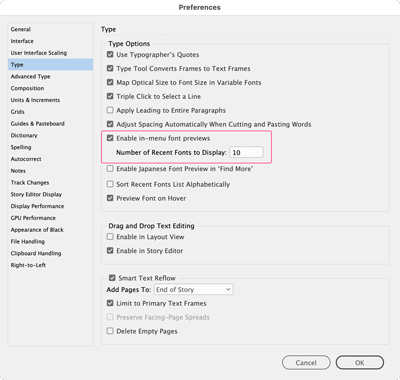
חלק זה הוא החלק הראשון מתוך רשימת הגופנים שנפתחת והוא מציג את הגופנים האחרונים שהיו בשימוש. להגדרת מספר הגופנים שיוצגו יש לגשת להעדפות התוכנה תחת Type. אם רוצים לבטל אותו לחלוטין, יש להקליד את הספרה 0 (אפס) במקום מה שכתוב כעת (10). צפו בצילום המסך הבא כדי לראות את מיקום ההגדרה:

תצוגת פונטים אחרונים בשימוש בהעדפות של אינידיזיין

הערה: כשאני עובדת עבודה רציפה ולא כותבת טיפים לאינדיזיין, הרשימה הזו כבויה אצלי. הסיבה היא שכאשר אני בוחרת מלל ופותחת את רשימת הגופנים, זה יקפיץ אותי לרשימת הגופנים בעברית שנמצאת יחסית למטה מבלי שאצטרך לגלול את הרשימה.

כאשר עוברים עם העכבר מעל גופן שנמצא ברשימה, מצד ימין ניתן לראות 2 סימנים שהם למעשה כפתורים:

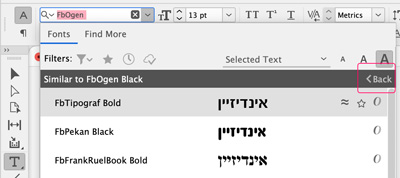
  1. הצגת גופנים הדומים חזותית לגופן הנבחר. כמובן שעניין זה שוב תלוי במה שהסברתי בסעיף 7 כך שבעברית הוא יעבוד חלקית כי יציג את הגופנים אך הם לא יהיו דומים לגופן הנבחר. לאחר לחיצה על הכפתור החלון ישתנה וכדי לחזור לרשימה יש ללחוץ על האפשרות Back [חזור] שמצאת למעלה מימין ומוקפת במסגרת.
    .
    תצוגת פונטים דומים באינדיזיין
    .

הערה: אפשרות זו בלבד לא תעבוד בשילוב עם אפשרויות נוספות, זאת בניגוד לשילובים אחרים.

  1. סימון גופנים כמועדפים – אפשרות זו מאפשרת לסמן גופנים שאתם אוהבים ומשתמשים בהם לעיתים תכופות באמצעות לחיצה על הכוכב שיהפוך למלא במקום חלול.
    .

חלק ג׳

רשימת הגופנים שמותקנים אצלכם במחשב, מסודרים לפי שפות ראשיות. אין אפשרות לסדר את הרשימה הזו אחרת אלא באמצעות אחת מאפשרויות המיון שהצגתי בטיפ זה. אם אתם עובדים עם גופנים קבועים אולי כדאי לסמן אותם כמועדפים ולהציג באופן קבוע את רשימת הגופנים המועדפים. מאחר ויש גופנים הקשורים למערכת ההפעלה שלא ניתן לכבות אותם או למחוק אותם, זו לדעתי הדרך היחידה בה ניתן להוציא אותם מהרשימה.

אני מקווה שטיפ זה יהיה לכם לעזר בהתייעלות בעבודה.

ריק

להתראות :)
משלומית

אהבתם את הטיפ? כל תגובה תתקבל בשמחה :)

פייסבוק – שלומית אינדיזיין – InDesign Wizard
אינדיזיין באינסטגרם indesignme@
הצטרפו לקבוצת הדיון הישראלית InDesign Masters בפייסבוק
הצטרפו לקבוצת הדיון של אדובי בישראל בפייסבוק


טיפ אורח מאת דגנית סטנייצקי: שיעור על הכנת לוח שנה באינדיזיין

שלום לכולם,

בטיפ זה אני שמחה לארח את דגנית סטנייצקי, שיצרה למענכם סרטון וידאו המסביר כיצד לבנות קובץ אינדיזיין יעיל וחכם עבור לוח שנה וכיצד להשתמש בו. הקובץ יכול לשמש כבסיס להכנת לוחות שנה נוספים, ללמוד דרכו על שיטות עבודה חכמות באינדיזיין וליישם את הידע שתרכשו גם לעבודות אחרות.

קובץ המקור של לוח השנה הכולל את מועדי החגים, תאריכים וזמני כניסה/יציאת השבת וכל שאר הנתונים, נרכש מ־"חזון שמיים" באמצעות פנייה בדואר אלקטרוני לכתובת support@sky-view.co.il.

לוח השנה נעשה בדף אב (מאסטר) במספר שכבות:
שכבה המכילה את העיצוב של הלוח כגון מסגרות לכל חודש, צבעי רקע וכו', ושכבות שונות לכל חלק של הלוח המכיל מלל, למשל שכבה נפרדת לימי החודש בעברית בתיבות מלל משורשרות לאורך כל הימים, ובאופן דומה את כל רכיבי הלוח האחרים כגון שכבה לימי החודש באנגלית, שמות הפרשות וכיוב'. לאחר שדף המסטר מוכן, מכינים 12 עמודים בדוגמתו ולתוכו שותלים את המלל.

הייתי מציעה ראשית לייבא את המלל של הלוח שנה לאינדיזיין, להחיל עליו סגנונות פסקה ותו, ורק אז לשתול אותו בתוך החודשים.

צפו בסרטון הווידאו שדגנית הכינה באהבה עבורכם ואל תשכחו לפרגן לה בלייק מתחת לסרטון.

תודה רבה לדגנית סטנייצקי מ־שלדג עיצובים

ריק

בהצלחה ולהתראות :)
משלומית

אהבתם את הטיפ? כל תגובה תתקבל בשמחה :)

פייסבוק – שלומית אינדיזיין – InDesign Wizard
אינדיזיין באינסטגרם indesignme@
הצטרפו לקבוצת הדיון הישראלית InDesign Masters בפייסבוק
הצטרפו לקבוצת הדיון של אדובי בישראל בפייסבוק