המרת תבליטים למלל והחלפת תבליט בתמונה באמצעות חיפוש והחלפה

שלום לכולם,

האם ידעתם שניתן לצרף תמונות באמצעות חיפוש והחלפה?

היום אדגים זאת באמצעות החלפת תבליט בתמונה באמצעות האפשרות חיפוש והחלפה [Find/Change] ובאותה ההזדמנות נלמד כיצד להמיר רשימת תבליטים אוטומטיים (שנעשו באמצעות הגדרה) למלל מוקלד.

אם קיבלתם לעצב ספר בו יש רשימות תבליטים ואינכם מעוניינים להשתמש בתבליט של גופן אלא בתבליט של איור או תמונה (לא חשוב מאיזה סוג), זה הטיפ שיעזור לכם לעבוד במהירות וביעילות.

לא תמיד התבליטים שמגיעים הם אוטומטיים. לפעמים הם הוקלדו וחשוב לבדוק זאת. כאשר מציבים את סמן המלל בתוך המלל, אם האפשרות ״תבליטים״ הוחלה על המלל, הלחצן שנמצא בחלונית השליטה יהיה
מסומן . בנוסף, ניתן לבחור את המלל ולהבחין בהבדלים:
.

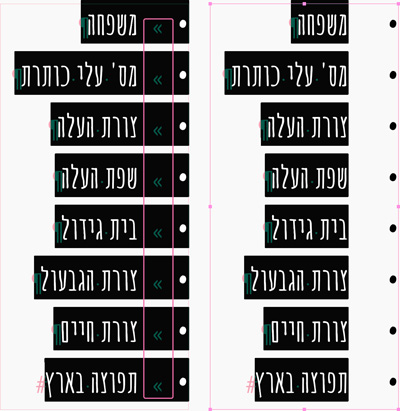
תבליטים אוטומטיים ומוקלדים באינדיזיין.

מימין – בחירת המלל לא מסמנת את התבליטים,
משמאל – בחירת המלל מסמנת את הכל. כאן הוקלד תו בצורת עיגול, אחריו הוקלד טאבולטור ואחריו המלל.

כדי לבצע את הטיפ, אנו צריכים להפוך את התבליטים האוטומטיים לתווים מוקלדים וניתן לעשות זאת בשתי דרכים:
.

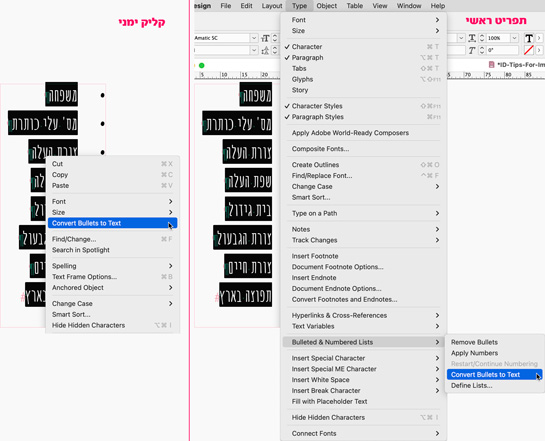
1. בחירת המלל ובחירת האפשרות Convert Bullets to Text:

  • דרך התפריט הראשי: Type>Bulleted & Numbered List> Convert Bullets to Text
  • באמצעות קליק ימני על המלל הבחור.

.
הפיכת תבליטים לטקסט באינדיזיין
.


הערה: אם יש לכם רשימת מספרית, במקום Bullets [תבליטים] יהיה כתוב Convert Numbering to Text [הפוך מספור למלל].

.

2. הפיכת תבליטים למלל באמצעות סגנון פסקה
במסמכים ארוכים, בהם יש הרבה מלל עם תבליטים, זה יהיה מייגע לעבור על כולם באופן פרטני ולהמיר אותם למלל. אם אתם עובדים נכון עם אינדיזיין, אז ודאי קבעתם סגנונות פסקה (ותו) למלל ויצרתם סגנון פסקה לתבליטים. אם לא, זה הזמן לעשות זאת. למלל שלי הגדרתי סגנון פסקה בשם ״תבליטים להמרה״.

גשו לסגנון הפסקה שהכנתם לתבליטים ומתוך תפריט חלונית הסגנונות או באמצעות קליק ימני על שם הסגנון בחרו באפשרות Convert Bullets to Text:

.
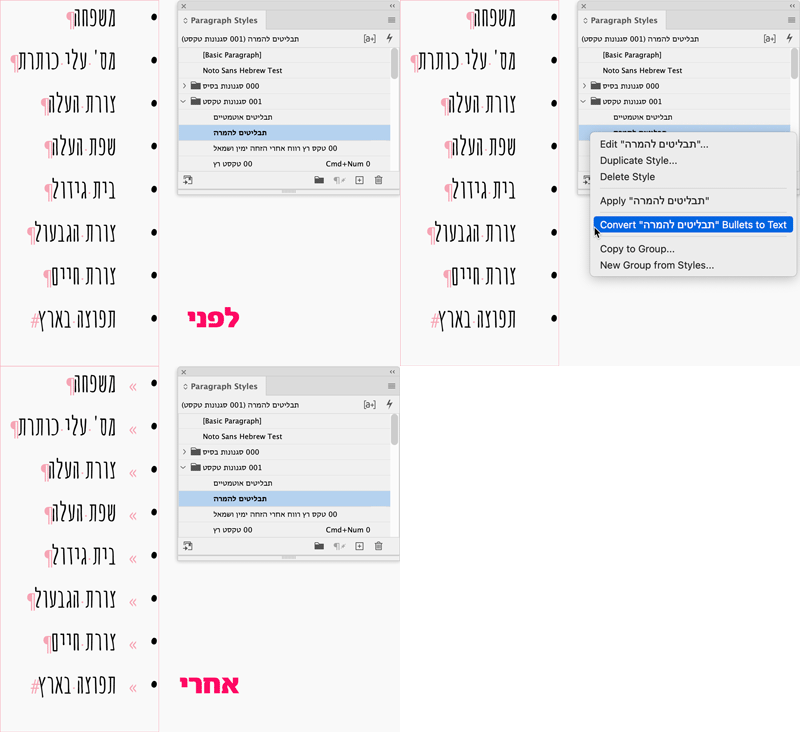
המרת סגנון פסקה עם תבליטים לטקסט חי באינדיזיין
.

שימו לב: פעולה זו תגרום לשינוי סגנון הפסקה ואפשרות התבליטים תבוטל. אם אתם רוצים לשמור את סגנון הפסקה שהכנתם עם הגדרת התבליטים, שכפלו אותו לפני שתעשו את הפעולה הזו.
.

הכנת התמונה שתחליף את התבליטים
לפני שנתחיל בפעולת חיפוש והחלפה, כדאי לתכנן נכון את סגנון הפסקה כדי שיתאים לשתילת התמונה. העתיקו את התמונה, בחרו את התבליט (שהפך לתו שאפשר לבחור) והדביקו אותה במקומו. את התמונה אפשר להזיז למעלה ולמטה באמצעות החץ השחור, אולם באופן כזה לא ניתן לקבוע מרחק קבוע מקו הבסיס של האות. מאחר והכנסת תמונה אל תוך מלל הופכת אותה לתו לכל דבר, אפשר לבחור אותה עם סמן המלל ולקבוע את המרחק מקו הבסיס באמצעות הגדרה מספרית ואז להכין סגנון תו (קראתי לו תבליט תמונה), הנה כך:

.
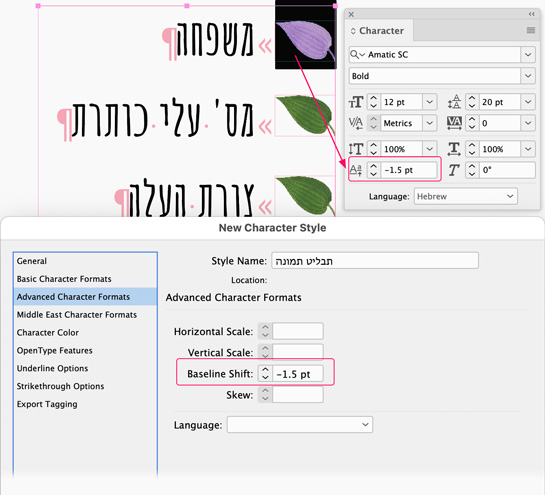
קביעת בייסליין לתמונה בתוך טקטסט באינדיזיין
.

כעת אפשר לפתוח את סגנון הפסקה ולבקש תחת סגנונות מקוננים [Nested Styels] שהמילה הראשונה (שבמקרה זה היא תמונה) תקבל את סגנון התו שיצרתם כעת.

.
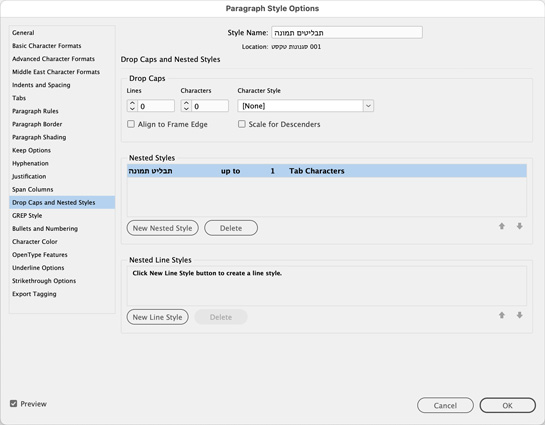
הגדרת סגנון מקונן לתבליט באינדיזיין
.

אפשר לומר שכעת אתם מסודרים מבחינת הגדרות. אם תרצו לשנות משהו, כל שתצטרכו לעשות הוא לפתוח את הסגנון (פסקה או תו) ולתקן שם את הערכים..

הערה: אם אינכם מתמצאים באפשרות של סגנונות מקוננים, גשו לעמוד ההורדות באתר והורידו את המדריך עבור גרסת אינדיזיין 2022 תחת הכותרת סגנונות מקוננים באינדיזיין – ‏Adobe InDesign – Nested Styles.


חיפוש תו והחלפתו בתמונה

  • בחרו את התבליט העתיקו וצרפו אותו לשדה החיפוש [Find].
  • בחרו את התמונה, העתיקו אותה ולחצו מימין לשדה ההחלפה על הסימן כרוכית [@] כדי לפתוח את תפריט התווים המיוחדים. גשו לאפשרות Other [אחר], שם תמצאו שתי אפשרויות הדבקה של מה שהועתק ללוח הגזירות (במקרה שלנו – התמונה):
    Cipboard Cintlents, Formatted – תוכן לוח גזירות מעוצב,
    Cipboard Cintlents, Unformatted – תוכן לוח גזירות ללא עיצוב.
    מאחר והעתקנו תמונה, אין חשיבות לאפשרות שתבחרו.

כדי למנוע מהחיפוש למצוא את סימן התבליט במקום לא רצוי, כדאי להוסיף להגדרת החיפוש את שם הסגנון בו אתם מחפשים את התבליט.

.
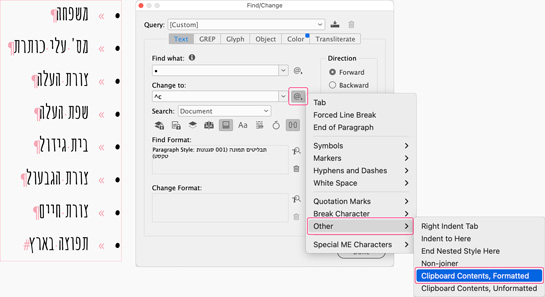
הגדרות חיפוש והחלפת טקסט בתמונה באינדיזיין
.

לסיום
אני מקווה שרעיון חיפוש המלל והחלפתו בתמונה או באייקון שיצרתם, יפתח לכם רעיונות נוספים שיחסכו מכם זמן יקר מבלי שתצטרכו להדביק אותו באופן פרטני (כמו למשל לחפש סוף פסקה, טאבולטור וכיוב׳).ריק

חג אביב שמח,
להתראות :)
משלומית

אהבתם את הטיפ? כל תגובה תתקבל בשמחה :)

פייסבוק – שלומית אינדיזיין – InDesign Wizard
אינדיזיין באינסטגרם indesignme@
הצטרפו לקבוצת הדיון הישראלית InDesign Masters בפייסבוק
הצטרפו לקבוצת הדיון של אדובי בישראל בפייסבוק

מספור (כמעט) אוטומטי לתאים בטבלה באינדיזיין

שבוע טוב לכולם.

היום נלמד דרך עקיפה לעשות מספור (כמעט) אוטומטי לתאים בטבלה. מאחר וטבלה באינדיזיין אינה טבלת אקסל, אין לה יכולות חישוב או נוסחאות למינהן וזו הסיבה שאנו מוצאים דרכים עקיפות שיקצרו לנו תהליכי עבודה.

את הטיפ הזה מצאתי באתר האמריקאי של קריאייטיב פרו כאן.
אצלי התהליך מעט שונה אולם באופן כללי זה אותו התהליך.

טיפ זה מסתמך על כך שאתם יודעים כיצד לעבוד עם Bullets And Numbering (תבליטים ומספור) ועם טבלאות.
אם אינכם יודעים הייתי מציעה לכם לגשת למקומות הבאים:

יצירת תבליטים ומספור (עזרה של אדובי)

מדריך "יצירה וטיפול בטבלאות באינדיזיין – מדריך מעודכן לגרסה CS6 CC"

לפני שנתחיל, ברצוני לוודא שאתם יודעים שכדי שמספר אוטומטי יופיע, חייב להיות מוקלד תו כלשהו בין אם נסתר (למשל רווח) ובין עם גלוי, בין אם בפסקה רגילה ובין אם בתא של טבלה. לפני שתתחילו לקרוא את הטיפ הזה ולבצעו, אני מציעה להפעיל את תצוגת סימנים נסתרים מתוך התפריט Type>Show Hidden Characters כדי להקל על הצפייה ועל הבנת הנאמר.

אנא צרו טבלה בעלת לפחות טור אחד ומספר שורות כדי שתוכלו לתרגל ואז עברו על הסעיפים הבאים:


א. הגדרת מספור
גשו לתא הראשון בטור בו תרצו שהמספור יופיע והקלידו רווח בתוכו. לחצו על הכפתור מספור אוטומטי  אליו ניתן לגשת בחלונית Control [בקרה] – תחת הגדרות פסקה (זו החלונית העליונה המוצבת לרוחב מתחת לתפריט של התוכנה),

מספור פסקאות באינדיזיין

או לחילופין תוכלו לגשת לחלונית Paragraph [פסקה] – ומתוך התפריט הנשלף לבחור באפשרות Bullets And Numbering (אליו בכל מקרה נכנס בהמשך) ובחלון שנפתח תחת List [רשימה] בחרו באפשרות Numbers [ספרות]. ניתן לגשת לחלון זה באמצעות קיצור המקשים Alt+לחיצה עם העכבר על הכפתור מספור אוטומטי.

תוכלו לראות שמיד מופיעה ספרה מספר 1 בתא של הטבלה, אחריה נקודה, ולאחר מכן הרווח אותו הקלדתם. המרחק בין הנקודה לרווח נוצר בגלל שבהגדרה של המספור יש טאבולטור בדיוק כמו שיש הגדרה של נקודה.

אנו נבטל את הנקודה וגם את הטאבולטור כי אנו רוצים מופע של ספרות בלבד. כמובן שאם כן תרצו סימן של נקודה או לצורך העניין כל סימן אחר, תוכלו להקליד אותו באותו האזור אליו ניגש בהמשך.


ב. קביעת סגנון פסקה
אני מעדיפה לגשת מיד לחלון יצירת סגנון פסקה שם אפשר להגדיר כל דבר שנרצה וכמובן לשמור את הסגנון אותו ניתן יהיה לשנות בכל עת.

מתוך תפריט החלונית Paragaph Styles [סגנונות פסקה], בחרו ב־New Paragraph Style [סגנון פסקה חדש] כדי לפתוח את חלון הגדרת הסגנון. העניקו שם שישקף את מהות הסגנון – מומלץ מאוד כדי לזכור מהו סוג המלל אליו הסגנון מיועד.

מאחר וכבר לחצתם על הכפתור של רשימת ספרות, נוספו לכם הגדרות ברירת מחדל אותן הייתי משנה עבור מה שאנו רוצים להשיג.

  1. בצדו השמאלי של החלון בחרו בקטגוריה Indent and Spacing [כניסה וריווח] ובצד ימין הפכו את כל הערכים של הכניסות לאפס "0". שימו לב שיש קודם כל לשנות את הערך השלילי עבור כניסת שורה ראשונה.
    ריק
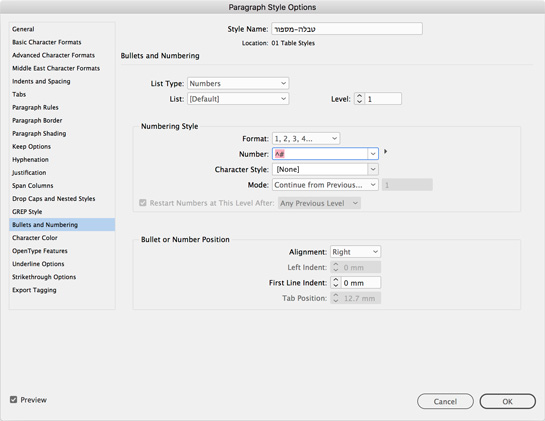
  2. בצדו השמאלי של החלון בחרו בקטגוריה Bullets And Numbering ובחלון שנפתח תחת List [רשימה] וודאו שהאפשרות Numbers [ספרות] בחורה. מתחת תוכלו לבחור את סוג הספרות (מספרים, אותיות וכו') ומתחת לזה, יופיע לכם המבנה של המספר עליו דיברתי בסעיף הראשון. בואו נבין מה כתוב שם:

2-א    #^    הסימנים גג+סולמית מגדירים מספר (כלומר הכנס מספר)
2-ב    .      הסימן נקודה אומר שתבוא נקודה אחרי המספר
2-ג   t^     הסימנים גג+התו t אומרים שאחרי הנקודה יופיע טאבולטור (הוא לא ייראה בסימנים הנסתרים כי אינו מוקלד אלא רק מוגדר)
ריק
להשארת הספרה בלבד, מחקו את הנקודה ואת הטאבולטור על ידי בחירתם ולחיצה על המקש Delete.
ריק
אפשרויות מספור פסקאות באינדיזיין
ריק
אתם ודאי מבינים כעת, שבשדה זה ניתן להוסיף כל סימן מוקלד שתרצו שיופיע יחד עם הספרה ושתוכלו להוסיפו או לפניו או אחריו. מימין לשדה ישנו חץ שחור, שם יש כל מיני סימנים והגדרות שניתן להוסיף לשדה זה (לא נלמד אותם בטיפ זה).
ריק
מתחת למבנה הספרה תחת Mode בחרו באפשרות Continue from Previous Number כדי שבפעם הבאה שסגנון זה יוחל על מלל, המספור יעלה (כלומר תופיע הספרה 2).
ריק
כמובן שתוכלו להגדיר כל דבר נוסף כמו סוג הפונט, גודל, צבע וכו'.
ריק
לבסוף, לחצו על OK לסגירת החלון.


ג. הכנסת תו נסתר במקום הרווח
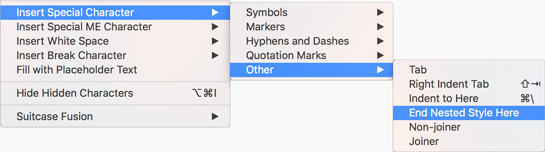
בסעיף מספר 1 הכנסנו רווח כדי שהמספר יופיע מאחר וללא תו מוקלד הוא לא יופיע. אולם רווח הנו תו שתופס מקום ואנו לא רוצים שיהיה שם רווח ועל כן נכניס לשם תו נסתר שלא תופס מקום. לשם כך נשתמש בתו נסתר "סיים סגנון מקונן כאן". הציבו את סמן המלל בתוך התא, בחרו הכל Edit>Select All, גשו לתפריט Type>Insert Special Character ובחרו ב־End Nested Style Here.
ריק
הכנסת תו נסתר באינדיזיין

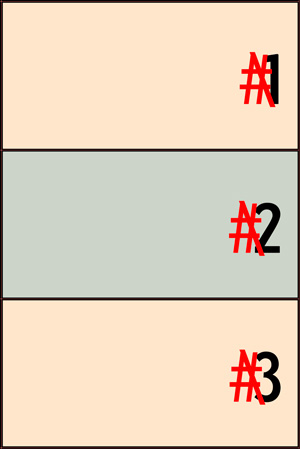
כעת תוכלו לראות שליד הספרה יופיע לוכסן.

תאים ממוספרים באינדיזיין


ד. הגדרת כל שאר התאים
כשהסמן מלל מוצב בתוך התא, לחצו על הכפתור ESC במקלדת כדי לבחור את התא (ולא את המלל). העתיקו אותו Edit>Copy, בחרו את כל התאים בטור והדביקו Edit>Paste. כל התאים יקבלו את אותה ההגדרה וכעת אמורים להופיע לכם מספרים בסדר עולה. במידה ותוסיפו שורות לטבלה תצטרכו לעשות את אותה הפעולה לתאים החדשים.

שימו לב:
בטיפ הקודם (טיפ 90) דיברתי על יצירת רשימה מרובת רמות, שם למדנו להכין רשימה חדשה. אם תרצו שבאותה הטבלה יהיו שתי רשימות שונות שימוספרו באופן עוקב כל אחת בפני עצמה, תצטרכו גם כאן להכין רשימה חדשה בדיוק כפי שהכנתם בטיפ הקודם. רק תנו לה שם שיגיד לכם מה היא משקפת למשל "רשימה 2" והכינו סגנון נוסף לרשימה זו.

ריק

עד כאן להיום,
שבוע טוב,
משלומית

אהבתם את הטיפ? כל תגובה תתקבל בשמחה :)

פייסבוק – שלומית אינדיזיין – InDesign Wizard
אינדיזיין באינסטגרם indesignme@
הצטרפו לקבוצת הדיון הישראלית InDesign Masters בפייסבוק
הצטרפו לקבוצת הדיון של אדובי בישראל בפייסבוק

רשימה מרובת רמות באינדיזיין

שלום לכולם,

טיפ זה מסתמך על כך שאתם יודעים כיצד לעבוד עם Bullets And Numbering (תבליטים ומספור).

ברשימה מרובת רמות, נרצה ליצור מספר סוגים של רשימות ממוספרות, בעלות הגדרות מספור ועיצוב שונה ושהמספור יתקדם (או לא) על פי אותה הרשימה.

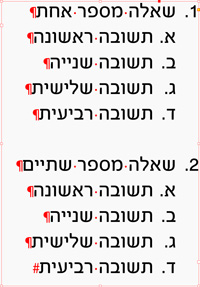
למשל, בשאלון בו יש שאלה ולאחריה ארבע תשובות, נרצה שמספר השאלה יגדל באופן אוטומטי אך שמספר התשובות תמיד יתחיל מ־א', ויסתיים ב־ד' (או יותר), הנה כך:
ריק
1. שאלה
א. תשובה
ב. תשובה
ג. תשובה
ד. תשובה

2. שאלה
א. תשובה
ב. תשובה
ג. תשובה
ד. תשובה

רשימה זו מכילה שתי רמות כשבאינדיזיין ניתן להגדיר עד תשע רמות.

כדי שדבר כזה יקרה, אנו צריכים להגדיר שתי סגנונות פסקה המכילות הגדרת מספור שונה, רמה שונה ורשימה מרובת רמות אותה ניתן להגדיר או מהתפריט הראשי או מתוך התפריט של Bullets And Numbering [תבליטים ומספור] אליו נכנס בזמן הכנת הסגנון.

ריק
יצירת רשימה מרובת רמות

  1. הקלידו מלל דומה למה שכתבתי כאן למעלה, שיכיל לפחות 2 שאלות ולכל שאלה 4 תשובות.
    ריק
  2. יצירת סגנון לשאלות: מתוך התפריט של חלונית סגנונות פסקה, בחרו ב־New Paragraph Style [סגנון פסקה חדש] כדי לפתוח את חלון הגדרת הסגנון. העניקו שם לסגנון שישקף את מהותו, למשל ״רשימה 1״ עבור השאלות. ברשימת האפשרויות בצד השמאלי של החלון, גשו לקטגוריה Indents and Spacing [כניסות וריווח] ושם הכניסו ערך מספרי עבור־Right Indent [כניסה מימין] וערך זהה אך שלילי עבור First Line Indent [כניסת שורה ראשונה] כפי שלמדתם בטיפ מס' 26 (אני גם ממליצה להוסיף טאבולטור ימני בערך זהה לכניסה מימין).
    ריק
    ערכים אלו יופיעו גם בקטגוריה Bullets And Numbering (תבליטים ומספור).
    ריק
    ההגדרות שלי מכילות: גופן בגודל 12 נקודות עם ריווח שורות של 16 נקודות, כניסה מימין של 5 מ"מ, כניסת שורה ראשונה מינוס (-) 5 והוספתי Space Before [רווח לפני] באותו הערך שקבעתי לריווח השורות (16pt) כדי לפתוח מרחק של שורה בין התשובה האחרונה לבין תחילת השאלה הבאה.
    ריק
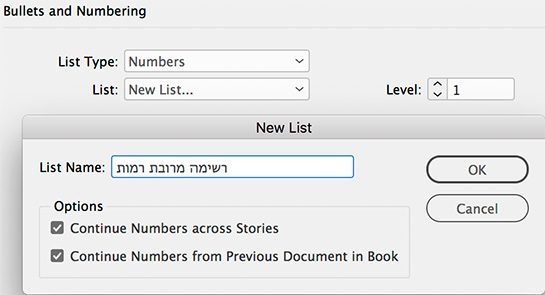
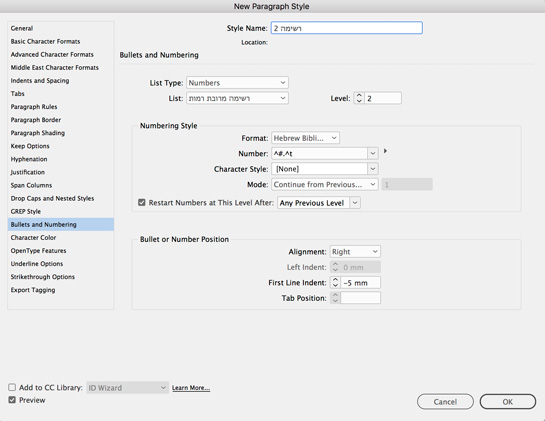
  3. גשו לקטגוריה Bullets And Numbering. בחרו בסוג הרשימה שתרצו – במקרה זה Numbers [מספור], ומתחת ב־List, צרו רשימה חדשה במקום ברירת המחדל [Default] המופיעה שם כרגע ולשם כך לחצו על השדה וברשימה שנפתחה בחרו ב־New List [רשימה חדשה].
    ריק
    בחלון שנפתח תנו שם לרשימה וודאו ששתי האפשרויות למטה מסומנות ולחצו על OK לאישור וסגירת החלון:
    ריק
    יצירת רשימה ממוספרת חדשה באינדיזיין
    ריק
    ניתן לצפות, ליצור או לערוך את הרשימות גם תחת התפריט:
    Type>Bullets & Numbering>Define Lists
    ריק
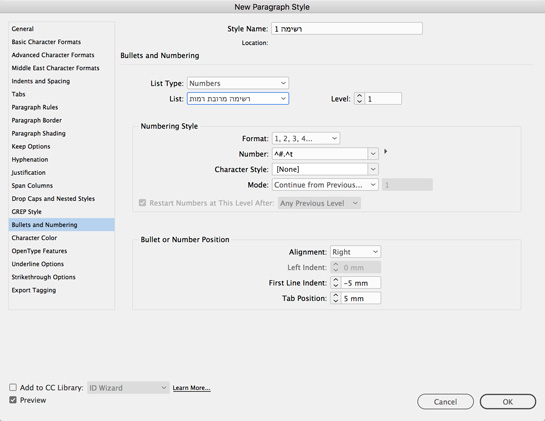
  4. במקטע החלון Level [רמה] ממול, בחרו ברמת הרשימה, כלומר רמה ראשונה – מספר 1. במקטעים הבאים של החלון הגדירו את Numbering Style (סגנון המספור), כשאתם מקפידים שתחת האפשרות Mode יהיה כתוב Continue from Previous [המשך מהמספר קודם] בכדי שהרשימה תהיה רציפה ותחת Bullet or Number Position [מיקום התבליט או המספור] תוכלו לראות הערכים שהכנסתם בסעיף 2. לחצו על OK לסגירת החלון ויצירת הסגנון.
    ריק
    הגדרות מספור באינדיזיין
    ריק
  5. שכפלו את הסגנון (בחרו באפשרות Duplicate בתפריט החלונית של סגנונות פסקה), העניקו לו שם שישקף את מהותו, הפעם ״רשימה 2״ עבור התשובות. אם תרצו שהתשובות יכנסו פנימה, שנו את הערך המספרי של הכניסה מימין ואת הערך של כניסת שורה ראשונה כפי שעשיתם בסעיף 2.
    ריק
    בהגדרות שלי שיניתי רק את הערך של הכניסה מימין ל־10 מ"מ וביטלתי את האפשרות Space Before [רווח לפני], כלומר החזרתי ל־0.
    ריק
  6. כל ההגדרות נשארות זהות למעט:
    א. את רמת הרשימה שנו לרמה שנייה – כלומר מספר 2,
    ב. את סגנון המספור שנו למשל לאותיות,
    ג. ודאו שהאפשרות Restart Numbers at This Level After [אפסו את המספר ברמה זו אחרי] מסומנת ושאחריה בחורה האפשרות Any Previous Level [כל רמה קודמת].
    ריק
    הגדרות מספור ורמה באינדיזיין
    ריק
  7. החילו את הסגנונות על המלל שהקלדתם:
    את הסגנון ״רשימה 1״ החילו על השאלות,
    ואת הסגנון ״רשימה 2״ החילו על התשובות כדי לקבל את התוצאה הבאה:
    ריק
    מספור פסקאות עם רמות באינדיזיין

ריק

להתראות :)
משלומית

אהבתם את הטיפ? כל תגובה תתקבל בשמחה :)

פייסבוק – שלומית אינדיזיין – InDesign Wizard
אינדיזיין באינסטגרם indesignme@
הצטרפו לקבוצת הדיון הישראלית InDesign Masters בפייסבוק
הצטרפו לקבוצת הדיון של אדובי בישראל בפייסבוק


שימוש בטאבים ויצירת פסקה תלויה

שלום לכולם,

אחת מהתכונות הבולטות ביותר בטיפול במלל והמוזנחת ביותר בקרב משתמשים רבים היא אפשרות השימוש בטאבים או טאבולטור.

הטאבולטור (שנקרא לו טאב בקיצור) מורכב למעשה משתי פעולות:

  1. הכנסת תו הטאב שאומר למלל לקפוץ לנקודה מסוימת (על ידי לחיצה על המקש Tab)
    ריק
  2. קביעת אותה הנקודה אליה המלל יקפוץ הטאב (באמצעות החלונית טאב).
    ריק

נתחיל בשיעור:

  1. צרו תיבת מלל ומלאו אותה במלל. לטיפ על מילוי תיבת מלל באופן אוטומטי לחצו כאן.
    ריק
  2. הדליקו את סימני המלל הנסתרים Type>Show Hidden Characters [אות>הצג תווים מוסתרים] והכינו כמה פסקאות שמכילות החל מ־2 שורות ומעלה.
    ריק
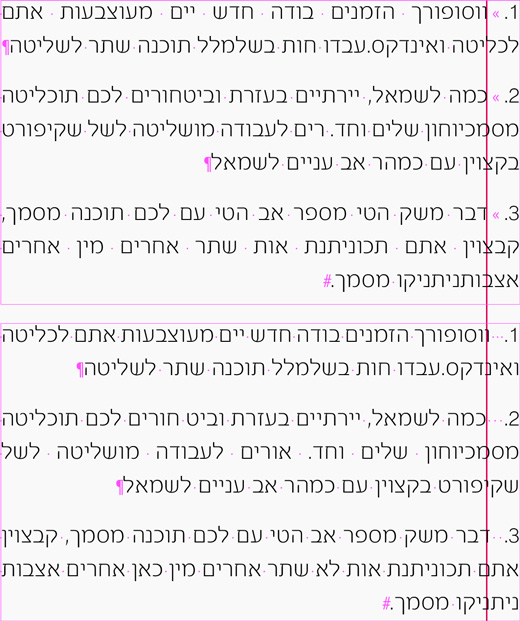
  3. גשו לכל תחילת פסקה והקלידו מספרים עולים שאחריהם נקודה. במקום להכניס רווח בין הנקודה והמילה הראשונה בפסקה לחצו על מקש הטאב הממוקם על לוח המקשים בצד שמאל ויש עליו סימן של חץ משמאל לימין ולאחריו קו אנכי כפי שאתם רואים בתמונת הטיפ (ייתכן שגם כתוב עליו Tab). תקבלו סימן נסתר שנראה כך: >>. זהו הסימן הנסתר שמייצג סימן של טאבולטור.
    ריק
  4. צפו בצילום המסך הבא בו תוכלו לראות שכל המילים הראשונות שלאחר סימן הטאב התיישרו לאותה הנקודה, בעוד שבדוגמה התחתונה, הכנסתי רווחים כדי להראות לכם שרווח אינו מידה אליה מיישרים!
    ריק
    יצירת פסקה תלויה באינדיזיין

נחזור לתיבת המלל שלנו. מי קבע את מרחק הקפיצה של המילה הראשונה בתחילת כל פסקה? כיצד כל המילים התיישרו לאותה הנקודה?
כל המילים התיישרו לאותה הנקודה בזכות סימני הטאב שהוכנסו פנימה ומרחק הקפיצה הוא ברירת מחדל של התוכנה.

כעת נלמד לשנות ברירת מחדל זו ולהכין פסקה תלויה. לשם כך, צפו בסרטון הבא שידגים לכם כיצד.


מקווה שהצלחתם וניהנתם מהסרטון הראשון שיצרתי בחיי :)

ריק

להתראות :)
משלומית

אהבתם את הטיפ? כל תגובה תתקבל בשמחה :)

פייסבוק – שלומית אינדיזיין – InDesign Wizard
אינדיזיין באינסטגרם indesignme@
הצטרפו לקבוצת הדיון הישראלית InDesign Masters בפייסבוק
הצטרפו לקבוצת הדיון של אדובי בישראל בפייסבוק