שליפת תמונות בקלות מקובצי וורד 2007 ומעלה

שלום לכולם,

החל מגרסת אופיס 2007, ודאי שמתם לב שהסיומת של קובצי הוורד השתנתה ל-Docx. במידה וקיבלתם קובץ וורד שהסיומת שלו היא Docx ואשר מכיל תמונות בגוף הקובץ וברצונכם לשלוף אותן בקלות, כל שעליכם לעשות הוא לשנות את סיומת הקובץ לסיומת של קובץ מכווץ בשם Zip. פעולה זו תשנה כמובן את האייקון של הקובץ, וכאשר תבקשו לפתוח את הכיווץ (Unzip), תיווצר לכם תיקייה ובתוכה כל הקבצים השייכים לקובץ וכמובן כל התמונות השתולות בתוכו.

ריק

להתראות :)
משלומית

אהבתם את הטיפ? כל תגובה תתקבל בשמחה :)

פייסבוק – שלומית אינדיזיין – InDesign Wizard
אינדיזיין באינסטגרם indesignme@
הצטרפו לקבוצת הדיון הישראלית InDesign Masters בפייסבוק
הצטרפו לקבוצת הדיון של אדובי בישראל בפייסבוק

אמנות ישראלית

628 עמודים
מפיקה ואוצרת בפועל: לי-מור כהן
מפיקים בפועל: עידית סמלסון ואבינועם שטרנהיים
קונספט גרפי ועיצוב: סטודיו צוף בדני
ביצוע גרפי: שלומית היימן
צילום רפרודוקציות: סטודיו צוף בדני
תרגום והגהה: נועה הגש
צילום תערוכה: סיוון פרג'

ספר זה מורכב מצילומים וממידע על האמנים המגיע בקובץ אקסל. במקרה כזה, חייבים להכיר קצת את התוכנה כדי לבצע מספר הגדרות בטרם מייבאים את הקובץ לאינדיזיין.
מתחת לכל יצירה יש בין 2 שורות ל-4 שורות והיה צריך לתכנן את הייבוא.
בשלב הראשון היה צורך למיין את שמות האמנים לפי סדר הופעתם בספר, לאחר מכן לאחד את שמם, שם משפחתם, סוג הטכניקה וגודל היצירה לתא אחד ולהכניס "רווח-לוכסן-רווח" בין כל אחד מהם. לאחר מכן לעשות אותו הדבר לשורה באנגלית, וכמובן שוב, במידה והיצירה היא תרומה של גלריה, לשורה השלישית והרביעית.
בשלב השני ייבאתי את הקובץ החדש לאינדיזיין שיצרה לי טבלה וטרם המרתה לטקסט יכולתי בקלות לתת סגנון מתאים לכל טור שייצג שורה אחת. רק לאחר מכן המרתי את הטבלה לטקסט, והזרמתי אותו לכל העמודים. בזכות הסגנונות הכל הסתדר מאוד מהר. סגנונות מקוננים לשמות האמנים באדום, כאשר הסגנון של השורה הראשונה היה מוגדר תחת Keep Options להתחיל בתיבת המלל הבאה.
כך עבודה שנראית מאוד קשה מבחינת ההתנהלות עם קובץ המידע, הפכה לפשוטה הרבה יותר.

חמוטל

אלופת העולם באינדיזיין למרחקים ארוכים וקצרים! איזה אתר יפה הרמת לך! כפיים, וד"ש.

תצוגה ושימוש במספור אבסולוטי

שלום לכולם,

תצוגת מספור עמודים
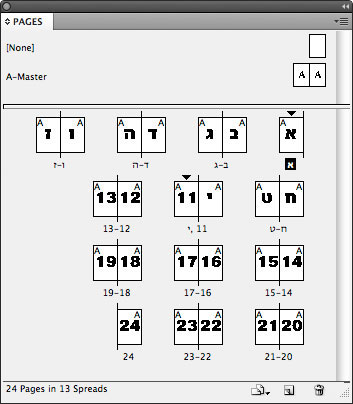
כאשר אנו פותחים קובץ חדש באינדיזיין וצופים בפנל העמודים (F12) אנו רואים ששם העמוד הראשון הוא 1. זו ברירת המחדל של התוכנה. במצב בו קבענו מספור שונה, כגון עמודים ראשונים שמספורם מוגדר כאותיות, או שהעמוד הראשון במסמך אינו מספר 1 נוכל לראות את המספור המעורב בפנל העמודים.

חלונית העמודים באינדיזיין

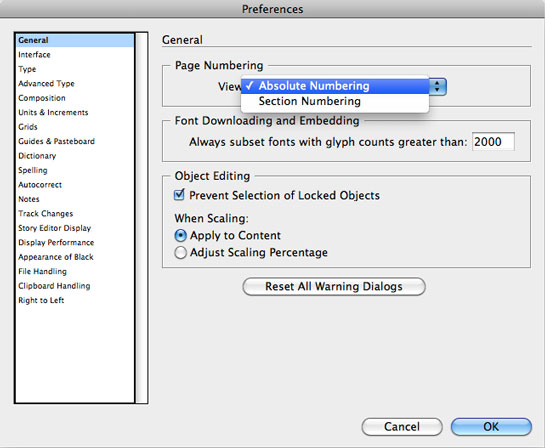
לשינוי מצב התצוגה בפנל העמודים וצפייה במספרי העמודים בסדר עולה ממספר 1, גשו להעדפות התוכנה ותחת General בחרו באפשרות: Absolute Numbering. תצוגת מספרי העמודים בפנל העמודים תשתנה.
מצב זה לא ישפיע על המספור האוטומטי שהצבתם בעמודים.

שינוי מצב תצוגת המספור באינדיזיין


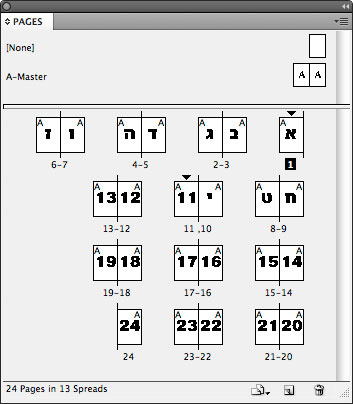
חלונית העמודים לאחר השינוי למספר אבסולוטי:

חלונית העמודים לאחר השינוי למספר אבסולוטי


מעבר בין עמודים
כדי לעבור לעמוד מסויים בקובץ, ניתן להשתמש בקיצור: Layout>Go to Page. הסתכלו בקיצור המופיע להוראה זו, כדאי ללמוד אותו בעל-פה cmd+j.

בחלון שנפתח מקלידים את מספר העמוד הרצוי ומאשרים.

אם מספרי העמודים שלכם ממוספרים אחרת, ואתם רוצים לגשת לעמוד הראשון בקובץ תמיד תוכלו להקליד "+" ואת מספר העמוד. ברגע שמקלידים "+" לפני מספר העמוד, הופכים את מספר העמוד למספר אבסולוטי, כלומר, אם נקליד 1+, נגיע לעמוד הראשון בקובץ. אם נקליד "10+", נגיע לעמוד העשירי בקובץ.

ניתן להשתמש באפשרות זו גם בחלון ההדפסה.

ריק

נסו ותיהנו :)
משלומית

אהבתם את הטיפ? כל תגובה תתקבל בשמחה :)

פייסבוק – שלומית אינדיזיין – InDesign Wizard
אינדיזיין באינסטגרם indesignme@
הצטרפו לקבוצת הדיון הישראלית InDesign Masters בפייסבוק
הצטרפו לקבוצת הדיון של אדובי בישראל בפייסבוק

אנה

שלומית הגיעה לסטודיו שעבדתי בו והעבירה לנו כמה הדרכות על האינדיזיין, מאז יש לי רק חשק לעוד…..!

למדו לדבר נכון: צבע פנטון, צבע ספוט, DPI ,PPI ,Tiff

שלום לכולם,

זהו. קצה נפשי בהגדרות השגויות שחדרו לשפת הגרפיקאים, שלא רק אינן נכונות, אלא גם מטעות.

1. צבע פנטון (PANTONE)
כולם אומרים צבע פנטון כדי לתאר למעשה צבע ספוט.

לא מעט מעצבים גרפיקאים, כלל לא יודעים שהמונח ״פנטון״ הוא שם של חברה שמייצרת בין השאר צבעי דפוס וקטלוגים/מניפות של צבעים למטרות שונות (לא רק לדפוס).

כאשר אתם ניגשים ליצירת צבע חדש אתם יכולים לראות שיש סוגים רבים של קטלוגים של חברת פנטון.
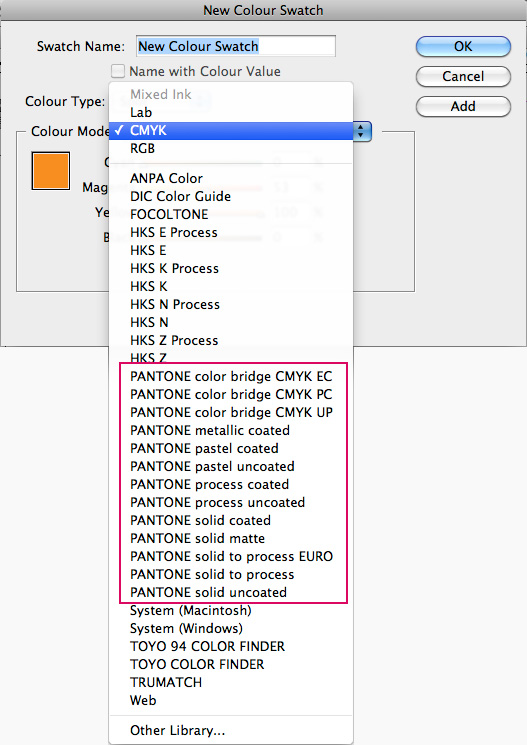
קטלוגים של חברת פנטון באינדיזיין

יש קטלוג פנטון לצבעי פרוצס. כשאנו יוצרים צבע מסוג זה זה יהיו מראהו בחלונית הצבעים:

קטלוג פנטון לצבעי פרוצס באינדיזיין

יש קטלוג פנטון לצבעי ספוט וכך גם שמם באינדיזיין – Spot Colors. כשאנו יוצרים צבע מסוג זה זה יהיו מראהו בחלונית הצבעים:

קטלוג פנטון לצבעי ספוט באינדיזיין

מידע נוסף על מניפות הצבעים של חברת פנטון תוכלו למצוא בקישורים הבאים:

  • באתר הרשמי של חברת פנטון כאן,
  • החלק של הגרפיקאים נמצא כאן.

ריק

2. שמור את התמונה ב־300dpi. טעות!!!
יש לומר: שמור את התמונה ב־300ppi

DPI הוא מונח מידה מוחשי לחלוטין, ומייצג סימנים המודפסים על חומר כמו נייר. סימנים אילו הם תוצאה ישירה של הדפסה ממדפסת לייזר או הזרקת דיו. למדפסות יש רשת שערכיה נמדדים ב־DPI ומתייחסת לנקודות שהצבעים יוצרים (CMYK) דבר השונה בתכלית מתמונות הבנויות מפיקסלים. אולם מונח זה היה קיים עוד בטרם מדפסות יכלו להדפיס תמונות והשתרש בשפה והיה טוב לו היינו מתרגלים לקרוא לילד בשמו: PPI.

חלק מתוכנות עריכת תמונה כבר השרישו מונח זה כמו פוטושופ, אולם בחלק עדיין ניתן למצוא את המונח DPI. הדבר החשוב הוא להתייחס לשניהם כאל שווים למרות שאין בינהם כל קשר. כשרוצים לחשב מהו ה־DPI של תמונה (בלי פוטושופ), יש לחלק את הפיקסלים (רוחב או גובה) באינטשים (רוחב או גובה).
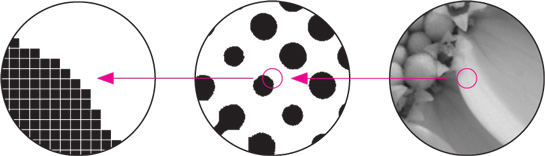
המראה האמיתי של DPI

          תמונה מקורית                                    הדפסת רשת                            מראה הנקודה במדפסת
ריק

PPI – מתאר מספר פיקסלים לאינטש – Pixel Per Inch.

PPI הוא מונח מידה המתאר את מספר הפיקסלים לאינשט בתמונה. זהו מונח המתייחס באופן מוחלט לתמונות דיגטליות המוצגות על המסך. מאחר והתצוגה במסך היא בפיקסלים האפשרות של מדידת תמונה דיגטלית ב־DPI פשוט אינה קיימת על המסך, אינה קיימת במציאות (שהרי לא ניתן להחזיק פיקסלים ביד אלא רק לראותם במסך) וזו שגיאה לכנותה כך. כמות הפקיסלים לאינטש ישפיע ישירות על גודל ההדפסה ואיכותה. אם יש פחות מידי פקיסלים לאינטש, כל פיקסל יגדל ונקבל תמונה מפוקסלת.

גם בפוטשופ, תחת Image Size תוכלו לראות שכתוב Pixel Per Inch:
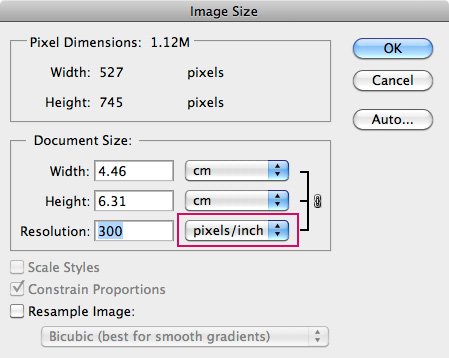
PPI בפוטושופ


3. TIFF
מה זה TIFF?
רובכם אומרים TIFF ולמעשה מתכוונים לתמונת שחור/לבן. כלומר, תמונה המכילה או פיקסל שחור, או פיקסל לבן. ללא גווני אפור. בפוטושופ קוראים לזה Bitmap.
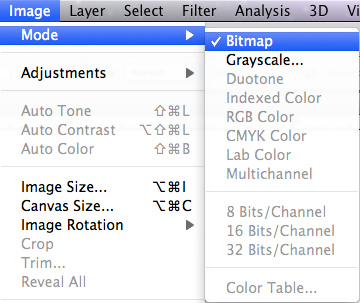
Tiff זה ביטמאפ בפוטושופ

המילה Tiff היא ראשי תיבות של Tagged Image File Format.

פורמט זה אינו מתאר צבעוניות. ניתן לשמור גם תמונות צבע ב־Tiff ועל כן השימוש במילה לתיאור קובץ שחור/לבן שגוי לחלוטין.
ריק
מידע נוסף על פורמט זה תוכלו לקרוא כאן.

כעת, כל מה שנותר לעשות הוא להתרגל לדבר נכון.

ריק

להתראות :)
משלומית

אהבתם את הטיפ? כל תגובה תתקבל בשמחה :)

פייסבוק – שלומית אינדיזיין – InDesign Wizard
אינדיזיין באינסטגרם indesignme@
הצטרפו לקבוצת הדיון הישראלית InDesign Masters בפייסבוק
הצטרפו לקבוצת הדיון של אדובי בישראל בפייסבוק

עבודה עם חלונות נוספים לאותו הקובץ

שלום לכולם,

לפעמים קורה שאנו רוצים להשוות בין עמודים בקובץ. הדבר נעשה מורכב יותר כאשר הקובץ ארוך ואנו צריכים לדלג על פני מספר רב של עמודים וההשוואה נעשית קשה.

הפתרון לכך מאוד פשוט:
יוצרים חלון נוסף עבור אותו הקובץ וכך ניתן להניח את החלונות זה מול זה ולהשוות.

זה לא קובץ נוסף.

זו רק תצוגה נוספת ועל כן כל שינוי שתבצעו בחלון אחד ישפיע על החלון שני כי למעשה אתם מבצעים את השינוי על קובץ אחד שיש לו תצוגה של שתי חלונות.

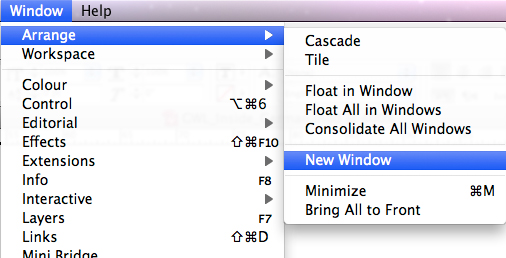
ליצירת חלון נוסף, פתחו את הקובץ ומתוך התפריט בחרו באפשרות:
‏Window>Arrange>New Window.

ריק
פתיחת חלון חדש לקובץ אינדיזיין
ריק


להנחת החלונות זה לצד זה באופן אוטומטי גשו לתפריט ובחרו באפשרות:
‏Window>Arrange>Tile ובחרו באפשרות המועדפת עליכם.

בכותרת החלון תוכלו לראות את שם הקובץ כשבסופו נוספו נקודותיים ולאחריהן מספר החלון.

שימו לב לא להתבלבל ולבחור את החלון הנכון כדי להפכו לפעיל.

ריק

שיהיה יום טוב :)
משלומית

אהבתם את הטיפ? כל תגובה תתקבל בשמחה :)

פייסבוק – שלומית אינדיזיין – InDesign Wizard
אינדיזיין באינסטגרם indesignme@
הצטרפו לקבוצת הדיון הישראלית InDesign Masters בפייסבוק
הצטרפו לקבוצת הדיון של אדובי בישראל בפייסבוק

Milestones

קטלוג התערוכה של זיו קורן בגלריית Urban

136 עמודים.
צילום: זיו קורן
עיצוב ועריכה: יגאל שתיים
ניהול הפקה: סיגל קשקש
ביצוע גרפי: שלומית היימן
הפקה בפועל: אלינור מזרחי
הדפסה: דפוס האוזר
פונטים: פונטביט
2010

שי ברנס

מקצוענית אמיתית, עוף נדיר בנוף המקומי.
הכל באהבה ובפירגון, כן יירבו כמוך !

חדש ב־CS5: איזון מלל בין טורים – Balance Columns

(טיפ מעודכן 2023)

שלום לכולם,
בגרסת אינדיזיין CS5 נוספה אפשרות שחיכיתי לה שנים רבות: סוף סוף ניתן לאזן את המלל בין הטורים.

אז היכן מגדירים?
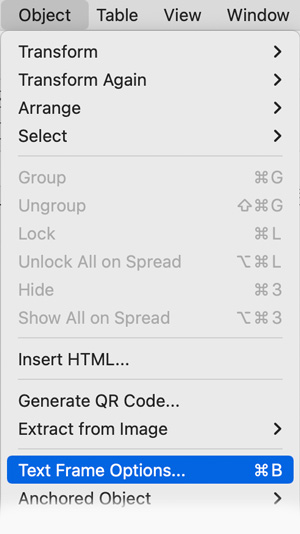
ניגשים לתיבת מלל, בוחרים אותה עם החץ השחור ומתוך התפריט הראשי ניגשים לאפשרויות תיבת המלל Object>Text Frame Options.

ריק
תפריט תיבת טקסט באינדיזיין
ריק


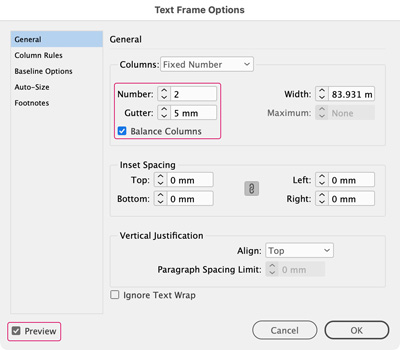
במקטע החלון המסומן קובעים 3 נתונים:

ריקאפשרויות תיבת טקסט באינדיזייןריק

  • מספר הטורים – Number,
  • רווח בין טורים Gutter
  • ולאיזון מלל בין טורים מסמנים את האפשרות Balance Columns.


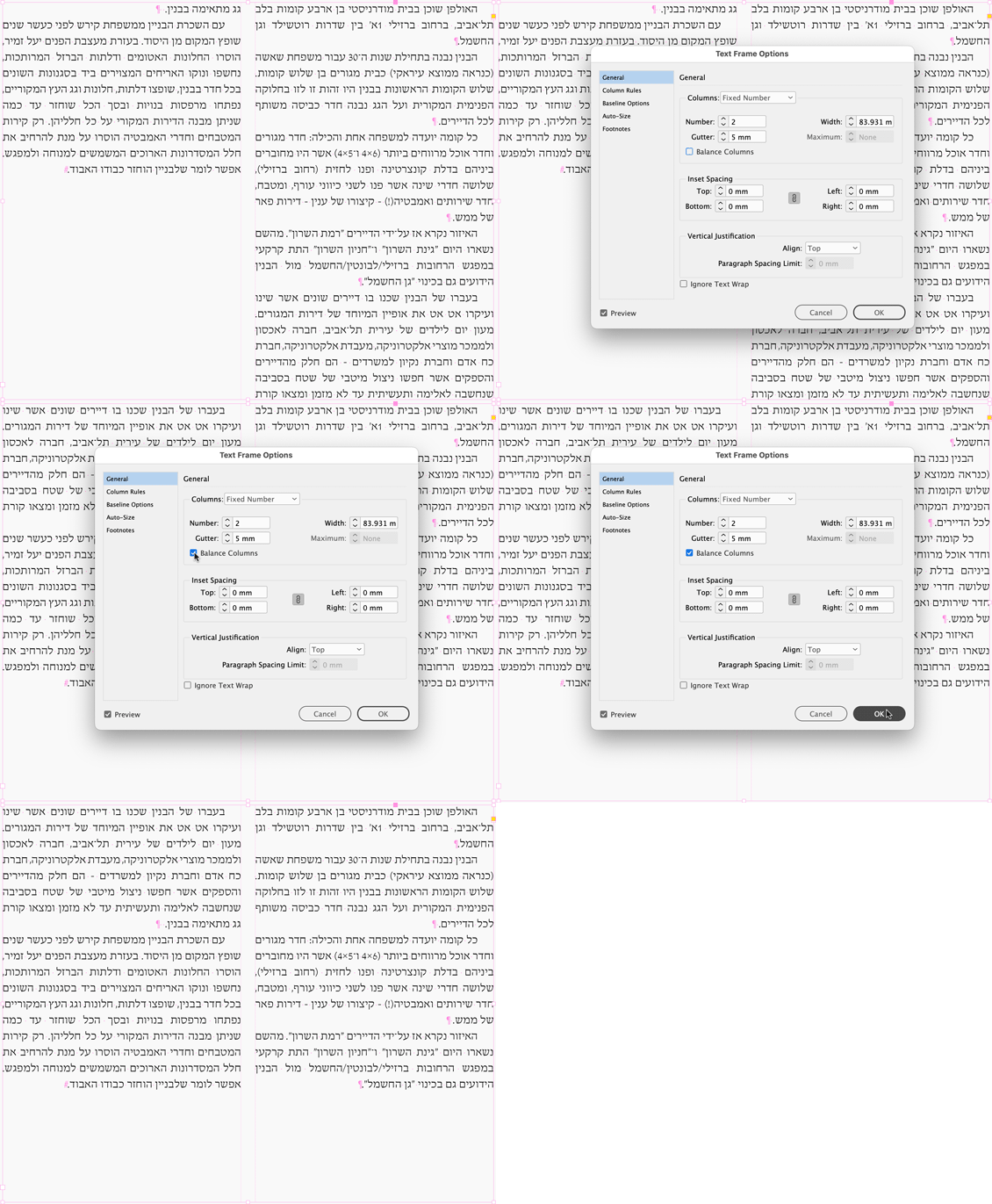
צפו במראה התיבה לפני ואחרי הגדרת האיזון:

איזון מלל בין טורים באינדיזיין


ריק

להתראות :)
משלומית

אהבתם את הטיפ? כל תגובה תתקבל בשמחה :)

פייסבוק – שלומית אינדיזיין – InDesign Wizard
אינדיזיין באינסטגרם indesignme@
הצטרפו לקבוצת הדיון הישראלית InDesign Masters בפייסבוק
הצטרפו לקבוצת הדיון של אדובי בישראל בפייסבוק