למדו אינדיזיין באמצעות הסרטונים של אדובי – Adobe TV

שלום לכולם,

טיפ זה נכתב בזמן שבאתר של אדובי היה עמוד שנקרא Adobe TV [הטלוויזיה של אדובי] שם ניתן היה למצוא כל מיני סרטוני הדרכה לתכונות אדובי. עמוד זה כבר לא קיים יותר אולם הוא מאוחסן באתר של Internet Archive כאן.

אמנם הכל באנגלית, אבל לא צריך שתהיה לכם אנגלית ברמה גבוהה כדי להבין מה מראים כי ודאי אתם מכירים את התפריטים ויכולים להבין מה צריך לעשות רק מצפייה בסרטון.

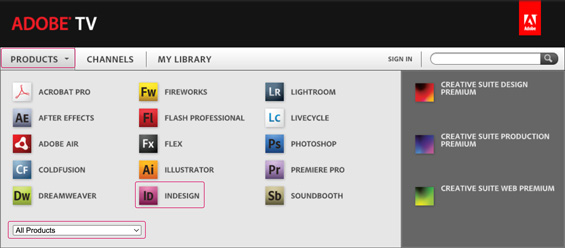
לאחר שהגעתם לאתר, העבירו את העכבר מעל הכפתור המסומן כאן למטה בתמונה [אין צורך ללחוץ] וייפתח לכם תפריט התוכנות. בחרו בתוכנה הרצויה ואז יופיעו סרטונים שונים בהם תוכלו לצפות ולהחכים.

בחירה בתוכנת אינדיזיין


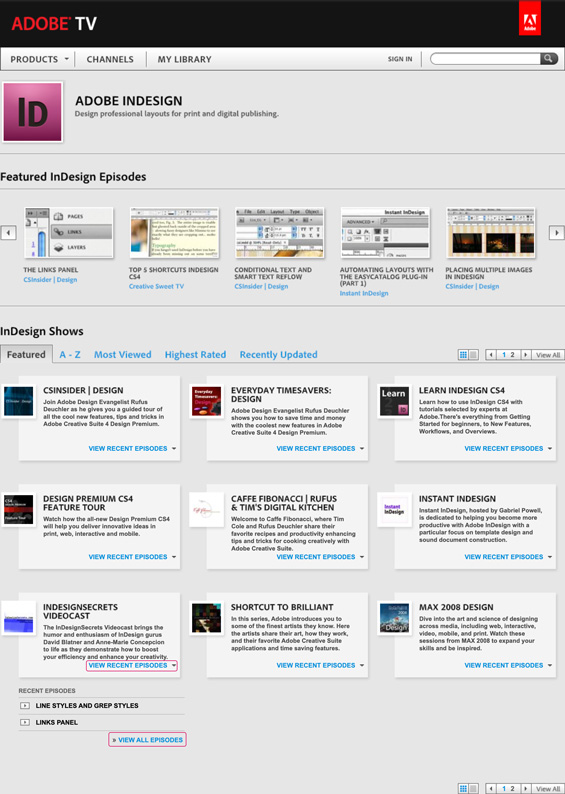
אם בחרתם באינדיזיין, תראו את המסך הבא שיציג לכם הדרכות שונות עבור אינדיזיין:

בחירה בהדרכה לאינדיזיין

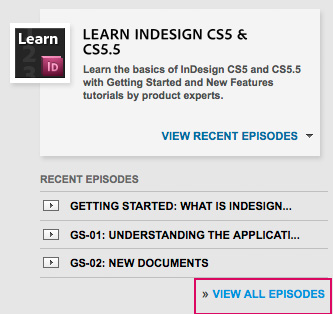
בחלק התחתון הקפתי במלבן את האפשרות View Recent Episodes [צפייה בפרקים עכשוויים]. כשתלחצו עליו תוכלו לראות מספר פרקים אך אם תלחצו בתחתית על View All Episodes [צפו בכל הפרקים] זה יוביל אתכם לחלון הבא שם תוכלו לבחור בכל סרטון שתרצו. הנה צילום המסך בהגדלה:

ריק

למדו והחכימו :)
משלומית

אהבתם את הטיפ? כל תגובה תתקבל בשמחה :)

פייסבוק – שלומית אינדיזיין – InDesign Wizard
אינדיזיין באינסטגרם indesignme@
הצטרפו לקבוצת הדיון הישראלית InDesign Masters בפייסבוק
הצטרפו לקבוצת הדיון של אדובי בישראל בפייסבוק

שימוש בתוויות צבע לעמודי הקובץ באינדיזיין

שלום לכולם,

(טיפ מעודכן 2023)

אינדיזיין היא תוכנה חכמה שאחד הדברים בהם זה מתבטא הוא לאפשר למשתמש להבין מה הוא רואה מבלי לבחור את הדבר. למשל, לשכבות יש צבע וכך קווי המתאר של כל עצם מקבלים את צבע השכבה ואפשר בקלות לראות באיזו שכבה כל עצם נמצא מבלי לבחור אותו.

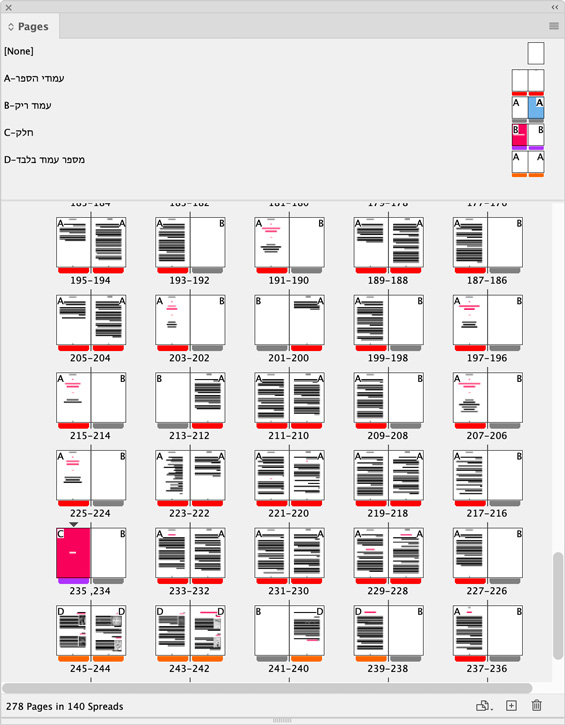
גם כאן, נוספה אפשרות שעוזרת לנו להתמצא בעמודי הקובץ. החל מגרסת CS5 נוספה בחלונית העמודים אפשרות הענקת תווית צבעונית לעמוד. המופע שלה הוא פס צבע בתחתית אייקון העמוד. כך, תוכלו לסמן ולהבדיל בקלות בין עמודים שונים לפי היררכיה שתרצו כגון תחילת פרק חדש, שער, סימון עמודים שסיימתם לטפל בהם וכיוב'.

צפו בצילום המסך של חלונית העמודים: כל דף אף קיבל תווית צבע אחרת וכך גם העמודים עליהם הוא הוחל:

חלונית העמודים עם תוויות צבע באינדיזיין

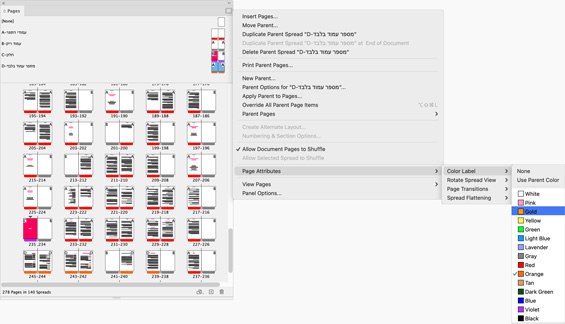
כדי לעשות זו, גשו לחלונית העמודים, בחרו את דפי האב [Parent] הרצויים (הם צריכים להיות צבועים בכחול) ומתוך התפריט גשו לאפשרות Page Attributes>Color Label ובחרו את הצבע הרצוי.

בחירת תווית צבע לדף אב באינדיזיין


ריק

להתראות :)
משלומית

אהבתם את הטיפ? כל תגובה תתקבל בשמחה :)

פייסבוק – שלומית אינדיזיין – InDesign Wizard
אינדיזיין באינסטגרם indesignme@
הצטרפו לקבוצת הדיון הישראלית InDesign Masters בפייסבוק
הצטרפו לקבוצת הדיון של אדובי בישראל בפייסבוק

מיכל בר

שלומית יקירתי!
ידע, מקצועיות, רצינות ומסירות… זה מה שנקרא "להרגיש בידיים טובות".
כשתכונות אלו מתערבבות עם אשיות נפלאה… השמיים הם הגבול.
כל טיפ שאת נותנת… מפיל אסימון… ובזכותך יש לי אוסף גדול של אסימונים.

רביב שלום

מקצועי, איכותי ועדכני. טיפים שמקצרים זמני עבודה משמעותיים. תודה!!

יריב דביר

שלומית, האתר מדהים, כפי שגם עבודתך בתחום זה מדהימה. עלי והצליחי!!!!

אורית צ. (תלמידה בפרוג)

שלומית אישה מדהימה!
היא מלמדת אותי אינדיזיין-
והיא הפכה לי את התוכנה המפחידה והמורכבת הזו למשהו בגובה העיניים, קליט ונוח.
שלומית מסבירה בסבלנות רבה את התוכנה בצורה יסודית ביותר. היא מסבירה הכל עד הפרט האחרון בצורה שלא מותירה מקום לשאלות- כי הכל ברור ומפורט.
ניכר שהיא שולטת היטב בחומר.
אני מרוצה מאוד ולמרות שאני עדיין באמצע הקורס אני מרגישה מספיק ביטחון לצאת בקרוב לעבוד…
שלומית– תודה! בשם עוד בנות בקורס.
ממליצה בחום! ושיהיה לכולנו הצלחה בהמשך!

אתי תמרי

ההסברים והטיפים כתובים בשפה מובנת וקלים להבנה. טוב שהמידע הזה נמצא באינטרנט נגיש לכל.
שלומית, את עוגן ההצלה של כולנו!

סיגל דויד

את שלומית הכרתי לפני מספר שנים כשהייתי צריכה לעבור מתוכנת הפרייהנד ל-cs ובזכות ההדרכה המדוייקת, המקצועית והמסורה של שלומית הצלחתי לעצב בקלות ובמהירות בתוכנת האינדיזיין. שלומית כל כך מקצועית ומקסימה, כייף ללמוד דרכה.

הכנסת עצמים אל תוך מלל ואל תוך מלל על נתיב

שלום לכולם,

היום נלמד על הכנסת עצמים גרפיים בין מילים בתוך תיבת מלל ובמלל על נתיב, כך שכאשר המלל יזוז, העצמים יזוזו ביחד איתו.

א. הכנסת עצם אל תוך תיבת מלל
הדוגמא בה אשתמש היא מתוך מדריך הוראות שימוש להפעלת מכונת קפה שביצעתי לפני כשבועיים.

אין זה משנה אם זו תמונה או עצם שציירתם באינדיזיין, או אפילו תיבת מלל בעלת הגדרות מיוחדות אותה תרצו להכניס בין המילים.

כל מה שצריך לעשות הוא:
1. הכנת העצם הרצוי (ייבוא תמונה, יצירת עצם, תיבת מלל וכו')
2. בחירת העצם והעתקתו ללוח הגזירות – Copy
3. הצבת סמן המלל במקום בו תרצו שהעצם יופיע וצירופו – Paste.


מראה העצמים בתוך הטקסט לאחר צירופם
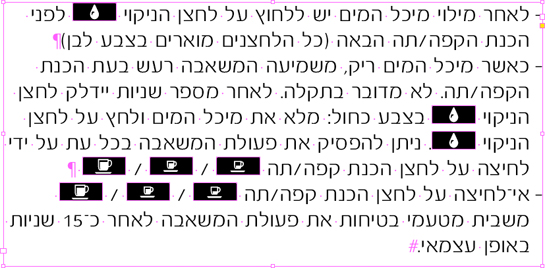
עצמים בתוך טקסט באינדיזיין

לאחר הכנסת העצם ניתן להמשיך לטפל בו באמצעות הכילים המתאימים:
1. הכלי חץ  – עימו ניתן להעלותו או להורידו,
2. הכלי חץ לבחירה ישירה – להמשך טיפול במידה ורוצים,
3. הכלי מלל עימו ניתן לבחור את האלמנט בדיוק כפי שבוחרים מילה ולתת לו הגדרות שונות כגון Baseline Shift ועוד.

אם תתבוננו בתמונה הקודמת, תוכלו לראות שמסגרת העצם שהוכנס למלל התיישרה לקו הבסיס של האות – Baseline.

הערה: אם אינכם בקיאים במונחים המתייחסים לגובה האות, רצוי שתגשו לטיפ מס' 25 ולמדו להכירם.

מאחר ואני יכולה לבחור את העצמים עם כלי המלל ולתת להם ערכים של Baseline Shift (גם ערך שלילי כמובן) אז אני יכול ליצור סגנון תו אותו אוכל להחיל על עצמים נוספים (שזהים בגובהם) ולקבל תוצאה זהה מבלי שאצטרך לכוון באופן ידני את העצם שהוכנס.
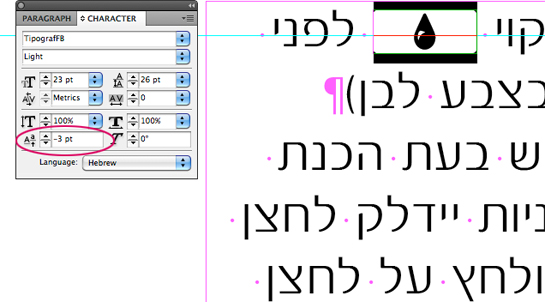
הסטת עצמים בתוך טקסט באינדיזיין


ב. הכנסת עצם אל תוך נתיב

כאן נלמד לעשות משהו קצת יצירתי, שוודאי ייתן לחלקכם רעיונות נחמדים.

1. ציירו נתיב עליו תרצו להניח עצמים.
2. ייבאו או ציירו את העצם הרצוי.
3. מתוך תפריט כלי המלל, בחרו בכלי ME Type On Path Tool,
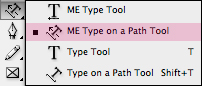
בחירת הכלי טקסט על נתיב באינדיזיין

קרבו את הכלי לנתיב עד שתראו סימן + לידו.
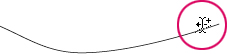
הפיכת קו לנתיב טקסט באינדיזיין

לחצו על הנתיב ואז תוכלי לראות את סמן המלל מהבהב על הנתיב. כדי לשנות את מיקום הסמן ביחס לנתיב, בחרו אותו עם החץ השחור ואז תראו את המצב הבא (סימנתי שלוש נקודות שאתייחס אליהן בהמשך):

מצבים שונים בכתיבה על נתיב באינדיזיין

מספר 1 מראה לנו את תחילת כיוון הכתיבה. הוא כרגע מופיע בצד שמאל ואם אתחיל לכתוב אראה את התוצאה הבאה:

תוצאת כתיבה בחלק התחתון של הנתיב באינדיזיין

כדי לשנות את מיקום המלל ביחס לנתיב גשו לתפריט ובחרו באפשרות Type On Path>Options
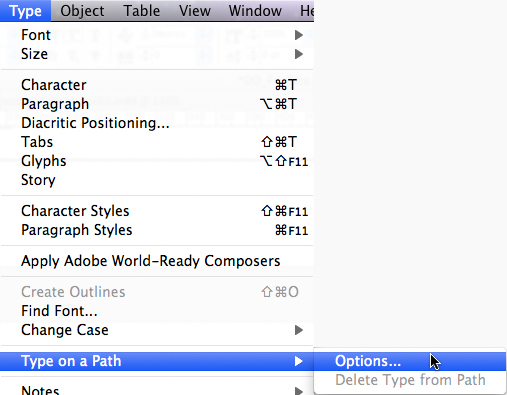
תפריט שינוי מיקום הטקסט ביחס לנתיב באינדיזיין

כדי לפתוח את חלון ההגדרות של Type on a Path Options [הגדרות מלל על נתיב] שם יש אפשרויות שונות לקביעת מיקום המלל ביחס לנתיב.
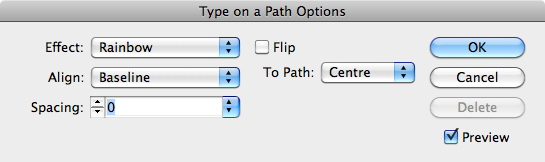
אפשרויות שינוי מיקום הטקסט ביחס לנתיב באינדיזיין

לחצו למשל על Flip לקבלת התוצאה הבאה:

בחירת אפשרות מיקום הטקסט ביחס לנתיב באינדיזיין

את התוצאה הזו ניתן להשיג גם מבלי לפתוח את חלון ההגדרות. בחרו את הנתיב עם החץ השחור, גשו לנקודה מס׳ 2 שם מופיע מעין סימן של +. גרירתו מעלה או מטה תשנה את מיקום המלל ביחס לנתיב.

הערה: במידה והנכם רואים שהתהפך לכם הטקסט, בחרו את הנתיב והפכו את כיוונו תחת:
Object>Paths>Reverse Path. במקרים רבים, לא רק בהקשר הזה, שינוי כיוון הנתיב יוצר השפעה שונה.

באותו האופן ניתן גם לגרור את סימני הקווים בנקודות 1 ו־3 כדי לקבוע את כניסת המלל. הנה כך:

שינוי כניסת מלל על נתיב באינדיזיין

את המלל עצמו ניתן להגדיר באותו האופן בו מגדירים כל מלל, הן בהגדרות פסקה והן בהגדרות תו.

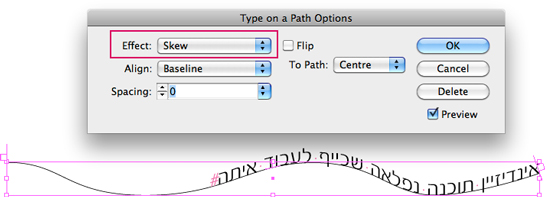
בתמונה הבאה תוכלו לראות מלל על עיגול, כאשר האפשרות הבחורה היא: Effect>Skew
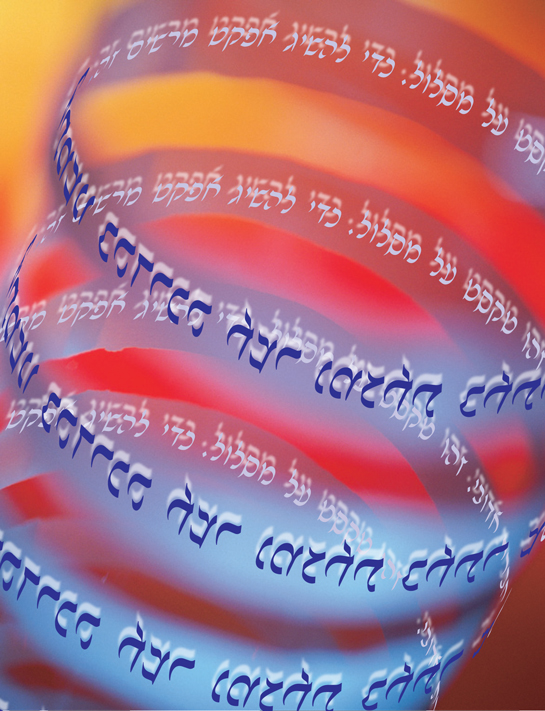
טקסט על עיגול באינדיזיין


בחירת אפקט בטקסט על נתיב באינדיזיין


ועכשיו, בואו נכניס עצם אל תוך הנתיב. את זאת נעשה באותו האופן שהכנסו קודם עצם לתוך טקסט אלא שהפעם נצרף אותו כשסמן המלל נמצא על הנתיב.
יישור העצם ביחס לנתיב ייקבע שוב באמצעות האפשרויות Type On Path.
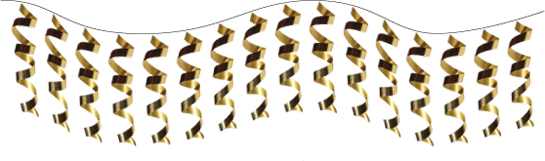
עצמים במקום טקסט על נתיב באינדיזיין

דוגמא נוספות – אלמנטים על עיגול סגור:
ציירו עיגול, בחרו שוב בכלי ME Type On Path Tool, לחצו על נתיב העיגול להפיכתו לנתיב עליו ניתן לכתוב. בחרו את העצם אותו תרצו להכניס, העתיקו אותו, הציבו את סמן המלל על העיגול וכשתראו את סמן המלל מהבהב, צרפו אותו. מתוך אפשרויות Type On Path תוכלו לבחור בהגדרות המתאימות לכם.
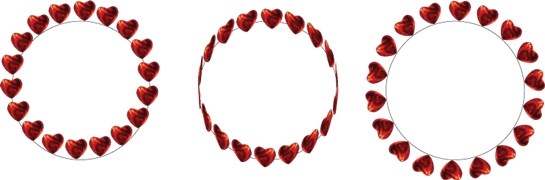
עצמים בתוך עיגול במצבים שונים באינדיזיין

בדוגמאות השארתי את צבע ועובי הנתיב על מנת שתוכלו לראות את העצם ביחס אליו. כמובן שתוכלו תמיד לתת לו עובי 0, להגדירו ללא צבע, או לתת לו כל סוג נתיב שתרצו מתוך אפשרויות מראה הנתיב.

אני חושבת שזה מהווה פתרון לכל מיני דברים שרוצים לעשות ונדמה שקשה באינדיזיין, אולם יותר מכל, תזוזת העצמים יחד עם המלל אכן חשובה מאוד.

ואחרון חביב….
להכנסת עצמים אל תוך מלל, תוך כדי מיקומם בצד תיבת המלל או במקום אחר עליכם להשתמש בתכונה נוספת הנקראת עצמים מעוגנים – Anchored Objects. כרגע אין לי טיפ על כך אולם אפשר להיעזר בקובצי העזרה של אינדיזיין כדי ללמוד את הנושא.

ריק

מקווה שתיהנו מטיפ זה :)
משלומית

אהבתם את הטיפ? כל תגובה תתקבל בשמחה :)

פייסבוק – שלומית אינדיזיין – InDesign Wizard
אינדיזיין באינסטגרם indesignme@
הצטרפו לקבוצת הדיון הישראלית InDesign Masters בפייסבוק
הצטרפו לקבוצת הדיון של אדובי בישראל בפייסבוק

ביצת הפתעה באינדיזיין

שלום לכולם,

ביצת הפתעה? כן, תרגום חופשי ל־Easter Egg.

אז מה זה?
כמעט בכל תוכנה, המתכנתים שותלים הפתעות נסתרות בתוכנה, שאחת מהחוויות הכייפיות היא למצוא אותן. אני זוכרת שבקווארק אקספרס הייתה ביצת הפתעה מגניבה למחיקת אלמנטים. באמצעות קיצור מקשים, היה מופיע חייזר חמוד עם קרן לייזר, מתקרב לאיטו אל האלמנט, יורה בו, האלמנט היה נצבע בכל צבעי הקשת ונמחק. הייתי משחקת עם זה שוב ושוב ולפעמים זה היה מרענן באמצע עבודה מעייפת.

ישנם אתרים שלמים שמדווחים על ביצי ההפתעה כמו באתר eeggs.

אז בואו נראה שתי הפתעות חביבות באינדיזיין CS5:

ביצת הפתעה מספר 1 – הפרפרים והחייזר (לצערי הרב, בגרסאות מתקדמות יותר זה כבר לא קיים)
גשו לתפריט ובחרו ב:
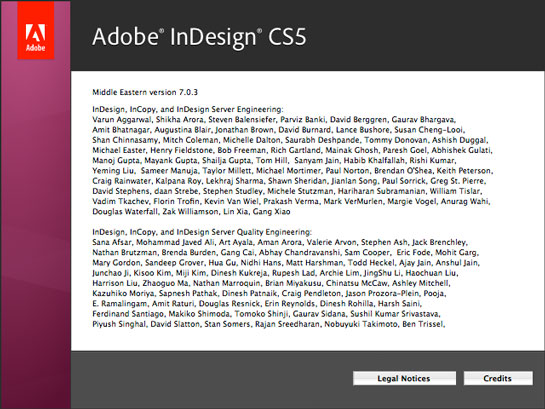
Mac: InDesign>About InDesign
Win: Help>About InDesign

אודות אינדיזיין

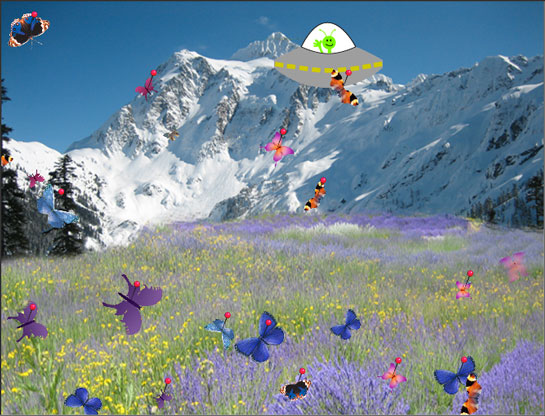
כעת, הקלידו באנגלית את המילה butterfly (באותיות קטנות) ומייד תראו שהתמונה השתנתה לתמונת נוף ופרפרים מעופפים. הקליקו על הפרפרים באמצעות העכבר כדי לנעוץ אותם. לאחר שתנעצו 20 פרפרים, יגיע החייזר, ינפנף לכם לשלום, ויפיל את הפרפרים שעומדים בדרכו.

חייזר באינדיזיין

אתם מחייכים?

ביצת הפתעה מספר 2 – סגנונות נסתרים של קו
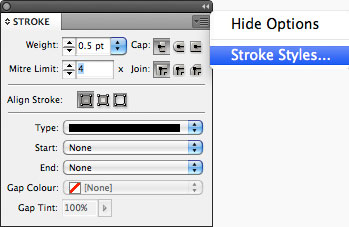
פתחו את החלונית Stroke, מתוך התפריט הנשלף של החלונית בחרו באפשרות Stroke Styles

חלונית הקו באינדיזיין

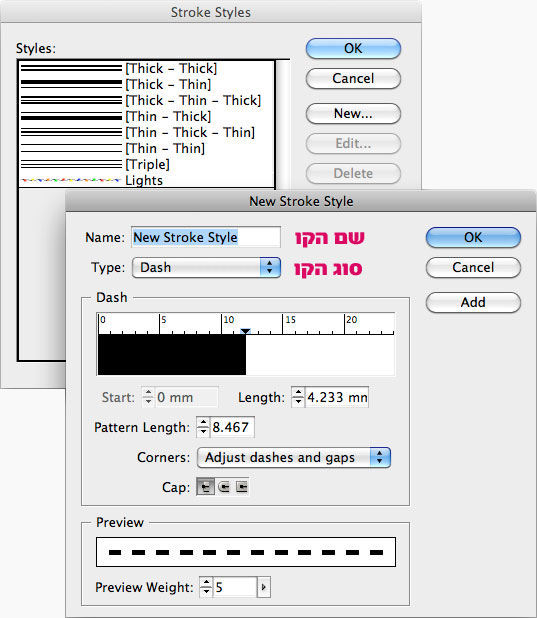
בחלון שנפתח לחצו על New ליצירת קו חדש. מתוך התפריט Type תוכלו לבחור בסוג הקו. שימו לב לסוגי הקו שעליכם לבחור כדי שהפעולה הבאה תצליח. כעת כל שעליכם לעשות הוא להקליד בשדה של שם הקו את אחד מהשמות הבאים (יש להקפיד על אותיות גדולות וקטנות):
א. Happy – סוג הקו: Dash
ב. Feet – סוג הקו: Dash
ג. Lights – סוג הקו: Dash
ד. Rainbow – סוג הקו: Stripe
ה. Woof – סוג הקו: Dash

הכנת קו חדש באינדיזיין

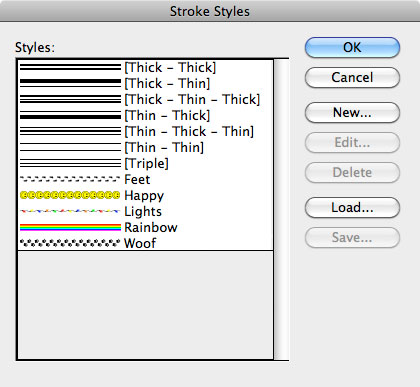
התוצאה:

מראה הקווים המיוחדים באינדיזיין


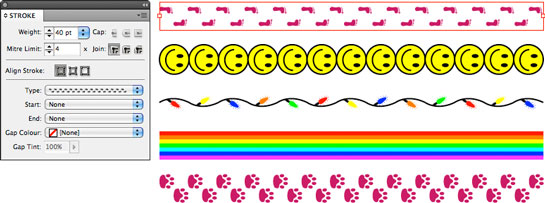
לחצו על Ok כדי לצאת מהחלון וכעת, ציירו קו, תנו לו עובי גדול ובחרו באחד מסוגי הקו שהתקבלו.

בחירת סוג הקו באינדיזיין

הערה: ככל שידוע לי בזמן כתיבת טיפ זה, לא ניתן לייצר קו מסוג כזה בעצמכם אלא רק להשתמש באילו המובנים בתוך התוכנה.

ריק

נסו, תיהנו ואל תשכחו לחייך… :)
משלומית

אהבתם את הטיפ? כל תגובה תתקבל בשמחה :)

פייסבוק – שלומית אינדיזיין – InDesign Wizard
אינדיזיין באינסטגרם indesignme@
הצטרפו לקבוצת הדיון הישראלית InDesign Masters בפייסבוק
הצטרפו לקבוצת הדיון של אדובי בישראל בפייסבוק