קיצור לשינוי ערכים בשדות מספריים באינדיזיין

שלום לכולם,

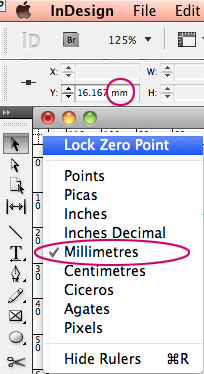
לשינוי גודל כלשהו בשדות המכילים מספרים באינדיזיין (גודל אות, רוחב עצם וכיו"ב), נכנסים עם סמן המלל פנימה או אחרי המידה או בסוף המספר, ניגשים ללוח המקשים ומקישים על החץ העליון או התחתון כדי שהערך יעלה או ירד. כשמוסיפים את מקש ה־Shift הערך יעלה או ירד בקפיצות גדולות יותר. אפשר גם ללחוץ על החץ לחיצה רציפה.

ריק

בהצלחה
משלומית

אהבתם את הטיפ? כל תגובה תתקבל בשמחה :)

פייסבוק – שלומית אינדיזיין – InDesign Wizard
אינדיזיין באינסטגרם indesignme@
הצטרפו לקבוצת הדיון הישראלית InDesign Masters בפייסבוק
הצטרפו לקבוצת הדיון של אדובי בישראל בפייסבוק

הגדרות מסמך קבועות באינדיזיין

שלום לכולם,

לשינוי ברירת המחדל של ההגדרות בעת פתיחת מסמך חדש כגון גודל, שוליים בליד וכו', סיגרו את כל המסמכים הפתוחים גשו לתפריטי התוכנה על־פי ההוראות הבאות:

  1. להגדרת גודל העמוד (כיוון, בליד וכיו"ב) גשו ל: File>Document Setup
    ריק
  2. להגדרת השוליים [Margins] גשו ל: Layout>Margins and Columns
    ריק
  3. באותה ההזדמנות תוכלו להגדיר תכונות נוספות כגון עובי הקו ודברים נוספים שמועדפים עליכם.

בתום ההגדרות, על מנת שהם ייקבעו כברירת מחדל, סיגרו את התוכנה ופיתחו אותה מחדש.

ריק

בהצלחה
משלומית

אהבתם את הטיפ? כל תגובה תתקבל בשמחה :)

פייסבוק – שלומית אינדיזיין – InDesign Wizard
אינדיזיין באינסטגרם indesignme@
הצטרפו לקבוצת הדיון הישראלית InDesign Masters בפייסבוק
הצטרפו לקבוצת הדיון של אדובי בישראל בפייסבוק

שימוש בשדות מספריים לחישובים מתמטיים באינדיזיין

שלום לכולם,

באינדיזיין (ובתוכנות רבות אחרות), ישנם שדות לתוכן בו מקלידים ערכים מספריים. יחידות המידה של שדות אלה נקבעות בדרך כלל בהעדפות של התוכנה (מ״מ, ס״מ וכיו״ב). מסתבר, ששדה שמציג יחידת מידה מסויימת (למשל pt) יכול לקבל ערך מספרי עם מידה אחרת, לבצע את החישוב ואז ולהמירו ליחידת המידה שקיימת בשדה.

כך למשל, אם נרצה להכניס יחידת מידה ב־מ״מ אולם לשה יש יחידת מידה ב־pt, כל שנצטרך לעשות הוא לכתוב בשדה את המידה ואחריה את קיצורה (1mm) וברגע שנלחץ על מקש הטאבולטור או האנטר, נקבל את תוצאת החישוב ב-Point.

להלן קיצורי יחידות המידה:

מילימטר = mm
סנטימטר = cm
פויינט = pt
פיקסל = px
אינטש = in

הדרך המהירה ביותר לצפות במידות האפשריות באינדיזיין היא לגשת לסרגלי החלון ולהקיש במקש הימני של העכבר על נקודת המפגש בין הסרגל האופקי והאנכי (בפינה השמאלית העליונה של חלון המסמך) ולראות את המידות בהן התוכנה תומכת אולם לא ניתן לראות את קיצוריהן. אם תרצו לצפות בהן, ציירו עצם או אפילו קו־עזר, בחרו אותו, שנו את יחידת המידה ואז תוכלו לראות בשדה את מופע הקיצור שלה (ראו צילום מסך).

חישובים מתמטיים בתוך שדות מספריים באינדיזיין

בתוך כל שדה ניתן לבצע חישובים בעזרת המקשים הבאים:
חיסור = –
חיבור = +
חילוק = /
כפל = *

מתי זה טוב?
להוספת מידה לעצם, לחלק את רוחבו לשתיים, או להזיז אותו בציר הרוחב או האורך וכיו"ב.

ריק

בהצלחה
משלומית

אהבתם את הטיפ? כל תגובה תתקבל בשמחה :)

פייסבוק – שלומית אינדיזיין – InDesign Wizard
אינדיזיין באינסטגרם indesignme@
הצטרפו לקבוצת הדיון הישראלית InDesign Masters בפייסבוק
הצטרפו לקבוצת הדיון של אדובי בישראל בפייסבוק

כיצד לבחור מלל בגדלים שונים באינדיזיין, להקטינו או להגדילו ביחס שווה בעזרת קיצורי מקשים?

שלום לכולם,

ניתן לשנות גודל של מלל באופן אחיד גם אם הוא מכיל גדלים שונים.

בחרו את המלל בו תרצו לטפל, ולחצו על צירוף המקשים הבא:

להגדלת המלל Cmd+Shift+<
להקטנת המלל Cmd+Shift+>

הערה: במערכת חלונות יש ללחוץ על Ctrl במקום Cmd

ריק

בהצלחה
משלומית

אהבתם את הטיפ? כל תגובה תתקבל בשמחה :)

פייסבוק – שלומית אינדיזיין – InDesign Wizard
אינדיזיין באינסטגרם indesignme@
הצטרפו לקבוצת הדיון הישראלית InDesign Masters בפייסבוק
הצטרפו לקבוצת הדיון של אדובי בישראל בפייסבוק

שימוש בתיבת מלל לקביעת גריד מהיר

שלום לכולם,

כאשר מתכננים גריד למסמך חדש ורוצים לבדוק ולשנות את חלוקת שטח העמוד במהירות, ניתן לנצל את תצוגת גבולות תיבת המלל וחלוקתה לטורים. לשם כך יש לוודא שהאפשרות "Show Frame Edges" [הצג קצות מסגרת] פעילה (View>Extras>Show/Hide Frame Edges).

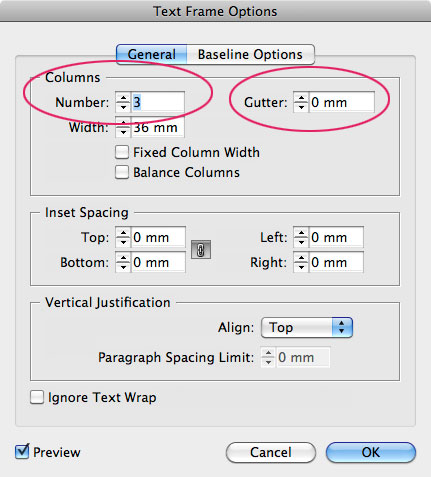
כעת, כל שעליכם לעשות הוא ליצור תיבת מלל, לגשת להגדרות התיבה Object>Text Frame Options ותחת מקטע החלון העליון תוכלו לקבוע את חלוקת התיבה לטורים [Columns] ואת הריווח בין הטורים [Gutter]. מומלץ מאוד ללמוד את קיצור הדרך לפתיחת הגדרה שימושית זו אשר כתובה מימין לפקודה (cmd+B במק, או ctrl+B בחלונות).

ריק

אפשרויות תיבה טקסט באינדיזייןריק

החל מגרסת CS4 בה נוספה התכונה Smart Guides [קווי עזר חכמים] נוסף יתרון לשיטה זו מאחר וניתן להצמיד עצמים לטורים אלו במדויק.

תוכלו גם:

  • לשכפל את התיבה, לסובב אותה ב־90 מעלות לקבלת גריד של שתי וערב.
    ריק
  • ליצור שכבה נפרדת (אותה תוכלו לנעול, או להסתיר) עבור הגריד עם הגדרת צבע שתרצו כדי שתראו בקלות את קצות התיבה/תיבות אותה שיצרתם עבור הגריד.
    ריק

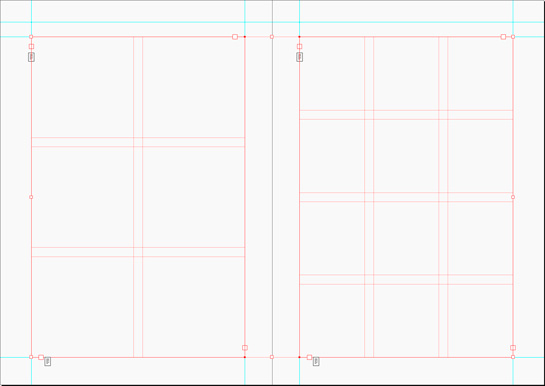
בצילום המסך הבא תוכלו לראות דוגמה לשתי דוגמאות:

  • בעמוד הימני יש שתי תיבות מלל. אחת מחולקת ל־3 טורים, השנייה מחולקת ל־4 טורים ומסובבת ב־90°.
    ריק
  • בעמוד השמאלי יש שתי תיבות מלל. אחת מחולקת ל־2 טורים, השנייה מחולקת ל־3 טורים ומסובבת ב־90°.

תיבות טקסט מחולקות לגריד באינדיזיין

ריק

בהצלחה
משלומית

אהבתם את הטיפ? כל תגובה תתקבל בשמחה :)

פייסבוק – שלומית אינדיזיין – InDesign Wizard
אינדיזיין באינסטגרם indesignme@
הצטרפו לקבוצת הדיון הישראלית InDesign Masters בפייסבוק
הצטרפו לקבוצת הדיון של אדובי בישראל בפייסבוק

כיצד נשמור שמספר העמוד לעולם לא יכוסה?

שלום לכולם,

לא אחת קורה, תוך כדי עבודה, שהבאנו תמונה או אובייקט שכיסה את מספר העמוד. לפעמים זה רצוי, אך יש מקרים שלא ואנחנו לא ראינו, לא על המסך, לא בהדפסה שלנו ולא בהעתק השמש, אלא רק בעבודה המודפסת.
רוצים למנוע כזה מצב?

צרו שכבה שתיועד אך ורק למספור, שימו אותה בראש רשימת השכבות ותנעלו אותה כך שלא רק שלא תוכלו לשנות כלום, אלא גם לא תוכלו ליצור בשכבה זו שום עצם.

ריק

בהצלחה
משלומית

אהבתם את הטיפ? כל תגובה תתקבל בשמחה :)

פייסבוק – שלומית אינדיזיין – InDesign Wizard
אינדיזיין באינסטגרם indesignme@
הצטרפו לקבוצת הדיון הישראלית InDesign Masters בפייסבוק
הצטרפו לקבוצת הדיון של אדובי בישראל בפייסבוק

הכנסת מספר עמוד קודם ונוכחי לאותו העמוד

שלום לכולם,

אני משערת שאתם יודעים כיצד להגדיר מספר עמוד, אולם האם אתם יודעים כיצד להכניס לעמוד השמאלי גם את מספר העמוד הקודם (הימני)? לא תאמינו כמה זה פשוט.

1. גשו לדף־אב (Parent) וצרו 2 תיבות מלל מקושרות. אחת בעמוד הימני, ואחת בעמוד השמאלי.

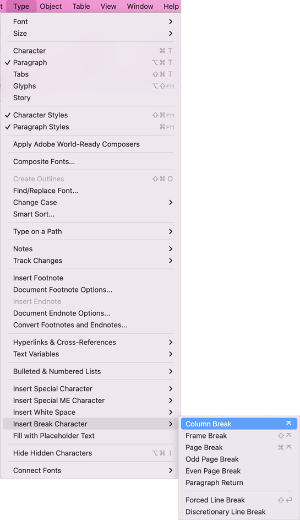
2. בחרו את סמן המלל והכניסו אותו לתיבת המלל שבעמוד הימני. לחצו על מקש ה־Enter הנמצא מימין למספרים במקלדת הנומרית כדי להקפיץ את סמן המלל לתיבה הבאה הנמצאת בדף השמאלי. אם אין לכם מקלדת מורחבת, תוכלו להכניס שבירת טור [Column Break] באמצעות התפריט: Type>Insert Break Character>Column Break.

ריקשבירת טור באינדיזיין


הערה: אם תרצו לעשות את אותו הדבר בעמוד הימני פשוט תצטרכו להכניס לתיבת המלל הימנית את מספר העמוד הבא (Next Page Number).

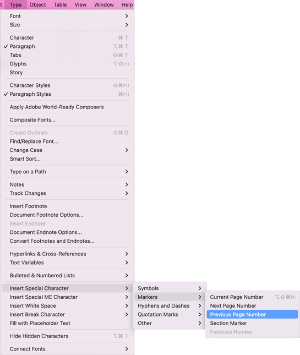
3. כעת, כשסמן המלל נמצא בתיבה השמאלית, הכניסו את מספר העמוד הקודם [Previous Page Number] באמצעות התפריט: Type>Insert Special Character>Markers>Previous Page Number. בתיבת המלל תתקבל האות A המסמלת את מספר העמוד הקודם. האות A נובעת מהשם של הדף־אב. אם תכינו את מספר העמוד בדף־אב אחר, או אם תשנו את שמו, יופיע לכם סימן שונה.

ריק
הכנסת מספר עמוד קודם באינדיזיין

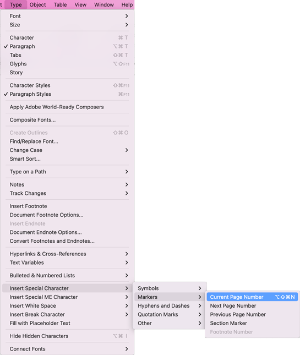
4. הכניסו סימן מפריד כמו מקף (או כל סימן אחר) כדי שהקורא יבין שהוא רואה גם את המספר של העמוד הקודם וגשו שנית לאותו התפריט אולם הפעם הכניסו את מספר העמוד הנוכחי (באפשרות Current Page Number). גם עכשיו תתקבל האות A המסמלת את העמוד הנוכחי (אין הבדל בינהם). האות A היא למעשה הקידומת של שמו של עמוד־האב. אם תייצרו את מספר העמוד על עמוד־אב אחר, או אם תשנו את הקידומת שלו, אז גם האות שמייצגת את מספר העמוד תשתנה.

ריקהכנסת מספר עמוד נוכחי באינדיזיין

ריק
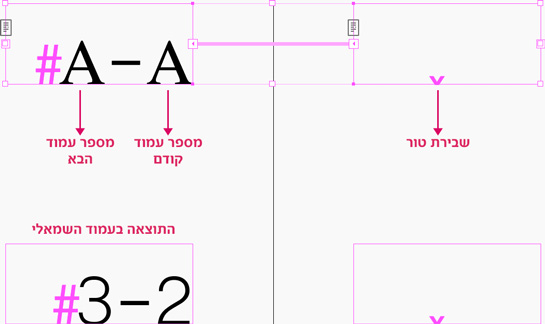
צפו בצילום המסך הבא כדי לראות כיצד זה אמור להיראות:

מספר עמוד קודם ונוכחי באינדיזיין


בהצלחה
משלומית

אהבתם את הטיפ? כל תגובה תתקבל בשמחה :)

פייסבוק – שלומית אינדיזיין – InDesign Wizard
אינדיזיין באינסטגרם indesignme@
הצטרפו לקבוצת הדיון הישראלית InDesign Masters בפייסבוק
הצטרפו לקבוצת הדיון של אדובי בישראל בפייסבוק

הגדרת מיקום הקו ביחס לנתיב

שלום לכולם,

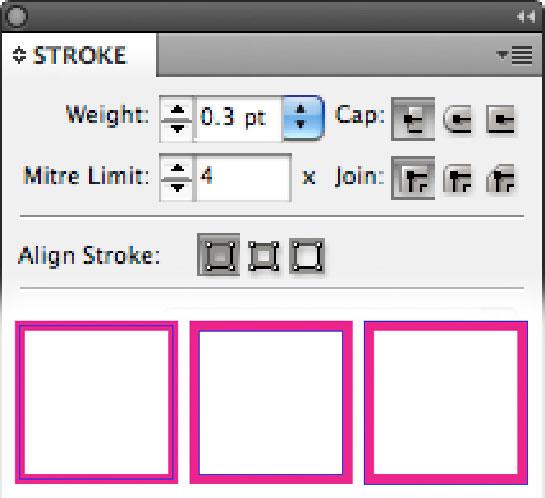
להגדרת מיקום הקו ביחס לנתיב, בחרו כל עצם שתרצו, הגדירו את עובי הקו [Weight], גשו לחלונית Stroke [קו] ובמקטע Align Stroke [יישור קו] תוכלו לקבוע את יישור הקו ביחס לנתיב.

בצילום המסך הבא תוכלו לראות בבירור את הקו (ורוד) ואת הנתיב (כחול):

מיקום הקו ביחס לנתיב באינדיזיין

ריק

להתראות :)
משלומית

אהבתם את הטיפ? כל תגובה תתקבל בשמחה :)

פייסבוק – שלומית אינדיזיין – InDesign Wizard
אינדיזיין באינסטגרם indesignme@
הצטרפו לקבוצת הדיון הישראלית InDesign Masters בפייסבוק
הצטרפו לקבוצת הדיון של אדובי בישראל בפייסבוק

קצת טיפים בהזרמת מלל באינדיזיין

שלום לכולם,

כשאנו טוענים מלל (בעת ייבואו או בלחיצה על נקודת יציאת המלל) ומקבלים את סמן המלל הטעון, ניתן לקרבו לשוליים של המסמך להקיש עם העכבר פעם אחת ואז אינדיזיין יוצרת תיבת מלל בגודל וברוחב השוליים ומכניסה את המלל פנימה. בנוסף, קיימות מספר אפשרויות שונות להזרמתו בקובץ:

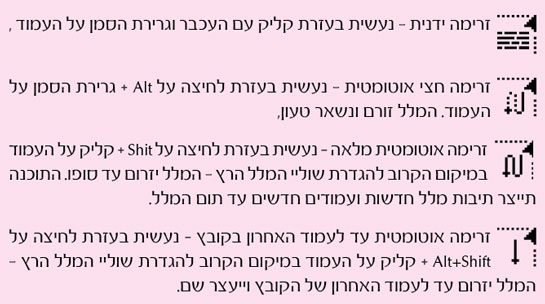
  1. זרימה ידנית – נעשית בעזרת קליק עם העכבר וגרירת הסמן על העמוד,
    ריק
  2. זרימה חצי אוטומטית – נעשית בעזרת לחיצה על Alt + גרירת הסמן על העמוד. המלל זורם ונשאר טעון,
    ריק
  3. זרימה אוטומטית מלאה – נעשית בעזרת לחיצה על Shift + קליק על העמוד במיקום הקרוב להגדרת שוליי המלל הרץ – המלל יזרום עד סופו. התוכנה תייצר תיבות מלל חדשות ועמודים חדשים עד תום המלל.
    ריק
  4. זרימה אוטומטית עד לעמוד האחרון בקובץ – נעשית בעזרת לחיצה על Alt+Shift + קליק על העמוד במיקום הקרוב להגדרת שוליי המלל הרץ – המלל יזרום עד לעמוד האחרון של הקובץ וייעצר שם.

מראה סמן המלל באפשרויות השונות:

הזרמת טקסט באינדיזיין

ריק

להתראות :)
משלומית

אהבתם את הטיפ? כל תגובה תתקבל בשמחה :)

פייסבוק – שלומית אינדיזיין – InDesign Wizard
אינדיזיין באינסטגרם indesignme@
הצטרפו לקבוצת הדיון הישראלית InDesign Masters בפייסבוק
הצטרפו לקבוצת הדיון של אדובי בישראל בפייסבוק

סגנונות בעבודה עם מלל רב־לשוני

שלום לכולם,

היום, 13/10/2022 החלטתי לשנות ולעדכן את הטיפ הזה. מתחילת דרכי בכתיבת הטיפים השתנו דברים רבים ואני מעדיפה לעדכן טיפ קודם מאשר לכתוב טיפ חדש על כל תכונה חדשה שנוספה.

* * *

טיפ זה יעסוק בהכנת סגנון תו יעיל למלים באנגלית בתוך מלל בעברית.

אינדיזיין אינה תומכת בסגנון פסקה דו־לשוני וכל שכן רב־לשוני. במסמכים מרובי עמודים, כשיש הרבה מלל, ובעיקר כשיש הרבה סוגים של מלל, אנו מייצרים סגנונות פסקה למלל המוביל וסגנונות תו לתווים שנראים אחרת ממנו, למרות שיש כאלו (כמוני) שמייצרים סגנונות גם כשיש רק מספר שורות. זו צורת העבודה הנכונה והיחידה באינדיזיין שמאפשרת שליטה מיטבית במלל. באופן כזה ניתן יהיה למצוא, לשנות ולהגדיר מלל מחדש בקלות ובמהירות. זה חוסך זמן ורב ובעיקר תסכול שנגרם מחוסר ידיעת הנושא.

הפרדת המלל לסגנון פסקה למלל המוביל (בין אם רץ, כותרת וכיו״ב) בשפה אחת ולסגנון תו עבור השפה המשנית, היא הדרך היחידה בה אפשר להפריד ולשלוט על ההגדרות גם של השפה הראשית וגם של השפה המשנית. לצורך כתיבת הטיפ אשתמש בעברית להגדרת השפה הראשית ובאנגלית להגדרת השפה המשנית.

מספר נקודות חשובות

  • סגנון התו יורש את כל ההגדרות שקבענו לסגנון הפסקה ומשנה אותן רק בהגדרות ששונו. כל שדה שנשאר ריק בסגנון התו הוא שדה שיורש את הגדרותיו מסגנון הפסקה.
    ריק
  • לפני שאתם מייצרים סגנון תו, צרו סגנון פסקה, החילו אותו על המלל ווודאו שהוא מאופס (ללא הסימן + מימין לשם הסגנון). בחרו את המילה באנגלית, קבעו את ההגדרות הנחוצות ורק אז הכינו סגנון תו. באופן כזה סגנון התו יכיל רק את השינויים ולא הגדרות נוספות מיותרות.
    ריק
  • מומלץ לבחור גופנים לעברית ולאנגלית שמכילים את אותם המשקלים: אם בגופן העברי יש משקל Regualr [רגיל] ו־Bold [שמן] אז שגם הגופן שתבחרו לאנגלית יכיל את אותם המשקלים. כאשר יש משקלים זהים סגנון התו של האנגלית יכול להתאים להתאים ליותר סגנונות פסקה כי אינו תְלוי משקל.
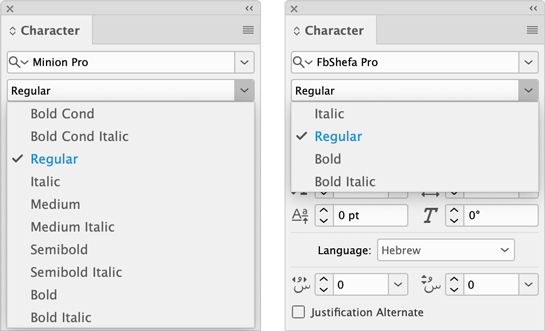
משקלי פונטים באינדיזיין

הכנת סגנון תו לאנגלית

הכינו מלל עם מספר שורות והקלידו בתוכו מילה באנגלית. צרו סגנון פסקה, החילו אותו על הפסקה, בחרו את המילה (ללא רווחים לפני ואחרי) ותנו לה גופן מתאים ואז בקשו ליצור סגנון תו חדש. כעת נעבור על ההגדרות השונות שחשוב שיהיו לאנגלית:

ריק 

א. הגדרות תו בסיסיות

  1. כאשר יוצרים סגנון תו חדש ממילה בחורה, התוכנה תמיד תבחר במשקל הגופן. בחלק השמאלי של החלון, בחרו באפשרות Basic Character Formats [הגדרות תו בסיסיות], ובצד הימני של החלון מחקו את משקל הגופן באמצעות מקש Backspace.

  2. בשדה של הגדרת צימוד אותיות – Kerning בחרו באפשרות Optical. וודאו שהגדרה זו מתאימה לגופן שבחרתם. לרוב המלל נראה טוב יותר עם הגדרה זו אבל לא תמיד.

החלון אמור להיראות כך:
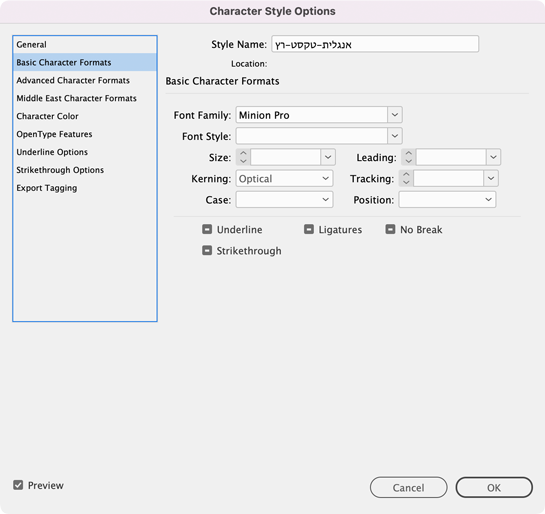
הגדרות לסגנון תו אנגלית 1 באינדיזיין

ריק 

ב. הגדרות תו מתקדמות – Advanced Character Formats
בדרך כלל, כדי שגודל הגופן של האנגלית יתאים לגודל הגופן של העברית מורידים אותו ב־1.5 נקודות, לפעמים ב־2 נקודות, תלוי בגופן. מאחר שמה שהיינו רוצים הוא שגודל התווים של האנגלית יגדל ויקטן ביחס לגודל התווים של העברית, עלינו להגדיר את גודל הגופן במקום אחר. לשם כך גשו לצידו השמאלי של החלון ובחרו באפשרות Advanced Character Formats (הגדרות תו מתקדמות) והכניסו את ההגדרות הבאות:

  1. הכניסו ערך זהה לשדות של הרחבה התווים (Horizontal Scale) והצרתם (Vertical Scale). אני עשיתי את החישוב בין גודל ממוצע האותיות הגדולות והקטנות של האנגלית לבין גודל האותיות של העברית. במרבית הגופנים מצאתי ש־86% נותן לי תוצאה טובה.
    קחו בחשבון שאם תחליטו לקבוע אחוזי הצרה או הרחבה בסגנון הפסקה, לא תהיה לזה שום השפעה על סגנון התו.
    ריק 
  2. באותו החלון, תחת שפה, הקצו את השפה המתאימה לאנגלית שלכם. אני בחרתי באנגלית של ארה״ב. 

החלון אמור להיראות כך:
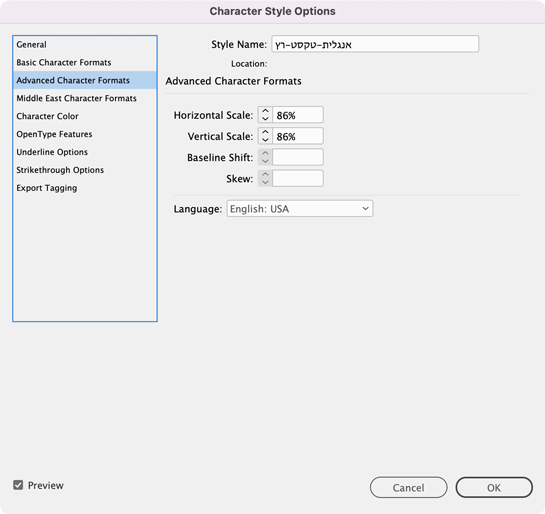
הגדרות לסגנון תו אנגלית 2 באינדיזיין

ריק 

ג. הגדרות תו עבור שפות מזרח תיכוניות – Middle East Character Formats
ההגדרה האחרונה שאני תמיד מוסיפה לסגנון תו באנגלית היא הגדרת כיוון המלל. בעוד תווי העברית מכילים 2 כיוונים (מימין לשמאל לאותיות ומשמאל לימין לספרות) ועל כן הגדרת הכיוון תמיד נמצאת על Default, באנגלית קיים רק כיוון אחד והוא משמאל לימין. כדי שתמיד המלל של האנגלית יהיה כתוב בכיוון זה, כדאי להוסיף לסגנון את הגדרת כיוון התו (Character Direction) משמאל לימין (Right-to-Left).

החלןן אמור להיראות כך:
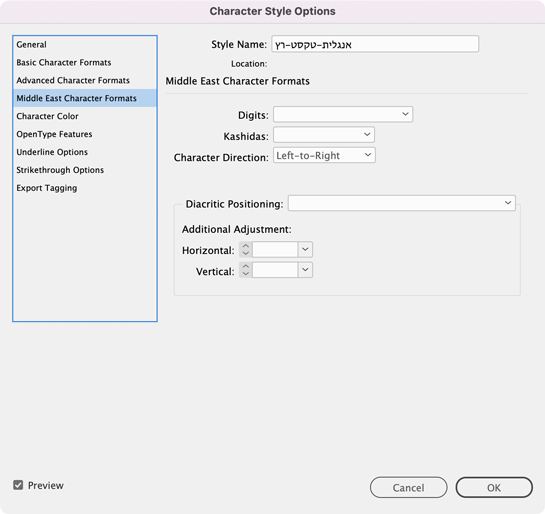
הגדרות לסגנון תו אנגלית 3 באינדיזיין

מספר דברים אחרונים

שימו לב שבצילומי המסך שלי כל השדות ריקים. אף תכונה של התווים אינה מוגדרת למעט ההגדרות הנ״ל. אם השדות שלכם כן מלאים בנתונים נוספים סימן שהחלת סגנון הפסקה על המלל לא נעשה באופן תקין אלא אם הוספתם הגדרות שתרצו שסגנון התו יכיל.

כיום ניתן למצוא גופנים דו־לשוניים בהם האנגלית מותאמת לעברית בגודל ובמראה. בדקתי את הנושא עם מספר גופנים אבל גיליתי שכך או כך תמיד כדאי לי ליצור סגנון תו לאנגלית מהסיבות שמניתי למעלה וגם כי הבנתי (לצערי) שלגופנים אלו חסרים כל מיני גליפים של שפות אחרות שיש להם סימנים מעל או מתחת לאות (אקצנטים). גם אם יש לגופן גליפים תקינים של כל השפות והסימנים, עדיין צריך להכין סגנון תו בו אפשר לקבוע את כל ההגדרות הנ״ל (למעט סוג הגופן) ולהפריד את האנגלית מהעברית. 

אם לא מצאתם גופנים בעלי משקל זהה, תצטרכו להכין יותר סגנונות תו לאנגלית כמו למשל סגנון תו למלל הרץ, סגנון תו לכותרת וכיו״ב. הרעיון הוא להבין את כל מה שמשותף בין סגנון הפסקה לבין סגנון התו ולשנות את כל מה ששונה כשהעיקר הוא לשמור על גמישות הסגנון. כתוצאה מכך אני סבורה שכאשר יש עבודה גדולה עם הרבה מלל וסוגים שונים של מלל, תכנון העבודה בנושא בחירת הגופנים הוא קריטי למהירות וקלות העבודה. אם תעבדו על ספר חצי שנה כי הכנתם עיצוב מורכב במקום לעבוד חודש, זה לא יהיה רווחי ועל כן צריך לחשוב ולתכנן מראש.

בהצלחה
משלומית

אהבתם את הטיפ? כל תגובה תתקבל בשמחה :)

פייסבוק – שלומית אינדיזיין – InDesign Wizard
אינדיזיין באינסטגרם indesignme@
הצטרפו לקבוצת הדיון הישראלית InDesign Masters בפייסבוק
הצטרפו לקבוצת הדיון של אדובי בישראל בפייסבוק