 עמוד הבית
96 עמודים
צילום: צחי אוסטרובסקי
עריכה ועיצוב גרפי: יגאל שתיים
ביצוע גרפי: שלומית היימן
מאמרים: יגאל שתיים, יגאל סרנה, מיכאל רורברגר
הדפסה: דפוס האוזר
גופנים: פונטביט
96 עמודים
צילום: צחי אוסטרובסקי
עריכה ועיצוב גרפי: יגאל שתיים
ביצוע גרפי: שלומית היימן
מאמרים: יגאל שתיים, יגאל סרנה, מיכאל רורברגר
הדפסה: דפוס האוזר
גופנים: פונטביט
משתמשי אינדיזיין יקרים,
היום נלמד בקצרה על פריט אחד מתוך אפשרויות האוטומציה באינדיזיין שנקרא סקריפט או תסריט בעברית.
אז מה זה בכלל תסריט?
תסריט הוא למעשה קובץ שמישהו כתב בשפות בהן כותבים תסריטים אותן צריך לדעת. הקובץ מכיל מלל כתוב שהוא למעשה שרשרת של פקודות [קצרות או ארוכות מאוד] שאומרות לאינדיזיין מה לעשות. ניתן לכתוב תסריטים לתוכנות, למערכת הפעלה ואף לבקש מתסריט שייצמד לפקודה של תוכנה ויפעל ברגע שבוחרים בה. נראה לי שדוגמאות יסבירו זאת באופן הטוב ביותר:
התשובה היא כמובן: מורידים תסריט שיודע לעשות זאת ואז החיים קלים הרבה יותר.
ריק
תסריטים חוסכים זמן רב בעיקר בעבודות בהן יש הרבה פעולות החוזרות על עצמן.
ריק
א. פתיחת חלונית התסריטים
כדי להשתמש/להפעיל תסריט, צריך קודם כל לפתוח את חלונית התסריטים. מתוך התפריט הראשי גשו ל:
CS4 – Window>Automation>Scripts
CS5 – Window>Utilities>Scripts
שימו לב: מיקום חלונית התסריטים עשויה להשתנות בין הגרסאות.
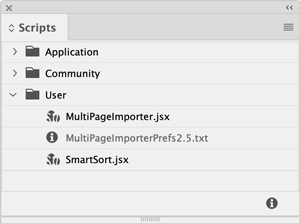
חלונית זו מציגה תסריטים קיימים שהותקנו עם התוכנה ונמצאים בשתי מקומות במחשב:
טיפ: לגישה מהירה אל תיקייה זו, גשו לחלונית התסריטים, לחצו בקליק ימני על תיקייה בשם "User" ובחרו בפקודה "Reveal in Finder".
מקינטוש:
Users/[username]/Library/Preferences/Adobe InDesign/[version]/[language]/Scripts/Scripts Panel
חלונות XP:
Documents and Settings\[username]\Application Data\Adobe\InDesign\[version]\[language]\Scripts\Scripts Panel
חלונות ויסטה / 7
Users\[username]\AppData\Roaming\Adobe\InDesign\[version]\[language]\Scripts\Scripts Panel
ריק
ב. הפעלת התסריט
בתוך תיקיית Scripts יש תיקייה בשם Samples (דוגמאות) ובתוכה תסריטים פשוטים שהותקנו עם ההתקנה של התוכנה. בתיקייה זו תוכלו להבחין בסוגים שונים של תסריטים שנכתבו בשפות תכנות שונות. להפעלת תסריט לחצו עליו לחיצה כפולה. למשל, אם תבחרו בתסריט בשם SplitStory, תקבלו את התוצאה שמוזכרת בדוגמה הראשונה כאן למעלה.
ישנם מספר סוגים של תסריטים המתאימים למחשבים שונים (לפני כל סיומת תופיע נקודה לאחר שם הקובץ):
שימו לב: כל תסריט שנכתב עבור גרסת US של התוכנה, תואם גם לגרסת ה־ME אך לא להפך. כמו כן, תסריט שאינו תואם לגרסת התוכנה עשוי שלא לפעול כראוי או לא לפעול כלל.
טיפ: כדי לתת קיצורי מקשים לתסריטים, גשו ל־Edit>Keyboard Shortcuts, בחלון שנפתח בחרו תחת Product Area את האפשרות Scripts ומתוך רשימת התסריטים בחרו התסריט הרצוי והקלידו את הקיצור שתרצו (וכמובן ודאו שהקיצור אינו משויך לפקודה אחרת).
ג. היכן מורידים תסריטים?
יש הרבה מקומות שמאפשרים להוריד תסריטים בחינם או תמורת תשלום.
אחד המקורות הגדולים (באנגלית) הוא כאן ותסריטים ממש נחוצים כגון גישה לעמוד בקובץ ספר ניתן למצוא כאן, או בעמוד הראשי כאן.
מידע נוסף על תסריטים הכולל מדריכים ומקורות עבור מפתחים ניתן למצוא כאן.
בארץ, יש מספר אנשים שכותבים תסריטים לעבודות הדורשות עברית. אם אתם אחד מהם, תוכלו לכתוב כאן בתגובות על מנת שמשתמשים אחרים יוכלו להיעזר בכם.
ריק
ד. כיצד מתקינים?
סוגרים את התוכנה וגוררים או מעתיקים את התסריט לאחת התיקיות המופיעות בסעיף א׳. אני ממליצה לבחור בתיקייה של ה־User [משתמש] כדי להבדיל בין תסריטים קיימים לאלה שהוספתם.
לצפייה ברשימת התסריטים שהותקנו עם התוכנה ומה כל אחד עושה, גשו לכאן וגלגלו את החלון עד למטה.
ריק
עד כאן להיום,
להתראות :)
משלומית
אהבתם את הטיפ? כל תגובה תתקבל בשמחה :)
פייסבוק – שלומית אינדיזיין – InDesign Wizard
אינדיזיין באינסטגרם indesignme@
הצטרפו לקבוצת הדיון הישראלית InDesign Masters בפייסבוק
הצטרפו לקבוצת הדיון של אדובי בישראל בפייסבוק
שלום לכולם,
את הטיפ הזה אני אוהבת במיוחד. פעולה זו חוסכת כל כך הרבה זמן ומתאימה למצבים רבים.
הטיפ עודכן לגרסת 2023.
הקדמה:
אדובי ברידג׳ [Adobe Bridge] היא תוכנה המשמשת כגשר [Bridge] בין כל התוכנות. החלון של התוכנה מתפקד כמו חלון רגיל במחשב, אולם הוא מאפשר לצפות בתצוגה מקדימה של קבצים מסוגים רבים (לא רק תמונות) ובכך להקל עלינו בבחירת הקבצים. כך למשל, קובצי אינדיזיין, אילוסטרייטור ו־PDF, לא יוצגו עם האייקון של התוכנה אלא תראו את מראה העמוד הראשון בקובץ. תמונות עם רקע שקוף ייראו כך ובכלל, לתוכנה זו תכונות רבות וטובות שהופכות אותה לחסרת תחליף ככל שעובדים איתה יותר.
בעבר, ברידג׳ הייתה מותקנת באופן אוטומטי בעת התקנת פוטושופ, כיום, יש להתקינה מתוך חלון התקנת התוכנות של Creative Cloud [קריאטיב קלאוד]. הלוגו שלה נראה כך:
ריק

את המדריך המלא של התוכנה תוכלו למצוא כאן.
אם אינכם מכירים כלל את התוכנה, מומלץ לעבור על התכונות הכלליות שלה, בעיקר על סביבת העבודה.
יצירת קונטקט-שיט או גיליון תמונות
בטיפ זה אדבר על פעולה אחת שניתן לעשות בברידג׳ והיא יצירת קובץ PDF ממספר תמונות. כך ניתן ליצור קונטקט-שיט, או להדפיס אייריס עליו אפשר לסדר תמונות מוקטנות בקלות ובמהירות באופן הבא:
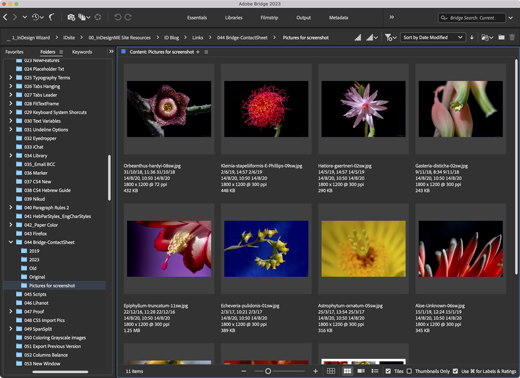 ריק
ריקהערה: אם התיקייה שלכם מכילה תת-תיקיות ותרצו לצפות גם בתכנים שלהן מבלי לפתוח כל תיקייה בנפרד, גשו לתפריט ובחרו באפשרות: View>Show Items from Subfolders.
ריק

בחירת האפשרות מתוך החלון
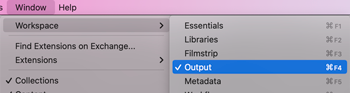
בחירת האפשרות מתוך תפריט התוכנה
שימו לב: אם יש ברשותכם גרסת CC 2016 ומטה ואינכם רואים את האפשרות Output בתפריט, תוכלו להוריד את הרכיב החסר ולהתקינו בנפרד. החל מגרסת CC 2017, רכיב זה מותקן באופן אוטומטי עם התקנת התוכנה.
ריק
החלון ישתנה לצורתו הבאה:
ריק
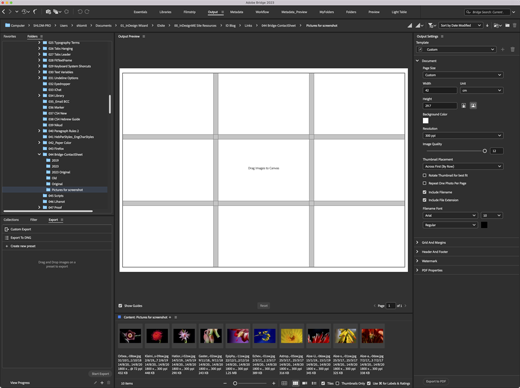
ריק
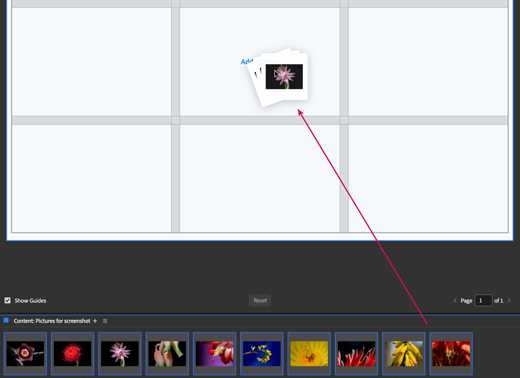
גרירת התמונות
ריק
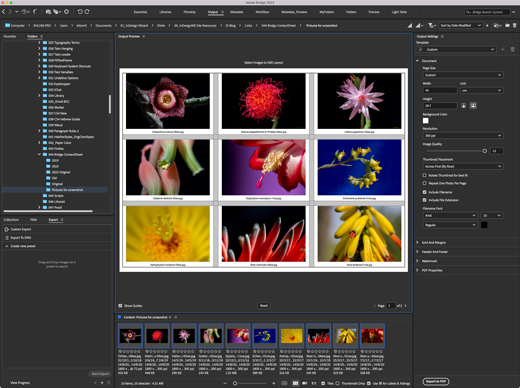
מראה החלון לאחר גרירת התמונות
ריק
טיפ: לבחירת קבצים שלא מופעים בזה אחר זה לחצו על מקש הקומנד (Mac) או קונטרול (PC).
ריק
הפעולות הבאות הן ההגדרות שיקבעו את גודל ומראה הקובץ, והגדרות הפלט:
להלן צילום מסך של העמוד הראשון מתוך קובץ ה־PDF שנוצר:
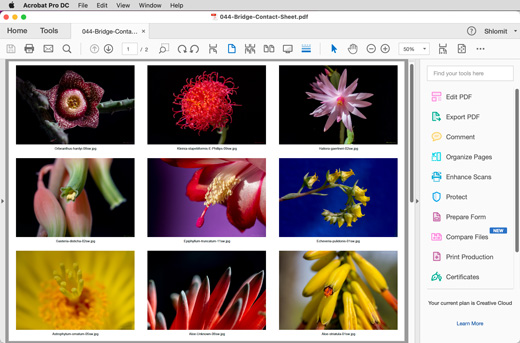
למדריך המלא של אדובי על תכונה זו לחצו כאן.
ריק
להתראות :)
משלומית
אהבתם את הטיפ? כל תגובה תתקבל בשמחה :)
פייסבוק – שלומית אינדיזיין – InDesign Wizard
אינדיזיין באינסטגרם indesignme@
הצטרפו לקבוצת הדיון הישראלית InDesign Masters בפייסבוק
הצטרפו לקבוצת הדיון של אדובי בישראל בפייסבוק
שלום לכולם,
רוצים לראות במק שלכם בכייף קובצי וידאו של תכניות טלויזיה?
יש לכם בעיות גלישה בעברית?
רוצים שהתוכנה תחסום לכם פרסומות קופצות?
אם התשובה היא כן…
אז עשו את הפעולות הבאות:
1. גשו לאתר של Firefox – לחצו על הכפתור Download Firefox
בתום ההורדה התקינו את התוכנה ופתחו אותה.
2. התקינו את התוסף FlipForMac – לחצו על הכפור Download
3. התקינו את התוסף (Add-On) לפיירפוקס שנקרא Greasemonkey – לחצו על הכפתור Add to Firefox
בתום ההוספה תתבקשו לאתחל את התוכנה. אנא עשו זאת כדי לעבור לשלב הבא.
שימו לב: באתר של כל התוספים לפיירפוקס יש רשימה של התוספים הפופולריים ביותר. תוכלו להתקין את מה שמתאים לכם ולחפש עוד למען נוחיותכם בגלישה בתוכנה.
למשל חסימת מודעות, או שמירה על סימניות וכיוב'
4. הוסיפו את הסקריפטים הרצויים לאתרים בהם אתם צופים בוידאו כגון: ערוץ 10 (נענע), מאקו,
חפשו בחלון חיפוש סקריפט לאתרים בהם הצפייה אינה טובה (כתבו כל מילה שתביא לכם את התוצאה הרצוייה כגון Hebrew).
זהו בקיצור.
רוצים לקרוא עוד?
תוכלו לגשת לכאן.
ריק
להתראות :)
משלומית
אהבתם את הטיפ? כל תגובה תתקבל בשמחה :)
פייסבוק – שלומית אינדיזיין – InDesign Wizard
אינדיזיין באינסטגרם indesignme@
הצטרפו לקבוצת הדיון הישראלית InDesign Masters בפייסבוק
הצטרפו לקבוצת הדיון של אדובי בישראל בפייסבוק
שלום לכולם,
כולכם ודאי שמתם לב שבפנל הצבעים יש צבע מובנה שנקרא Paper [נייר].
מה בעצם זה אומר?
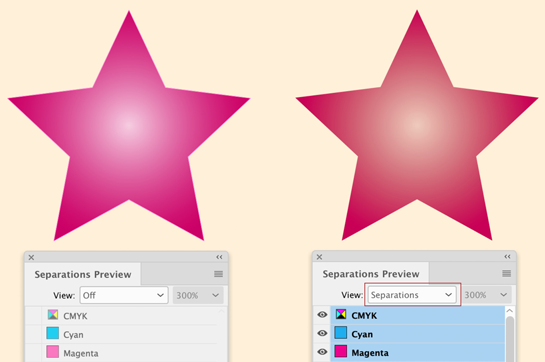
צבע זה למעשה מדמה את צבע הנייר עליו אתם מדפיסים. מאחר וצבע הנייר משפיע על צבעי העצמים בקובץ (משום שצבעי דפוס הם צבעים שקופים) חשוב לדעת את השפעתם במידה ואנו קונים נייר שאינו לבן.
ניתן לשנות את צבע הנייר באמצעות שינוי הצבע מתוך חלונית הצבעים [Swatches].
הקישו פעמיים על הצבע שנקרא Paper [נייר], בחלון שנפתח הגדירו את צבע הנייר הרצוי ולחצו על OK לאישור וסגירת החלון.
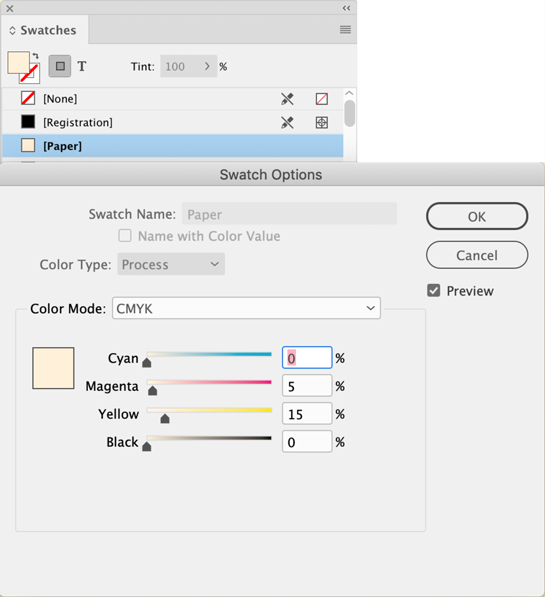
אין מה לדאוג. צבע זה לא יודפס אך תוכלו לצפות בהשפעתו על עצמים בקובץ בעזרת החלונית Separations Preview [תצוגה מקדימה של הפרדות צבע] אותה תוכלו למצוא מתוך התפריט הראשי Window>Output. בחרו בחלונית במקטע View את האפשרות Separations ותוכלו להתבונן בהשפעת צבע הנייר על העצמים שיצרתם.
ריק
ריק
להתראות :)
משלומית
אהבתם את הטיפ? כל תגובה תתקבל בשמחה :)
פייסבוק – שלומית אינדיזיין – InDesign Wizard
אינדיזיין באינסטגרם indesignme@
הצטרפו לקבוצת הדיון הישראלית InDesign Masters בפייסבוק
הצטרפו לקבוצת הדיון של אדובי בישראל בפייסבוק
שלום לכולם,
המלצה: טיפ זה מתבסס על טיפ מס' 6 בו יש פתרון להכנת סגנון תו למלל האנגלי בו גדול התו האנגלי אינו מוגדר כמספר אלא באחוז יחסי לגודל התו העברי. טיפ זה מתבסס עליו.
איזה גופן כדאי לבחור?
כאשר עומדת בפנינו עבודה מרובת מלל, מרובת משקלים ומרובת עמודים, בה משולבות מילים רבות באנגלית (או בכל שפה נוספת לצורך העניין) איננו יכולים להתעלם מכמות המלל ומנוחות העבודה. על כן אנו בוחרים גופן לו יש משקלים רבים, כאשר משקליו תואמים את משקלי הגופן האנגלי.
רצוי לבחור גופן סריפי למלל הרץ מאחר וגופן סריפי קל יותר לקריאה מאשר גופן סאן-סריפי. משום מה לאחרונה אני רואה לא מעט שימושים בגופנים סאן-סריפיים לחוברות קריאה ואני רואה בזאת ויתור על קריאות בעבור עיצוב.
תיאור תהליכי עבודה בבחירת פונטים:
עלי להכין מספר סגנונות למלל שקיבלתי :
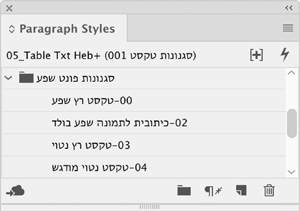
סגנונות אלו ייבנו כשהם מבוססים זה על זה אולם לכולם יש את אותו הגופן העברי שהוא כמובן סריפי. כפי שאתם רואים, לצד הסגנון הוספתי גם את משקל הגופן הרצוי לי וכל שנותר לעשות הוא לבחור גופן לאנגלית שמכיל את אותם המשקלים.
אם עד היום הכנתם סגנון תו לאנגלית שהוא תואם לכל סגנון פסקה עברי, הלא שיצרתם סגנונות מיותרים. סגנון התו שלי לאנגלית יהיה סגנון אחד בלבד!
מאחר וסגנון התו יורש את כל התכונות של סגנון הפסקה למעט השינויים שאני עושה, כל שאצטרך לעשות זה לבחור פונט מתאים, למחוק את המשקל, להקטין אותו ביחס לאות העברית כפי שמוסבר בטיפ 6, והרי לכם סגנון תו אחד לאנגלית במקום ארבעה.
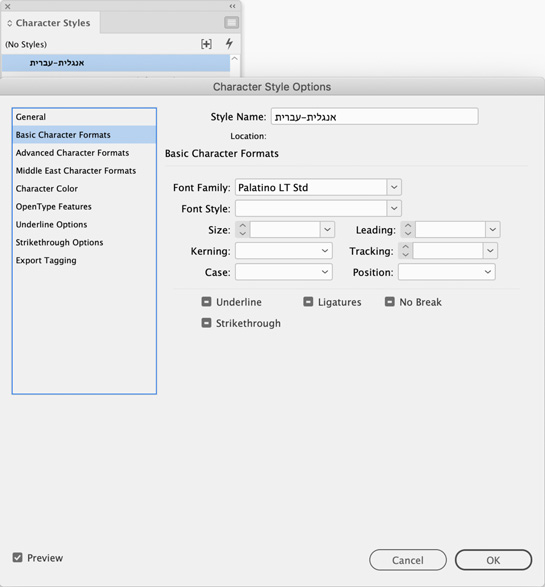
זו הדרך הנכונה והמוצלחת ביותר לבצע עבודה מרובת טקסט ומרובת סגנונות.
כל שנותר הוא למצוא פונט בעברית רב משקלי שלצערי קצת קשה להשגה (הרחבתי מעט על כך בטיפ 6).
ריק
להתראות :)
משלומית
אהבתם את הטיפ? כל תגובה תתקבל בשמחה :)
פייסבוק – שלומית אינדיזיין – InDesign Wizard
אינדיזיין באינסטגרם indesignme@
הצטרפו לקבוצת הדיון הישראלית InDesign Masters בפייסבוק
הצטרפו לקבוצת הדיון של אדובי בישראל בפייסבוק
שלום לכולם,
הערה: טיפ זה נכתב בזמן שלא הייתה קיימת באינדיזיין אפשרות להצללת פסקה. כיום, 2022, יש גם הצללת פסקה וגם הגדרת מסגרת לפסקה, דבר המייתר חלק גדול ממה שכתבתי בטיפים על סרגלי פסקה.
ריק
בטיפ מספר 17, למדנו כיצד להשתמש בסרגלי פסקה.
אם קראתם וביצעתם את טיפ 17, אז בואו נתקדם ונרחיב ידיעותינו בנושא ונראה אפשרויות נוספות ויעילות שניתן לעשות עם סרגלים אלו.
חשוב לזכור, שסרגלי פסקה מופיעים מעל ומתחת לפסקה. הם מתחילים בקו הבסיס של האות. כלומר, בפסקה בת 3 שורות, הסרגל העליון יופיע בקו הבסיס של השורה העליונה, ואילו התחתון, בקו הבסיס של השורה התחתונה באופן הבא:

אם יש לנו פסקה בעלת שורה אחת ונסמן גם את הסרגל העליון וגם את התחתון, זה ייראה כאילו ועשינו רק קו אחד.
זכרו: Rule Above תמיד יהיה מתחת ל־Rule Below
ריק
ריק
להקלה בביצוע הטיפ, אנא הכינו:
ריק
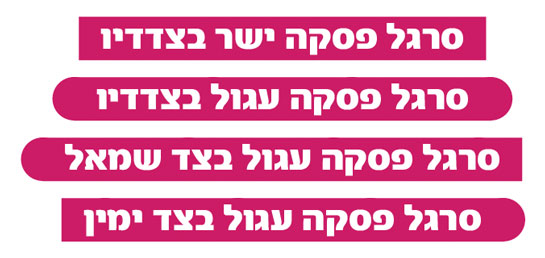
א. כותרת מודגשת עם קצוות ישרים, מעוגלים או גם וגם:
 ריק
ריק ריק
ריקלסיכום:
השימוש בשני סרגלי פסקה מאפשר לנו לתת הגדרות שונות לכל אחד מהצדדים ולקבל תוצאות שונות (צפו בצילום המסך כאן למטה), והשימוש בכלל בסרגלי פסקה מאפשר לנו לטפל במלל בקלות מאחר והסרגלים ישתנו בהתאמה ויזוזו עם הטקסט כי הם שייכים לפסקה.
דוגמאות:
ריק
ב. סרגל פסקה עם מסגרת
להשגת התוצאה הבאה צריך לעבוד קצת אחרת ואני מודה שהטיפול בתווים עבריים ובמ"מ מול נקודות (point או בקיצורו pt) מורכב יותר מעבודה עם תווים באנגלית ובמידות אחידות מאחר וכאשר דרוש דיוק, החישוב שצריך לעשות עם מספר סוגים של מידות הוא לא נח.
הפעולות הבאות שנעשה ייצרו 2 מלבנים: מלבן תחתון שיוגדר עם סרגל עליון (Rule Above) ומעליו מלבן שיוגדר עם סרגל תחתון (Rule Below) בצבע אחר ואשר יהיה קטן בכל צדדיו מהמלבן התחתון.

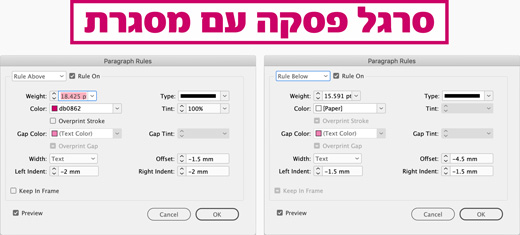
הצלחתם?
עכשיו, כל שנותר לעשות הוא להגדיר זאת בסגנון פסקה וכך תוכלו להשתמש בסגנון זה שוב ושוב.
ריק
להתראות :)
משלומית
אהבתם את הטיפ? כל תגובה תתקבל בשמחה :)
פייסבוק – שלומית אינדיזיין – InDesign Wizard
אינדיזיין באינסטגרם indesignme@
הצטרפו לקבוצת הדיון הישראלית InDesign Masters בפייסבוק
הצטרפו לקבוצת הדיון של אדובי בישראל בפייסבוק
שלום לכולם,
גרסת אינדיזיין למזרח התיכון (Middle East) תומכת בדיאקריטים [Diacritics], ביניהם גם ניקוד עברי. דיאקריטים הם סימנים שצפים מתחת או מעל לאותיות ועל כן חשוב כי מיקומם יהיה מדוייק. במדריך זה אתייחס לניקוד העברי בלבד ועל כן אשתמש במילה ״ניקוד״ ולא במילה ״דיאקריטים״.
הקלדת ניקוד מתבצעת בדיוק כמו הקלדת אותיות, כלומר ישנו מקש עבור חיריק בדיוק כמו שיש מקש עבור האות א' רק עם תוספת של מקשי העזר (כגון Shift או Alt וכיו״ב). כל סימני הניקוד ממופים עבור מקשים מסוימים במקלדת אולם מאחר ואינם מודפסים עליהם הכנתי טבלה בה ניתן לראות היכן הם נמצאים.
ההבדל בין הקלדת ניקוד לבין הקלדת אותיות הוא בהוראות הריווח בין הניקוד לבין האות. הריווח גורם לניקוד להופיע במיקום מסויים ביחס לאות ולא אחריה כפי שאנו רגילים לראות בעת הקלדת אות אחר אות.
חשוב מאוד שהגופן בו אתם משתמשים יכיל ויתמוך בסימני הניקוד באופן מלא. גופן ללא תמיכה זו עשוי שלא להציג את הניקוד או להציג תו אחר במקומו ובנוסף מיקום הניקוד ביחס לאות לא יהיה תקין.
במדריך זה הכנתי טבלת הקדלה בה תוכלו לראות בקלות כיצד להקליד את הניקוד. הטבלה מכילה הקלדת ניקוד במק, הקלדת ניקוד במערכת חלונות עד גרסה 7 (כולל) והקלדת ניקוד בחלונות 8 ומעלה שם השתנה תקן הקלדת הניקוד מ־״ניקוד על־פי תקן ישן״ לניקוד על־פי ״תקן חדש״ (וכיצד לשנותו).
לצפייה או להורדת המדריך גשו לעמוד ״הורדות וקישורים״, ״הקלדת ניקוד – מדריך עבור מקינטוש וחלונות״.
ריק
להתראות :)
משלומית
אהבתם את הטיפ? כל תגובה תתקבל בשמחה :)
פייסבוק – שלומית אינדיזיין – InDesign Wizard
אינדיזיין באינסטגרם indesignme@
הצטרפו לקבוצת הדיון הישראלית InDesign Masters בפייסבוק
הצטרפו לקבוצת הדיון של אדובי בישראל בפייסבוק
שלום לכולם,
כפי שחלקכם כבר יודע, אינדיזיין מגיעה עם הגדרות מובנות אך לצערנו הן מותאמות לשפה הערבית.
מה צריך לעשות כדי שהתוכנה תיפתח באופן קבוע עם הגדרות נכונות?
גשו לעמוד ההורדות שלי באתר כאן, והורידו את המדריך – ADOBE INDESIGN – הגדרות עברית לאדובי אינדיזיין עבור גרסת CS4.
חשבו מאוד לקרוא בעיון, להפנים ולבצע את כל ההגדרות.
ריק
להתראות :)
משלומית
אהבתם את הטיפ? כל תגובה תתקבל בשמחה :)
פייסבוק – שלומית אינדיזיין – InDesign Wizard
אינדיזיין באינסטגרם indesignme@
הצטרפו לקבוצת הדיון הישראלית InDesign Masters בפייסבוק
הצטרפו לקבוצת הדיון של אדובי בישראל בפייסבוק
אז מה חדש וכייפי?
עוד ועוד דברים מגניבים אפשר לראות בסרטון באתר של מייקל מרפי (באנגלית).
ריק
להתראות :)
משלומית
אהבתם את הטיפ? כל תגובה תתקבל בשמחה :)
פייסבוק – שלומית אינדיזיין – InDesign Wizard
אינדיזיין באינסטגרם indesignme@
הצטרפו לקבוצת הדיון הישראלית InDesign Masters בפייסבוק
הצטרפו לקבוצת הדיון של אדובי בישראל בפייסבוק
 סטודיו עיצוב אתרים